Підключення до WireGuard VPN з macOS
Починаючи з версії KeeneticOS 3.3, ви можете використовувати WireGuard VPN для віддаленого підключення до локальної мережі маршрутизатора Keenetic.
Спочатку вам потрібно налаштувати сервер WireGuard на пристрої Keenetic. Наступна інструкція показує цей процес: Налаштування WireGuard VPN між двома маршрутизаторами Keenetic. Потім перейдіть до налаштування VPN-клієнта.
Важливо
Якщо ви хочете налаштувати маршрутизатор Keenetic як VPN-сервер, переконайтеся, що він має публічну IP-адресу, і при використанні сервісу KeenDNS, він працює в режимі 'Прямий доступ'. Якщо будь-яка з цих умов не виконується, підключення до такого сервера з Інтернету буде неможливим.
Нижче наведено приклад підключення до сервера з операційної системи macOS, використовуючи як приклад macOS Catalina.
Щоб підключитися до Keenetic сервера WireGuard на комп'ютері під керуванням macOS, вам потрібно завантажити та встановити WireGuard.
Запустіть програму та натисніть на стрілку вниз у нижньому лівому куті. Виберіть 'Додати порожній тунель... [⌘+N]'.
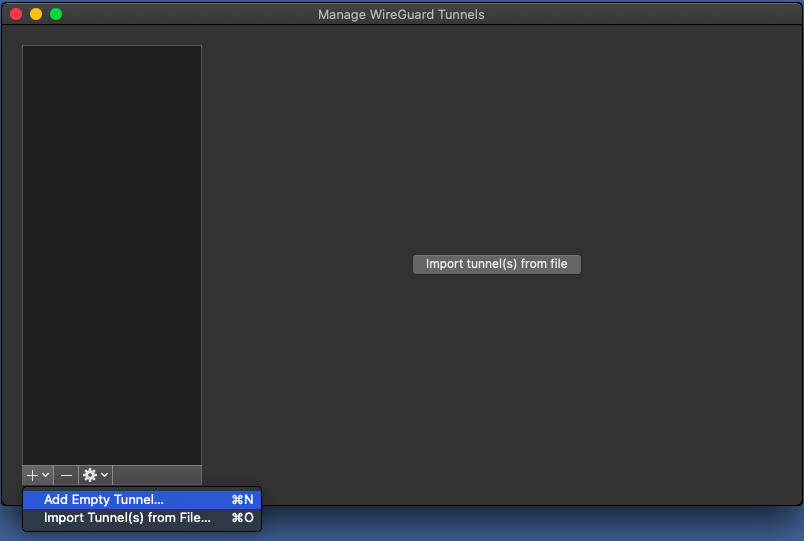
Відкриється вікно налаштування підключення, де вам потрібно ввести налаштування клієнта Wireguard для macOS
[Інтерфейс]та віддаленого сервера Wireguard Keenetic[Peer].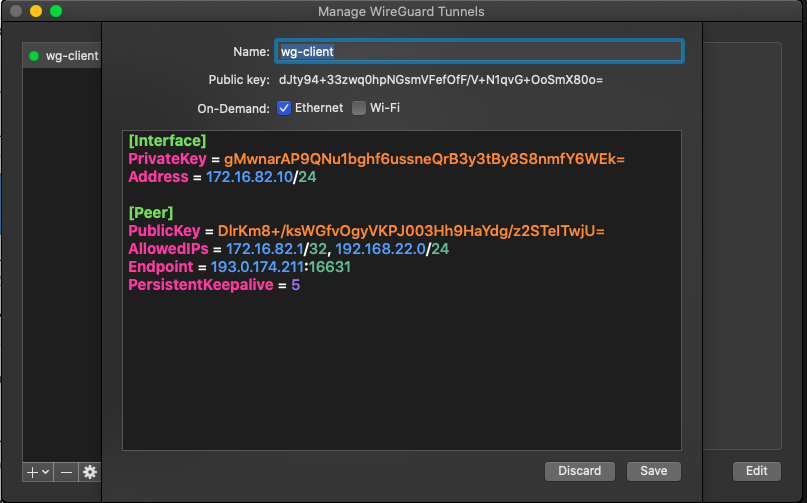
Важливо
Залиште це вікно відкритим, не закривайте його.
Початкове налаштування:
У полі Ім'я введіть назву підключення
wg-client(ви можете вказати іншу назву).Навпроти На вимогу, виберіть мережевий інтерфейс, через який працюватиме клієнт Wireguard.
Налаштування клієнта
[Інтерфейс]:Поле інтерфейсу PrivateKey містить ключ клієнта Wireguard для macOS, згенерований програмою.
Встановіть IP-адресу в полі 'Адреса' клієнта WireGuard у форматі IP/маска —
172.16.82.10/24(внутрішня адреса тунелю). Можна використовувати іншу підмережу, вибравши її з діапазону приватних адрес і уникаючи збігу з іншими підмережами, налаштованими на цих пристроях.Важливо
Якщо ви налаштували доступ до Інтернету через WireGuard VPN, у розділі
[Інтерфейс]вам потрібно вказати DNS-сервер у полі DNS=.У нашому прикладі адреса DNS-сервера Google встановлена як
8.8.8.8:[Interface] PrivateKey = Address = 172.16.82.10/24 DNS = 8.8.8.8 [Peer] PublicKey = AllowedIPs = 172.16.82.1/32, 192.168.22.0/24 Endpoint = enpwgwrkserver.dynns.com:16631 PersistentKeepalive = 5
Налаштування сервера
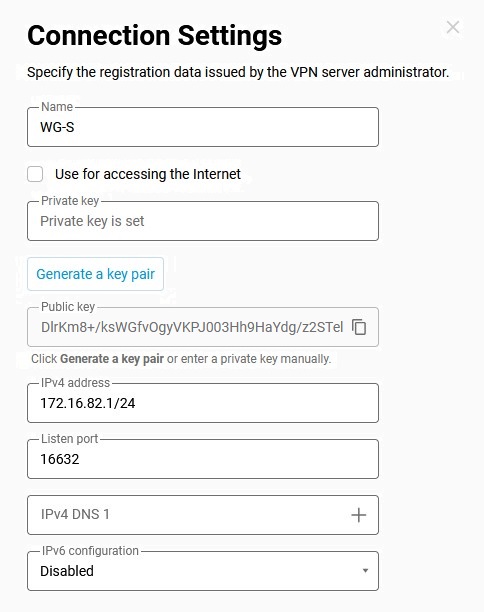
[Peer]:У поле PublicKey вставте публічний ключ сервера, який можна скопіювати в буфер обміну з налаштувань WireGuard у вебінтерфейсі Маршрутизатора:
У полі Дозволені IP введіть дозволені IP-адреси у форматі IP/маска —
172.16.82.1/32(внутрішня адреса сервера) та192.168.22.0/24(адреса локального сегмента Маршрутизатора Keenetic).У полі Endpoint введіть публічну IP-адресу або доменне ім'я сервера WireGuard та порт прослуховування, на якому клієнт WireGuard встановлюватиме з'єднання.
У полі PersistentKeepalive вкажіть частоту спроб перевірки доступності віддаленої сторони з'єднання. Зазвичай достатньо інтервалу
10-15секунд між перевірками.Натисніть Зберегти.
Налаштування віддаленого підключення на стороні сервера WireGuard.
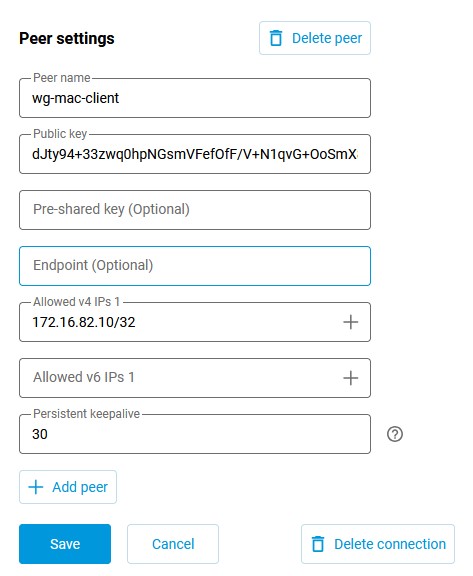
Підключіться до вебінтерфейсу маршрутизатора Keenetic та перейдіть до меню Інтернет → Інші з'єднання. Натисніть на раніше створене підключення WireGuard (
WG-S) та додайте Налаштування Peer. Натискання на Додати Peer відкриє форму Налаштування Peer, де ви введете назву тунелюwg-mac-client.У поле Публічний ключ вставте ключ, згенерований раніше на кроці 2 цієї статті.
У полі Дозволені адреси IPv4 вкажіть адресу, з якої трафік буде дозволено на сервер, у форматі IP/маска —
172.16.82.10/32.У полі Постійна перевірка активності вкажіть частоту спроб перевірки доступності віддаленої сторони з'єднання. Зазвичай достатньо інтервалу
10-15секунд між перевірками. За замовчуванням значення Постійна перевірка активності в налаштуваннях peer становить30секунд.Натисніть Зберегти.
Поверніться до налаштувань програми Wireguard; налаштоване підключення з'явиться у списку.
Натисніть Активувати.
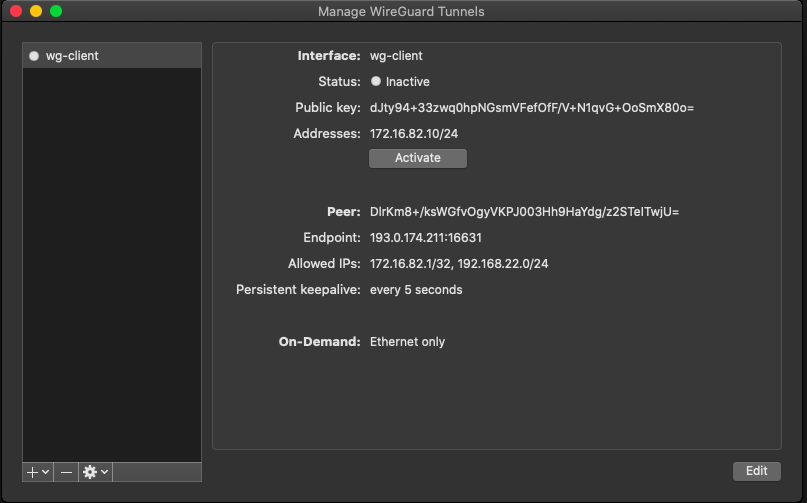
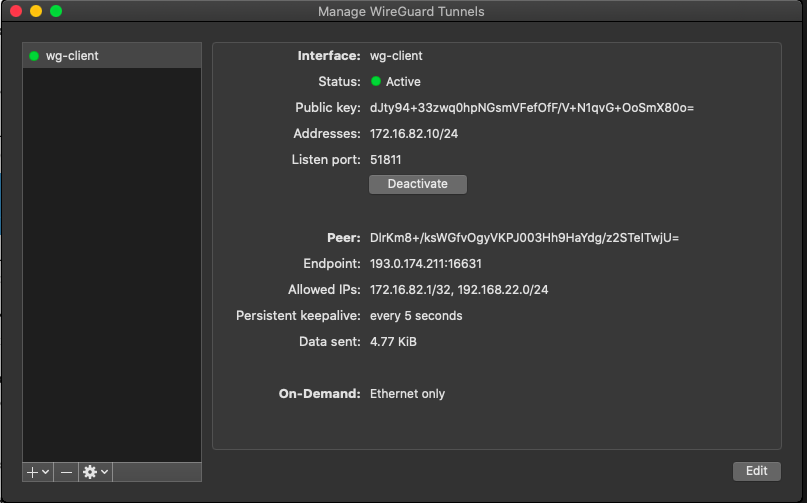
Якщо налаштування вірне, ви побачите зелений індикатор навпроти рядка Статус.
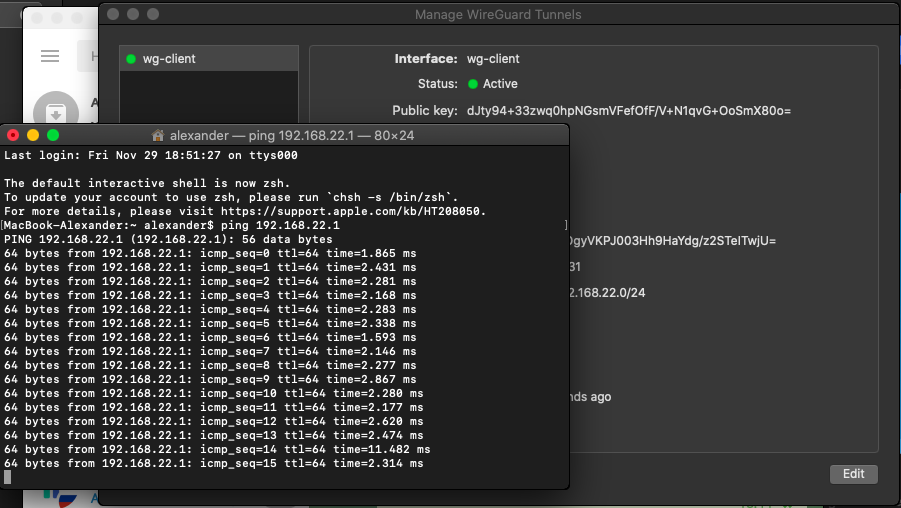
Щоб перевірити доступність сервера, ви можете надіслати пакети ICMP на IP-адресу в Терміналі.
Перевірте доступність веб-інтерфейсу сервера (у нашому прикладі це Keenetic з IP-адресою
192.168.22.1).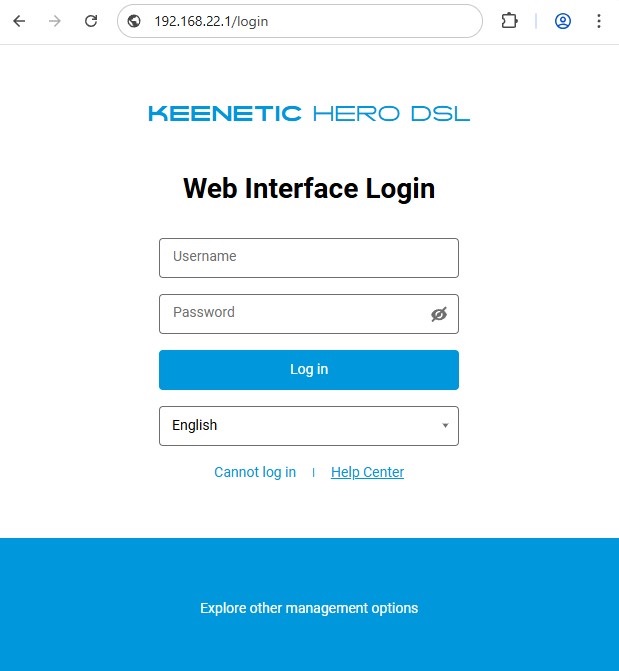
Налаштування завершено.