Підключення до VPN-сервера SSTP з Windows
Ви можете використовувати тунель SSTP (Secure Socket Tunnel Protocol) для віддаленого підключення до локальної мережі маршрутизатора Keenetic. Цей метод зручний, оскільки дані користувача надсилаються як трафік HTTPS, а в останніх версіях операційних систем Windows для підключення не потрібні додаткові програми.
Налаштування сервера SSTP детально показано в статті VPN-сервер SSTP.
Нижче наведено покрокову процедуру підключення до сервера SSTP з віддаленого комп’ютера під керуванням Windows 10.
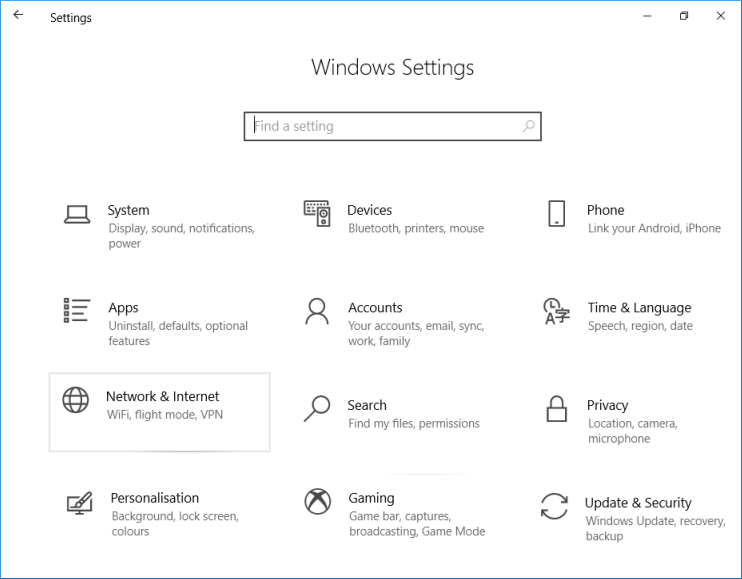
Щоб підключитися до сервера SSTP, вам потрібно додати VPN-з'єднання на комп'ютері з Windows. Для цього перейдіть до меню Параметри Windows і відкрийте розділ Мережа та Інтернет.
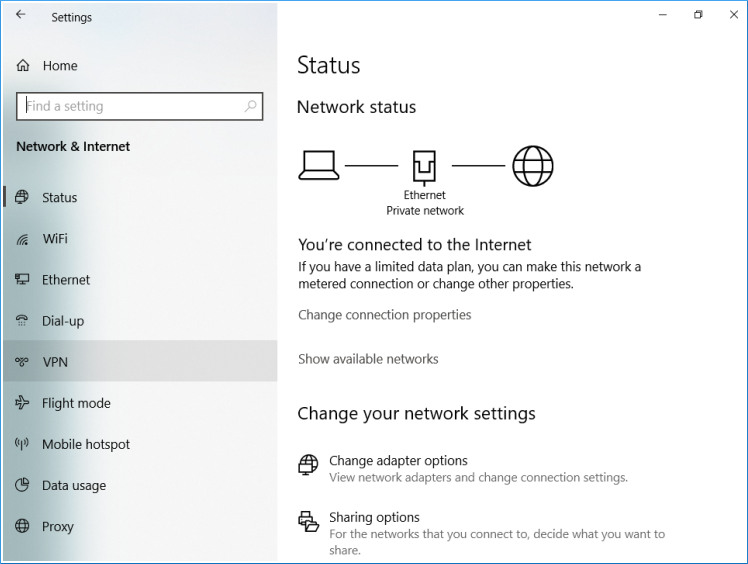
Потім перейдіть до налаштувань VPN.
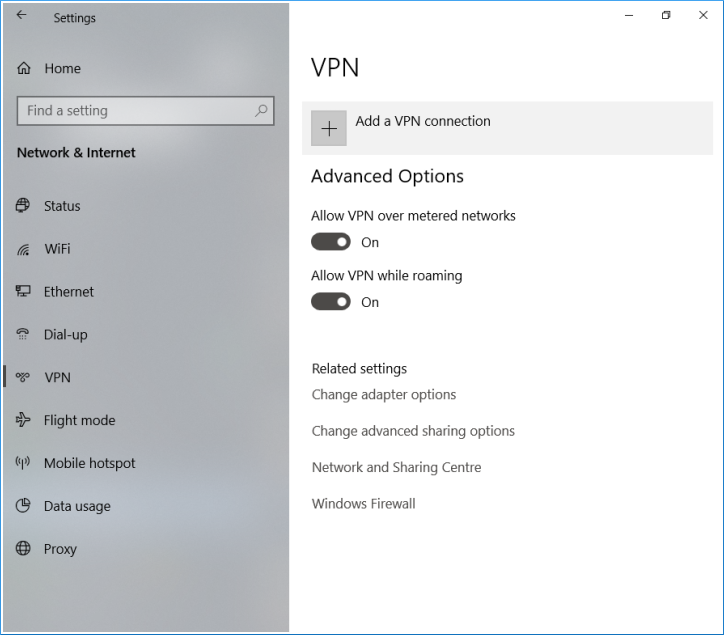
Натисніть Додати VPN-з'єднання.
У вікні, що відкриється, ви повинні ввести наступні налаштування:
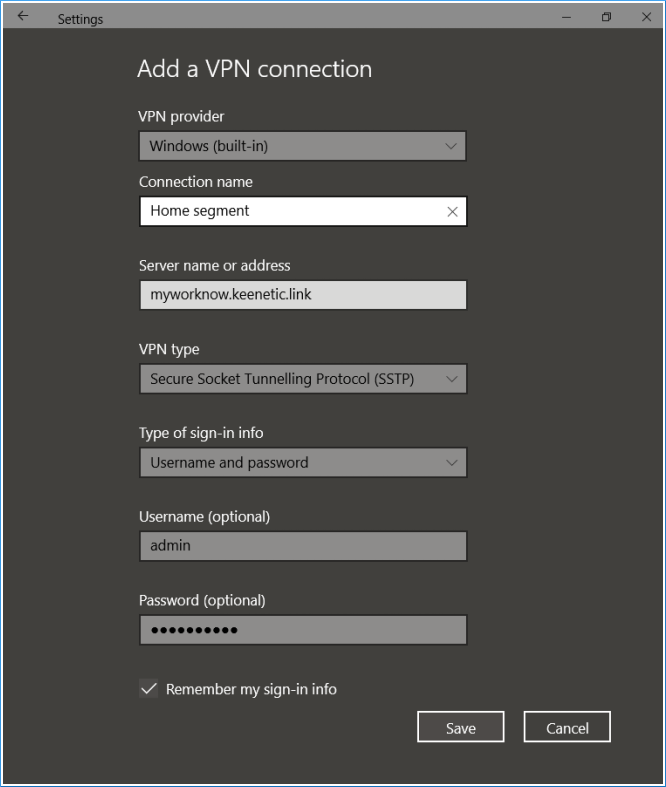
Постачальник VPN — Windows (вбудовані)
Ім'я підключення — будь-яке довільне ім'я для ідентифікації тунелю, напр.
Домашній сегмент.Ім'я сервера або адреса — доменне ім'я, зареєстроване для маршрутизатора в KeenDNS.
Тип VPN — Протокол SSTP
Тип даних для входу — Ім'я користувача та пароль
У полях Ім'я користувача та Пароль ви можете вказати дані свого облікового запису маршрутизатора, щоб не вводити їх кожного разу при підключенні, та натиснути кнопку Зберегти.
Щоб ваш комп’ютер не використовував тунель для доступу до Інтернету, а лише для підключення до локальної мережі маршрутизатора, вам потрібно буде додатково налаштувати параметри з’єднання VPN. Перейдіть до меню Змінити параметри адаптера, яке доступне в розділі Змінити параметри мережі (через Мережа та Інтернет — Стан).
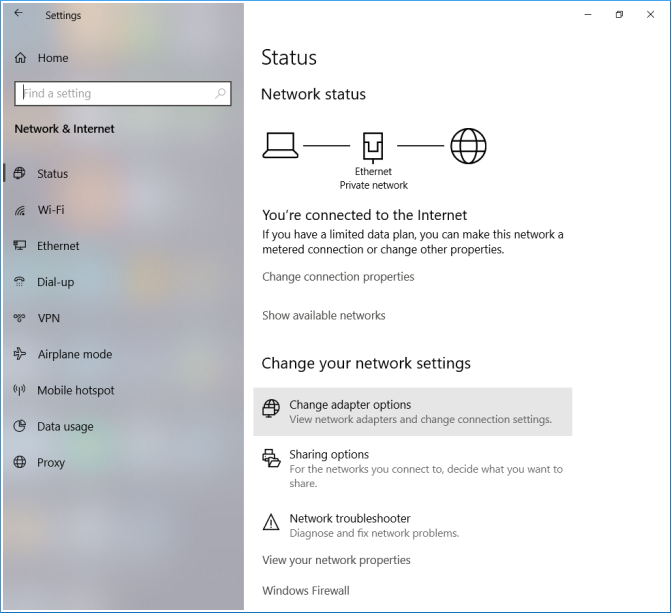
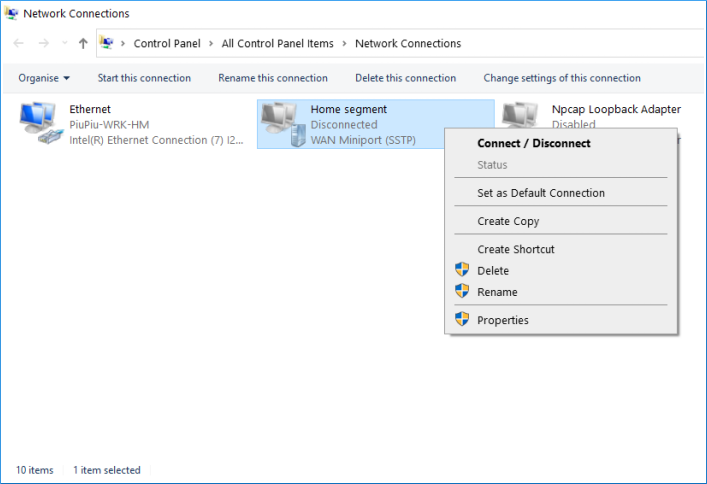
Після натискання Змінити параметри адаптера з'явиться вікно Мережеві підключення. У контекстному меню мережевого адаптера (доступне після клацання правою кнопкою миші), що відповідає тунельному з'єднанню, виберіть Властивості.
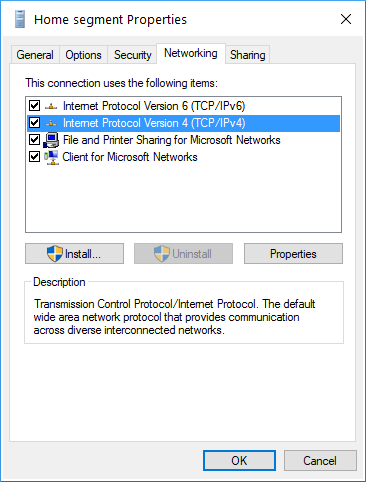
Відкриється вікно налаштування властивостей тунелю. На вкладці Мережа, виберіть компонент Протокол Інтернету версії 4 (TCP/IPv4) і натисніть кнопку Властивості.
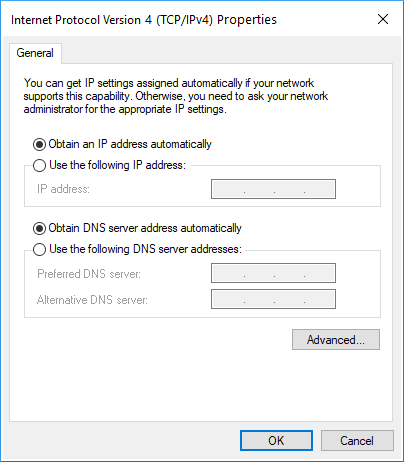
У вікні налаштування властивостей TCP/IPv4, натисніть кнопку Додатково.
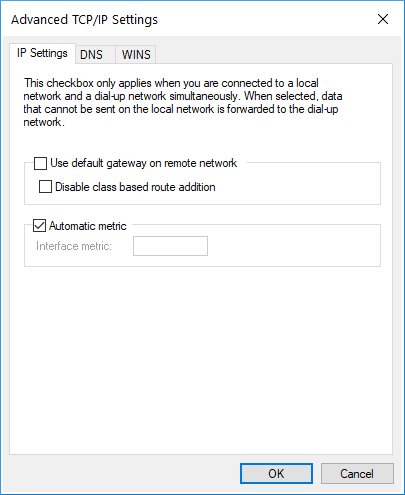
На вкладці Параметри IP у вікні Додаткові параметри TCP/IPv4 вимкніть параметр Використовувати основний шлюз у віддаленій мережі. Щоб застосувати налаштування, закрийте це вікно та додаткові вікна, які його викликали, за допомогою кнопки OK.
Налаштоване з’єднання відображається в Мережа та Інтернет — VPN або в меню Мережа в області сповіщень системи (у нижньому правому куті екрана).
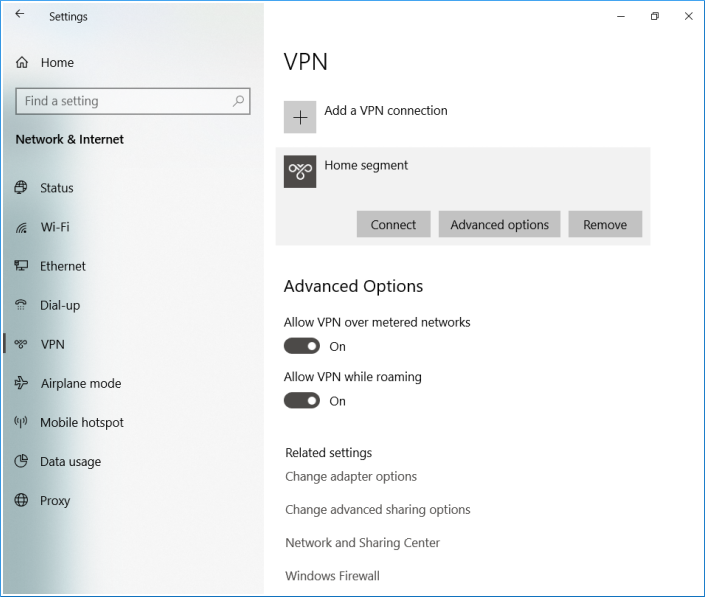
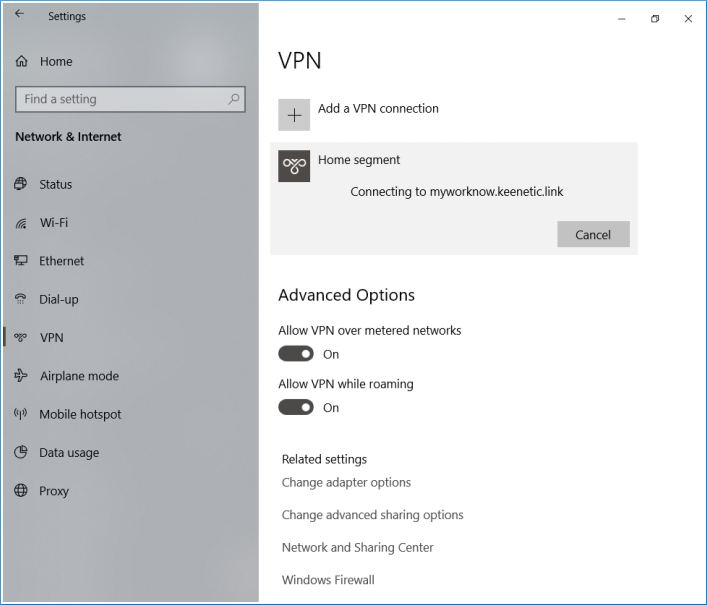
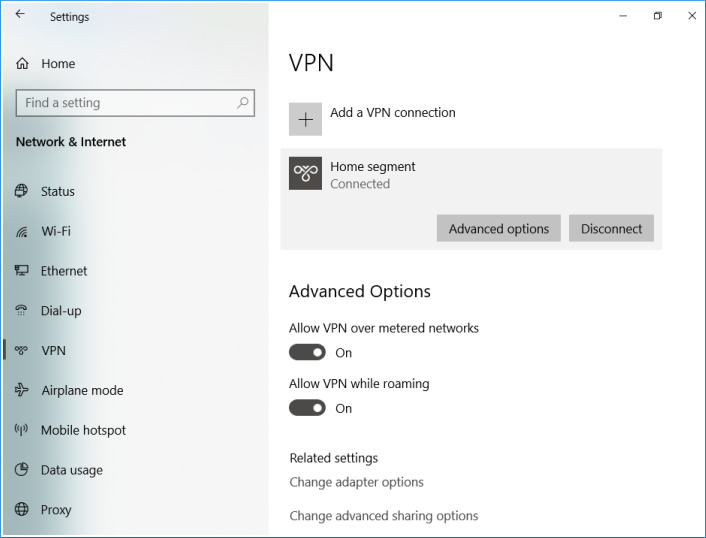
Коли тунель встановлено, ви можете отримати доступ до ресурсів вашої локальної мережі Keenetic на своєму комп’ютері.
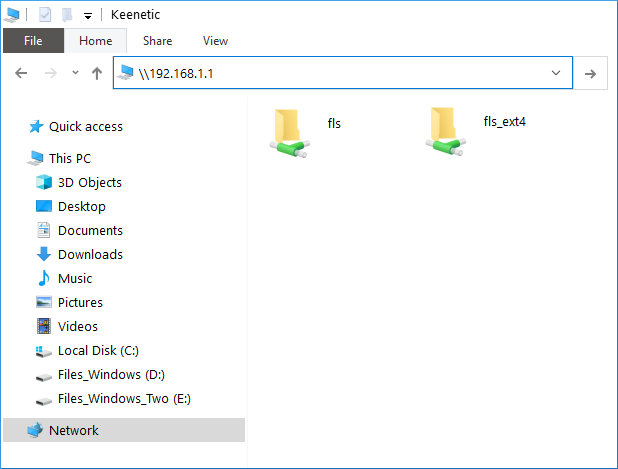
Наприклад, ввівши в адресний рядок Провідника \\192.168.1.1 (IP-адреса маршрутизатора в локальній мережі), ви можете отримати доступ до підключеного USB-накопичувача.

Підказка
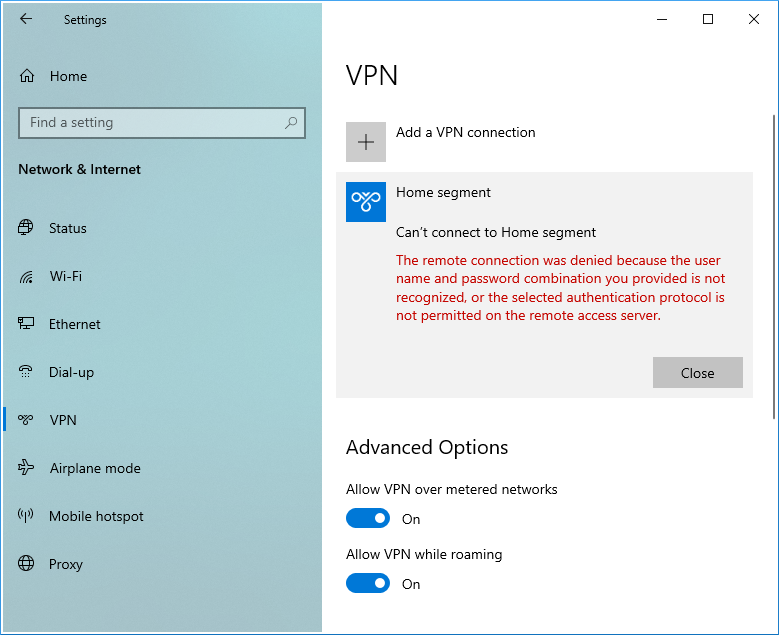
Іноді в деяких версіях Windows 10 при створенні нового з'єднання SSTP VPN протокол автентифікації MS-CHAPv2 чомусь не активується за замовчуванням, і при підключенні ви можете побачити повідомлення: У віддаленому з'єднанні було відмовлено, оскільки введена комбінація імені користувача та пароля не розпізнана, або вибраний протокол автентифікації не дозволено на сервері віддаленого доступу.
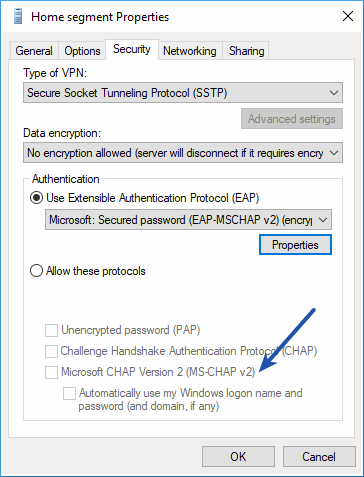
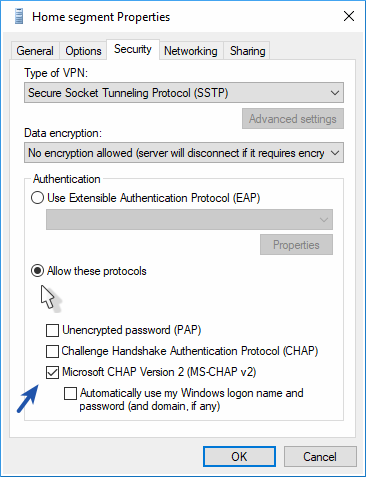
У цьому випадку у властивостях з'єднання SSTP увімкніть використання Microsoft CHAP Version 2 (MS-CHAP v2) і збережіть налаштування.
Потім перевірте підключення до сервера.