Підключення до WireGuard VPN з Android
Починаючи з версії KeeneticOS 3,3, ви можете використовувати WireGuard VPN для віддаленого підключення до локальної мережі маршрутизатора Keenetic.
Спочатку потрібно налаштувати сервер WireGuard на пристрої Keenetic. Цей процес описано в наступній інструкції: Налаштування WireGuard VPN між двома маршрутизаторами Keenetic. Потім перейдіть до налаштування VPN-клієнта.
Важливо
Якщо ви хочете налаштувати маршрутизатор Keenetic як VPN-сервер, переконайтеся, що він має публічну IP-адресу, а при використанні сервісу KeenDNS він працює в режимі «Прямий доступ». Якщо будь-яка з цих умов не виконується, підключення до такого сервера з Інтернету буде неможливим.
Нижче наведено приклад підключення до сервера зі смартфона під керуванням операційної системи Android.
Для підключення до сервера WireGuard Keenetic на вашому мобільному пристрої Android, ви можете використовувати безкоштовний додаток WireGuard.
Але ви також можете використовувати інші додатки, що підтримують WireGuard VPN, наприклад VPN Client Pro.
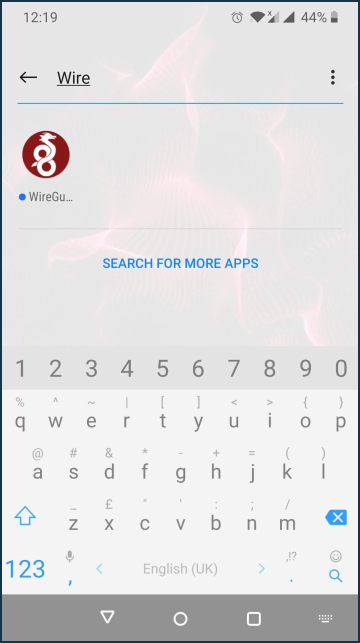
Встановіть клієнт WireGuard, знайдіть ярлик WireGuard на робочому столі, або знайдіть та запустіть його.
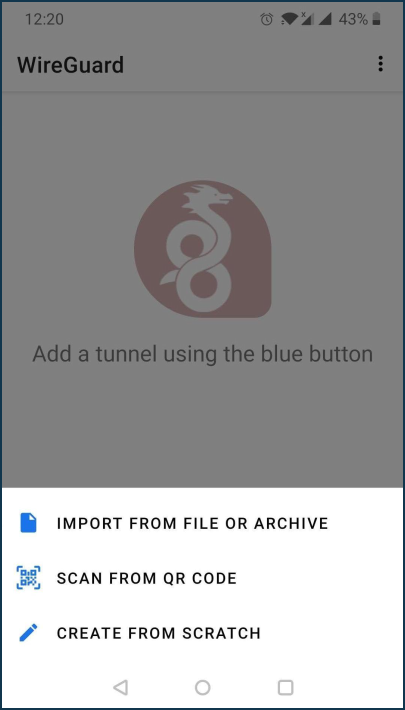
Відкриється головне вікно програми. У правому нижньому куті екрана натисніть на іконку +, щоб налаштувати клієнт WireGuard на вашому телефоні. Потім натисніть «Створити з нуля».
Налаштування клієнта WireGuard на вашому телефоні.
У полі «Ім'я» введіть назву для з'єднання, наприклад,
Keenetic-C(ви можете вказати будь-яку назву).Перейдіть до створення закритого та відкритого ключів. Натисніть на символ
 , щоб згенерувати пару ключів. Збережіть значення відкритого ключа для подальшого використання. Воно знадобиться вам на наступних кроках.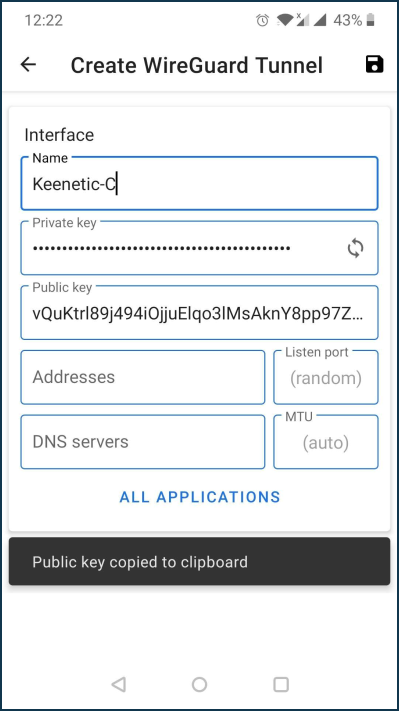
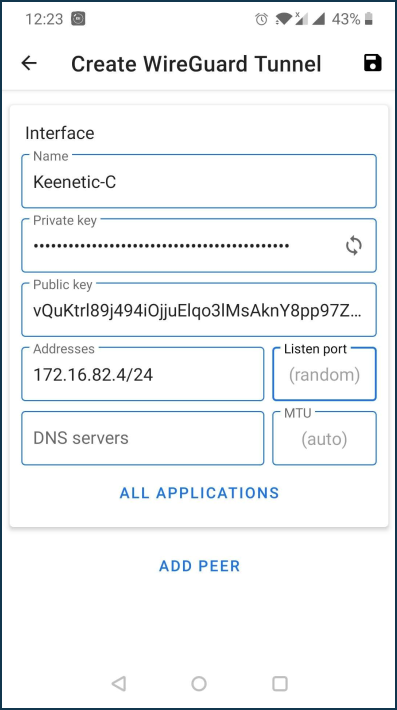
Встановіть IP-адресу в полі «Адреси» клієнта WireGuard у форматі IP/маска —
172.16.82.4/24(внутрішня адреса тунелю). Можна використовувати іншу підмережу, вибравши її з діапазону приватних адрес, уникаючи збігу з іншими підмережами, налаштованими на цих пристроях.Збережіть налаштування, натиснувши на іконку дискети у правому верхньому куті екрана.
Якщо ви ще не налаштували сервер WireGuard, зробіть це згідно з наступною інструкцією: Налаштування WireGuard VPN між двома маршрутизаторами Keenetic.
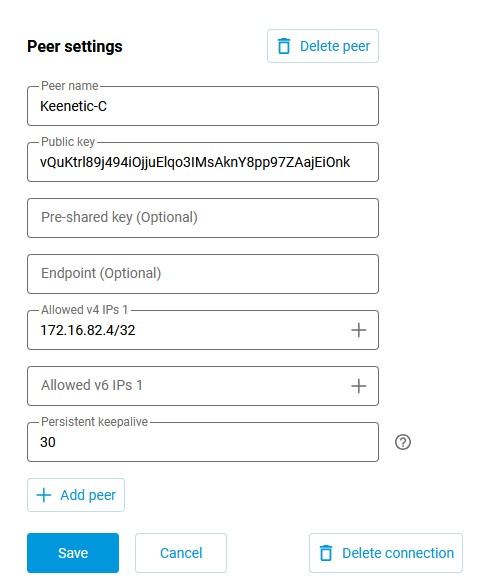
Після цього в налаштуваннях з'єднання WireGuard, створеного на попередньому кроці, натисніть «Додати піра». Відкриється форма з налаштуваннями піра. Вкажіть назву тунелю
Keenetic-C.У полі «Відкритий ключ» вкажіть ключ, який був згенерований раніше на кроці 3 цієї статті.
У полях «Дозволені IP-адреси v4» вкажіть адресу, з якої буде дозволено трафік на сервер, у форматі IP/маска —
172.16.82.4/32.У полі «Persistent keepalive» вкажіть частоту спроб перевірки доступності віддаленої сторони з'єднання. Зазвичай, інтервалу в
10-15секунд між перевірками достатньо. За замовчуванням значення «Persistent keepalive» в налаштуваннях піра становить30секунд.Натисніть «Зберегти».
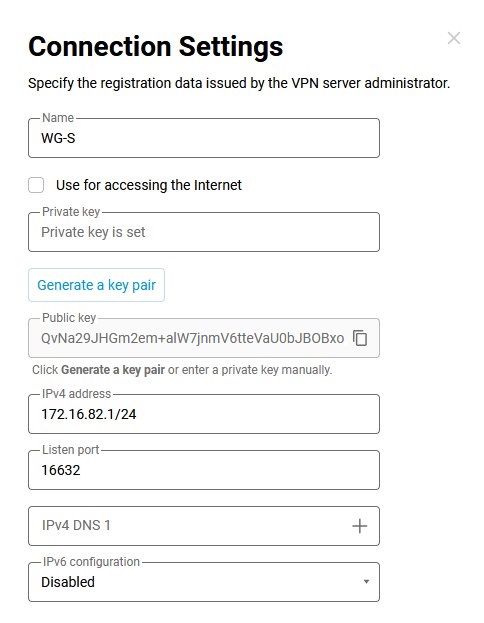
На тій самій сторінці налаштувань з'єднання WireGuard, скопіюйте раніше згенерований відкритий ключ сервера в буфер обміну телефону, натиснувши «Скопіювати відкритий ключ в буфер обміну» (він знадобиться вам на наступному кроці).
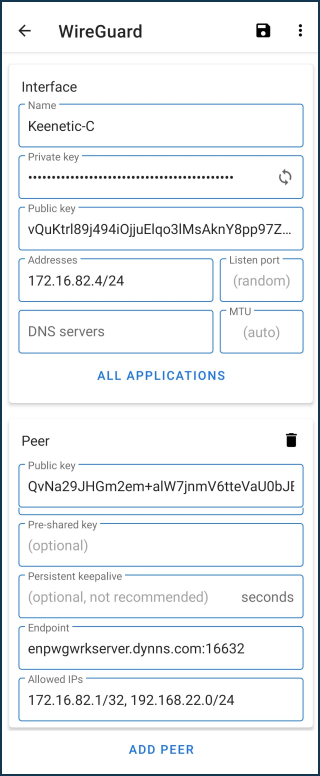
Поверніться до налаштувань клієнта WireGuard на вашому телефоні.
Натисніть «Додати піра» та додайте з'єднання з сервером WireGuard.
У полі «Відкритий ключ», вставте ключ сервера, збережений на попередньому кроці.
У полі «Дозволені IP-адреси» введіть дозволені IP-адреси у форматі IP/маска —
172.16.82.1/32(внутрішня адреса сервера) та192.168.22.0/24(адреса локального сегменту маршрутизатора Keenetic).У полі «Кінцева точка» введіть публічну IP-адресу або доменне ім'я сервера WireGuard та порт прослуховування, на якому клієнт WireGuard встановить з'єднання.
Збережіть налаштування, натиснувши на іконку дискети у правому верхньому куті екрана.
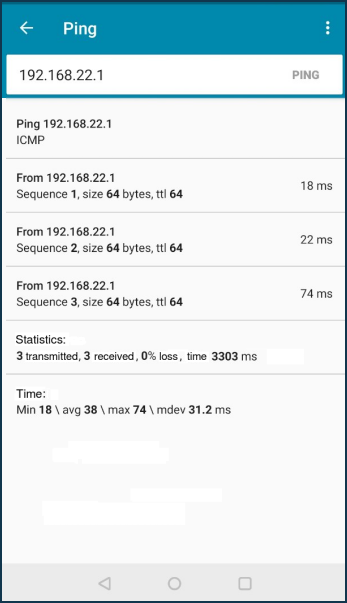
Увімкніть сервер WireGuard на маршрутизаторі Keenetic та клієнт WireGuard на вашому смартфоні, та перевірте доступність сервера на стороні клієнта.
Після увімкнення, якщо налаштування правильні, вебінтерфейс сервера буде доступний. У нашому прикладі це маршрутизатор Keenetic з IP-адресою
192.168.22.1.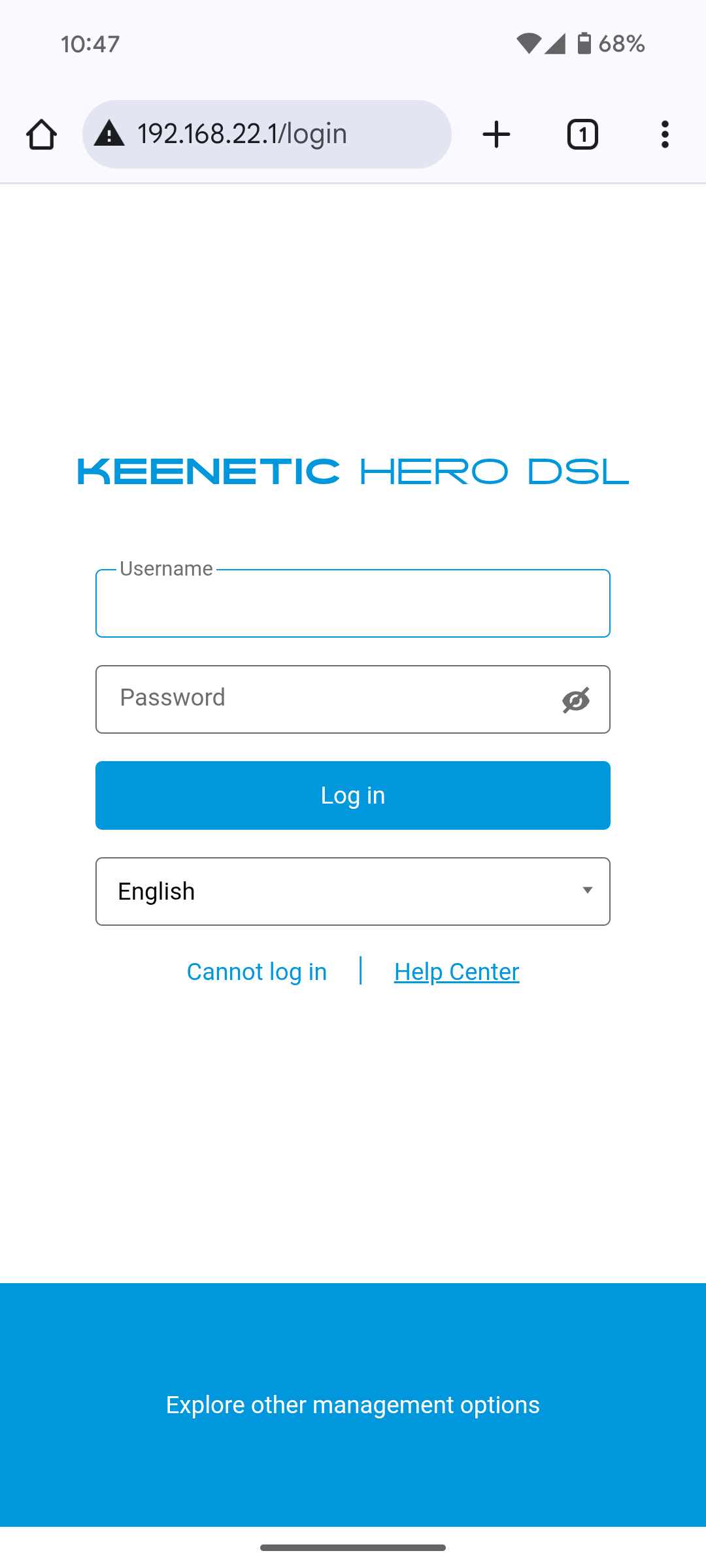
Щоб перевірити доступність сервера, ви можете надсилати пакети ICMP на IP-адресу, наприклад, за допомогою програми PingTools Network Utilities.
Налаштування завершено.
Якщо ви бажаєте дозволити підключеним клієнтам доступ до Інтернету через це VPN-з'єднання, виконайте додаткові налаштування, описані в цій статті Доступ до Інтернету через VPN-тунель WireGuard.