Підключення до VPN-сервера OpenConnect з Windows
Для віддаленого підключення до локальної мережі маршрутизатора, починаючи з версії KeeneticOS 4.2.1, тепер можна використовувати VPN-тунель OpenConnect.
Спочатку вам потрібно налаштувати VPN-сервер OpenConnect у маршрутизаторі, як показано в статті Сервер OpenConnect VPN, а потім перейти до налаштування VPN-клієнта.
Нижче наведено приклад підключення до сервера з операційної системи Windows.
Щоб встановити з’єднання з сервером OpenConnect, вам потрібно буде завантажити та встановити на свій комп’ютер програму OpenConnect VPN for Windows, яка слугуватиме VPN-клієнтом.
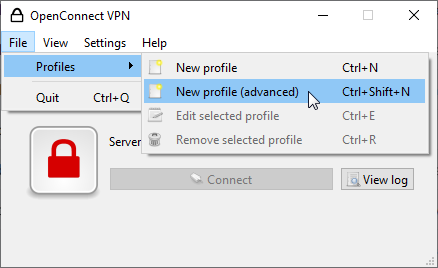
1. Запустіть програму. Перейдіть до меню Файл > Профілі та натисніть Новий профіль (розширений), щоб створити новий профіль VPN-з’єднання:
2. У налаштуваннях VPN-з'єднання заповніть поля Ім'я, Шлюз і Протокол VPN та ввімкніть опцію Вимкнути UDP:
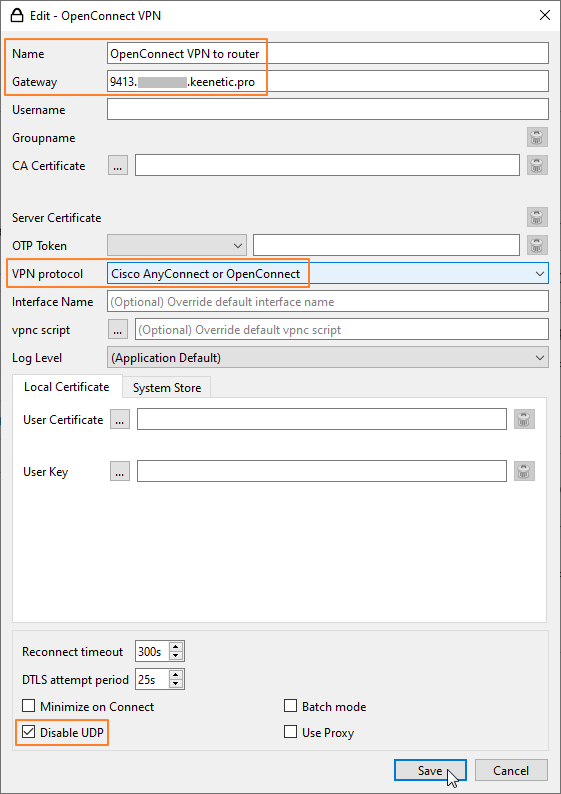
У полі Ім'я вкажіть назву VPN-з'єднання. У полі Шлюз введіть адресу VPN-сервера.
Підказка
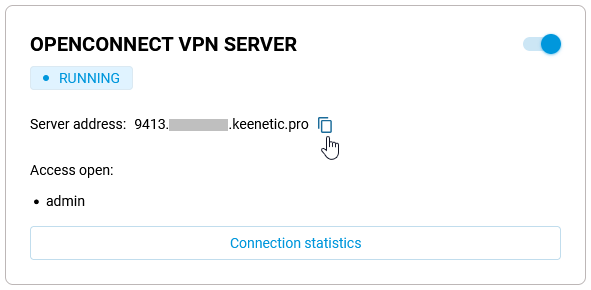
Щоб уникнути помилок під час введення адреси, радимо скопіювати її з вебінтерфейсу маршрутизатора, на якому запущено VPN-сервер (перейдіть до меню Додатки, і на плитці Сервер OpenConnect VPN буде показано Адресу сервера). Наприклад:
У полі Протокол VPN переконайтеся, що вибрано Cisco AnyConnect або OpenConnect. Поставте прапорець Вимкнути UDP, оскільки в нашому випадку протокол UDP не використовується, і VPN-з'єднання встановлюється за протоколом TCP.
Натисніть кнопку Зберегти, щоб зберегти налаштування.
3. У головному вікні програми натисніть Підключитися, щоб розпочати VPN-з'єднання:
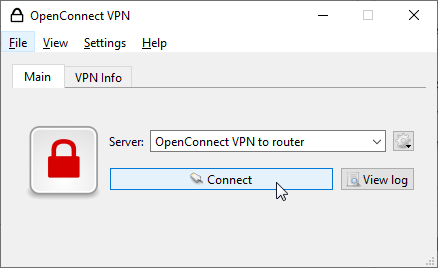
Далі для авторизації на VPN-сервері введіть ім'я користувача та пароль облікового запису маршрутизатора, якому дозволено підключатися до VPN-сервера OpenConnect, у поля Ім'я користувача та Пароль відповідно.
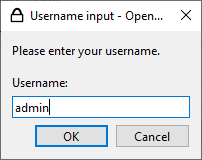
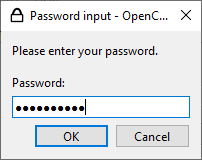
Підказка
Для підключення до маршрутизатора через сторонні застосунки ми рекомендуємо створити окремий обліковий запис користувача з дозволом на доступ лише до VPN-сервера OpenConnect. З міркувань безпеки не використовуйте обліковий запис адміністратора маршрутизатора; вказуйте обліковий запис користувача з обмеженими правами.
Якщо адреса сервера та обліковий запис вказані правильно, VPN-з’єднання OpenConnect буде встановлено. У програмі ви побачите повідомлення на зразок Ласкаво просимо до.... Щоб продовжити, натисніть ОК або Прийняти.
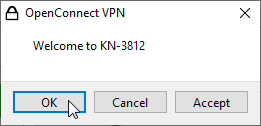
Після успішного з'єднання ви побачите зелену іконку, що вказує на статус VPN:
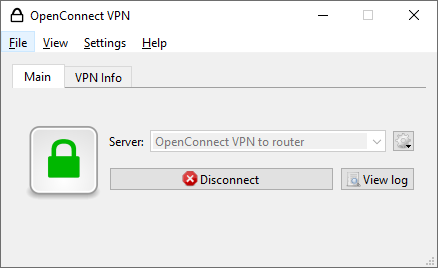
Щоб завершити VPN-з'єднання, натисніть Відключитися.