Підключення до OpenConnect VPN з Android
Для віддаленого підключення до локальної мережі вашого маршрутизатора Keenetic можна використовувати OpenConnect VPN. Цей метод корисний, оскільки OpenConnect може підключатися до маршрутизатора, який знаходиться навіть за NAT інтернет-провайдера і має приватну IP-адресу для доступу в Інтернет. Дані користувача передаються через захищений трафік HTTPS.
В операційних системах Android вам потрібно буде встановити додатковий додаток для підключення до Keenetic сервера OpenConnect VPN. У нашому прикладі ми будемо використовувати безкоштовний додаток Cisco Secure Client (раніше Cisco AnyConnect).
Приклад налаштування сервера OpenConnect показано в статті Сервер OpenConnect VPN.
Нижче ми розглянемо підключення до VPN-сервера зі смартфона під керуванням ОС Android.
Встановіть VPN-клієнт Cisco Secure Client, знайдіть ярлик програми на робочому столі або в пошуку додатків та запустіть його.
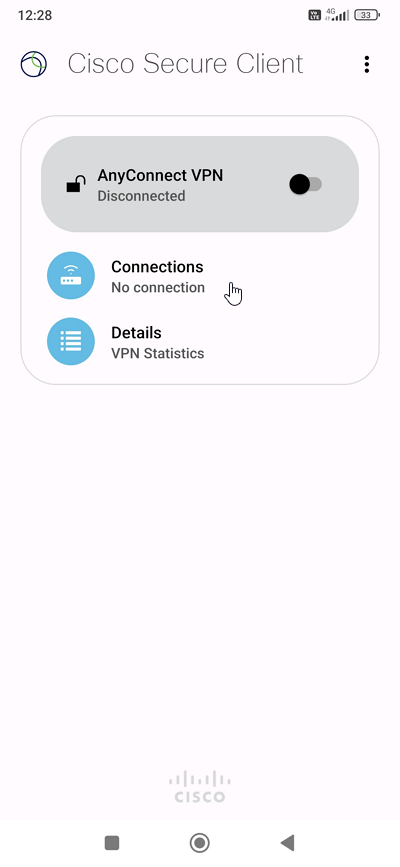
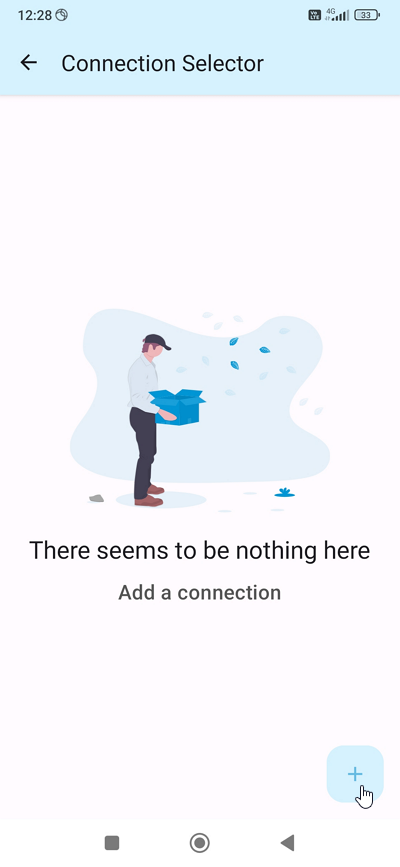
Відкриється головний екран програми. Щоб створити нове підключення, натисніть Підключення, а потім +.
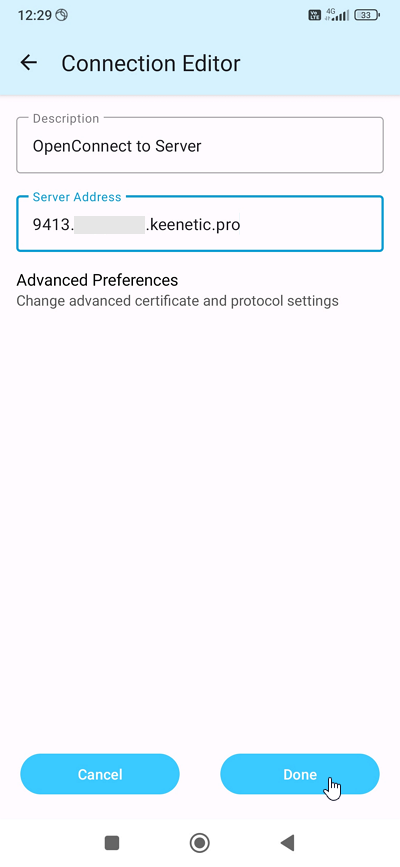
У полі Опис введіть назву підключення, а в полі Адреса сервера — доменне ім'я сервера OpenConnect VPN. Його можна знайти у вебінтерфейсі маршрутизатора Сервер OpenConnect VPN на сторінці Додатки.
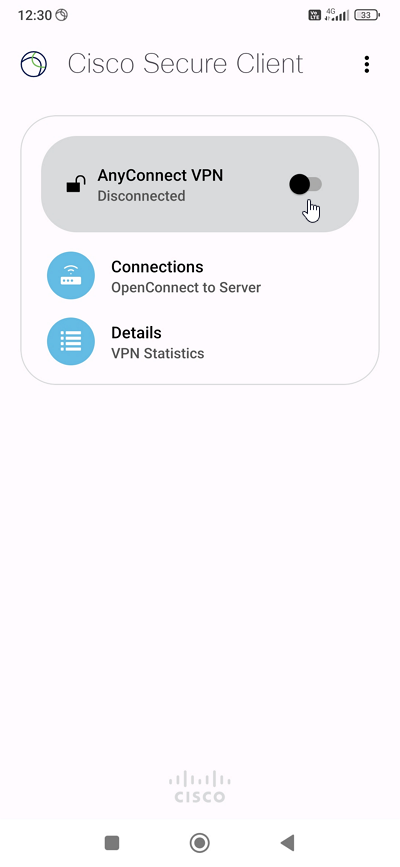
Щоб розпочати підключення, переведіть перемикач AnyConnect VPN у положення Увімкнено.
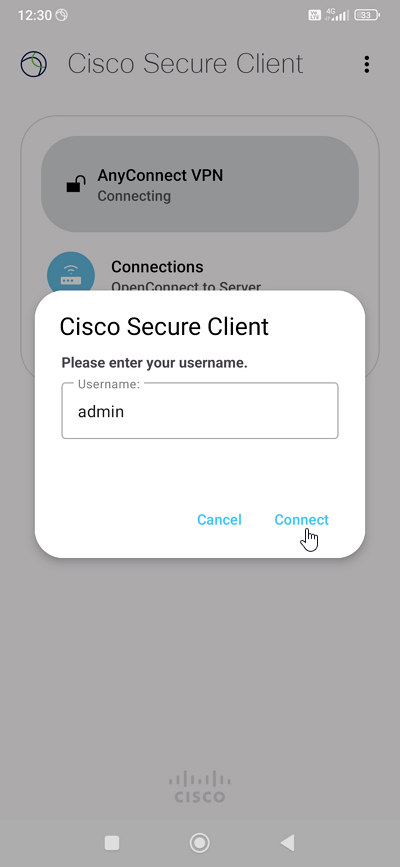
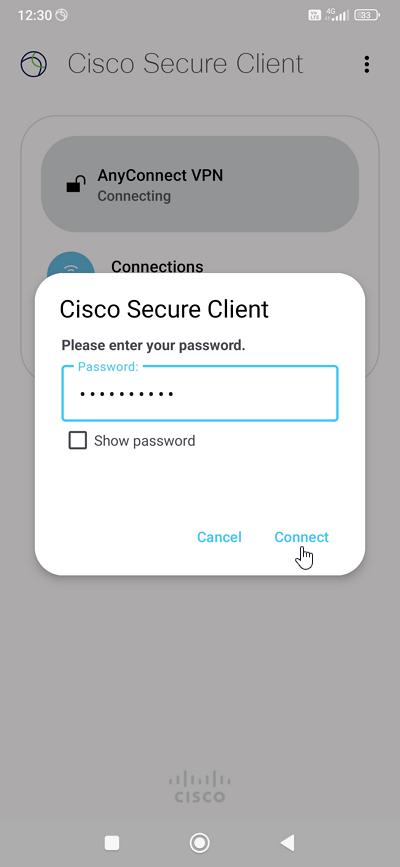
У полях Ім'я користувача та Пароль введіть ім'я користувача та пароль для облікового запису маршрутизатора Keenetic, якому дозволено підключатися до сервера OpenConnect VPN.
Важливо
Для підключення до маршрутизатора через сторонні програми ми рекомендуємо створити окремий обліковий запис користувача з правами доступу, обмеженими сервером OpenConnect VPN. З міркувань безпеки не використовуйте обліковий запис адміністратора маршрутизатора; натомість вкажіть обліковий запис користувача з обмеженими правами.
Якщо адресу сервера та дані облікового запису введено правильно, з'єднання OpenConnect VPN буде встановлено. У програмі ви побачите повідомлення на зразок Ласкаво просимо до .... Щоб продовжити, натисніть Прийняти.
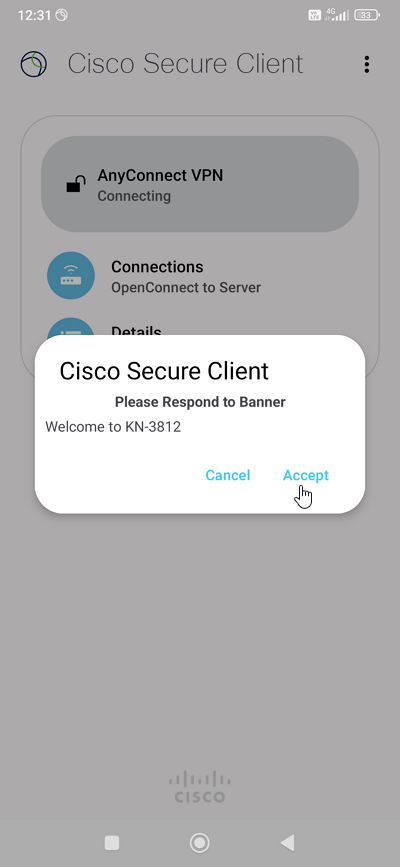
Після успішного встановлення VPN-з'єднання в рядку стану у верхній частині екрана з'явиться значок VPN або значок ключа.
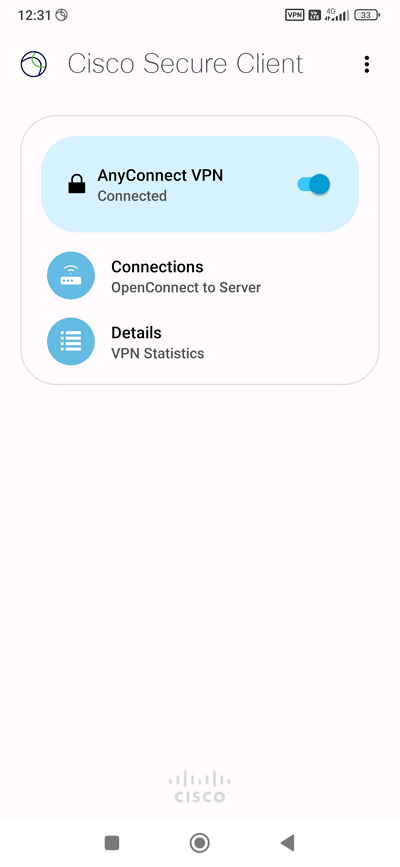
Щоб відключитися, переведіть перемикач AnyConnect VPN у положення Вимкнено на головному екрані програми.