WireGuard VPN-сервер
Починаючи з версії KeeneticOS 5,0, у Keenetic з'явився застосунок WireGuard VPN Server — сучасне, високопродуктивне VPN-рішення для безпечного віддаленого доступу до вашої домашньої мережі з будь-якого клієнта. Адміністратори створюють піри та керують ними безпосередньо через вебінтерфейс, автоматично генеруючи файли конфігурації та QR-коди для миттєвого підключення. Новий застосунок WireGuard VPN Server спрощує налаштування різних сценаріїв віддаленого підключення та полегшує встановлення на клієнтських пристроях.
Налаштування VPN-сервера WireGuard на сторінці Додатки — це найзручніший і найшвидший спосіб налаштувати VPN-сервер. За допомогою клієнтських підключень можна отримати безпечний віддалений доступ до будь-якої частини локальної мережі за VPN-сервером.
Для гнучкішого налаштування WireGuard VPN або для створення складних топологій і з'єднань site-to-site використовуйте конфігурацію на сторінці Інші з'єднання. Додаткову інформацію див. у статті WireGuard VPN.
Важливо
Якщо ви плануєте використовувати ваш Keenetic маршрутизатор як VPN-сервер, спершу переконайтеся, що він має публічну IP-адресу, а якщо ви використовуєте сервіс KeenDNS, то він має працювати в режимі прямого доступу, для якого також потрібна публічна IP-адреса. Якщо хоча б одна з цих умов не виконується, підключитися до такого VPN-сервера з Інтернету буде неможливо.
Налаштування VPN-сервера WireGuard
Для налаштування безпечних підключень за протоколом WireGuard необхідно встановити системний компонент WireGuard VPN Server. Це можна зробити у вебінтерфейсі на сторінці Параметри системи в розділі KeeneticOS Оновлення та параметри компонентів, натиснувши Змінити набір компонентів.

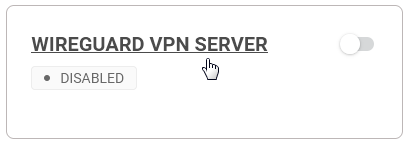
Після цього на сторінці Додатки з’явиться плитка WireGuard VPN Server. Натисніть посилання WireGuard VPN Server, щоб відкрити налаштування.
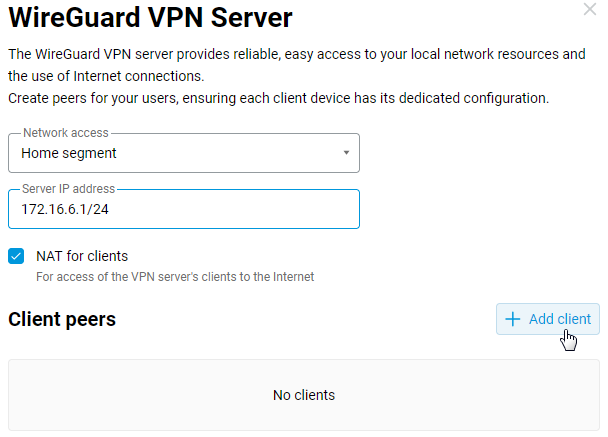
У полі Доступ до мережі ви можете вибрати сегмент локальної мережі, який буде доступний клієнтам.
У полі IP-адреса сервера вказується адреса VPN-сервера. Це внутрішня IP-адреса тунельного інтерфейсу у форматі IP/бітова маска. У нашому прикладі це 172.16.6.1/24, але ви можете використовувати будь-яку підмережу з діапазону приватних адрес, якщо вона не перетинається з іншими підмережами на самому маршрутизаторі. Клієнтам буде призначено IP-адресу з тієї ж підмережі.
Параметр NAT для клієнтів увімкнено за замовчуванням. Це налаштування дозволяє VPN-клієнтам отримувати доступ до Інтернету.
Щоб продовжити налаштування, натисніть кнопку + Додати клієнта.
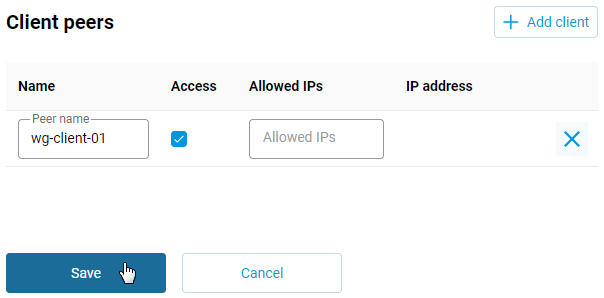
У розділі Peers клієнтів введіть ім'я в поле Ім'я, установіть прапорець Доступ і натисніть Зберегти.
Поле «Дозволені IP-адреси» визначає набір дозволених підмереж. Це адресні простори, з яких цей пір може отримувати та відправляти трафік. Якщо вам потрібно налаштувати доступ із сервера WireGuard до підмережі, розташованої за VPN-клієнтом, вкажіть підмережу клієнта — або кілька підмереж (через кому) — у полі «Дозволені IP-адреси», щоб дозволити їх у тунелі. Для отримання додаткової інформації дивіться статтю Приклад підключення мереж через додаток VPN-сервер WireGuard.
Якщо вам потрібно лише налаштувати віддалене з’єднання для мобільного клієнта та безпечний доступ до локальної мережі за VPN-сервером, залиште поле «Дозволені IP-адреси» порожнім.
Після створення піра автоматично відкриється вікно Конфігурація клієнтського піра. Натисніть кнопку Завантажити конфігурацію, щоб зберегти файл конфігурації підключення WireGuard. Отриманий файл з розширенням .conf можна завантажити в налаштування VPN-клієнта (як VPN-клієнт може виступати Keenetic маршрутизатор).
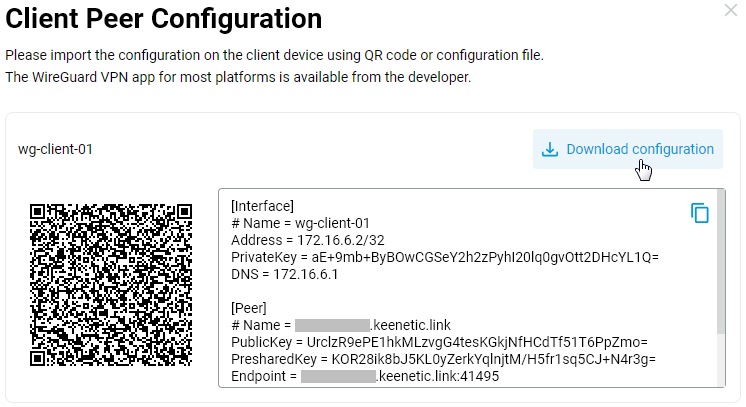
Мобільний пристрій (наприклад, смартфон або планшет) також можна використовувати як VPN-клієнт. Підключення на стороні клієнта можна створити за допомогою QR-коду, що відображається у вікні Конфігурація клієнтського піра. Додаткова інформація про підключення VPN-клієнта з мобільного пристрою наведена в кінці статті в розділі Порада.
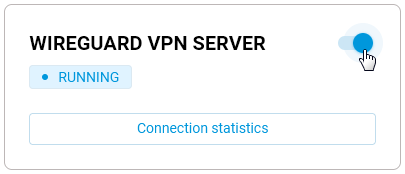
Після налаштування сервера встановіть перемикач у положення Увімкнено.
Налаштування VPN-клієнта WireGuard
У вебінтерфейсі маршрутизатора, який буде діяти як VPN-клієнт, перейдіть на сторінку Інші з'єднання та натисніть кнопку Імпорт з файлу у розділі WireGuard.
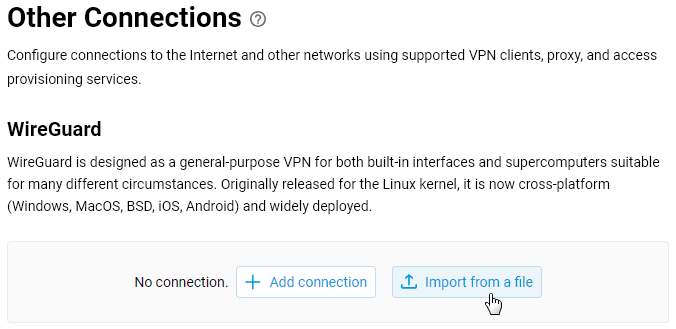
Вкажіть шлях до файлу .conf, попередньо збереженого під час налаштування VPN-сервера WireGuard, і підключення автоматично з’явиться в цьому розділі. Установіть комутатор у положення Увімк..
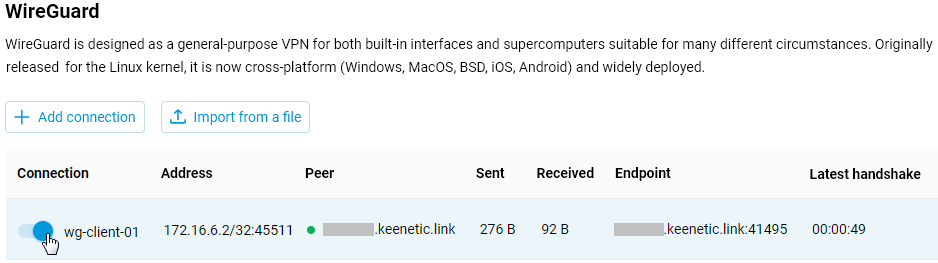
Якщо все налаштовано правильно, у стовпці Пір з’явиться зелений індикатор стану. На цьому налаштування завершено.
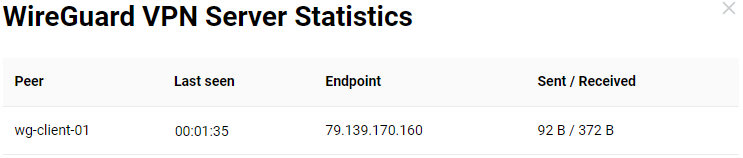
Щоб перевірити з'єднання, перейдіть до налаштувань VPN-сервера та натисніть Статистика підключень на плитці VPN-сервер WireGuard, щоб відобразити статус з'єднання та додаткову інформацію про активні сесії.
Щоб перевірити VPN-з’єднання з маршрутизатора, що діє як VPN-клієнт, пропінгуйте віддалений маршрутизатор або пристрої в мережі за тунелем. Для цього перейдіть на сторінку Діагностика та скористайтеся утилітою Ping.
Підказка
Щоб установити з’єднання WireGuard з мобільних пристроїв, використовуйте безкоштовний офіційний додаток WireGuard®. Доступні версії для Android та iOS.
Установіть клієнт WireGuard на свій мобільний пристрій і запустіть його.
Щоб додати тунель, торкніться значка + внизу праворуч на головному екрані. З’явиться меню, торкніться Сканувати з QR-коду та наведіть камеру мобільного пристрою на QR-код, який був створений раніше і відображається у вікні Налаштування піра клієнта.
Тунель з’явиться у списку; увімкніть його (перемістіть комутатор у положення Увімк.). Після встановлення з’єднання перевірте доступність сервера з боку клієнта. Якщо ви є адміністратором, ви можете переглянути Статистику підключення на стороні VPN-сервера.