Друк з мобільних пристроїв на USB-принтер через Wi-Fi
Принтер підключено до порту USB на роутері. Друк з комп'ютера працює нормально. Чи можна налаштувати друк з мобільних пристроїв (смартфона, планшета) в межах домашньої мережі?
Важливо
Це питання стосується виключно налаштувань мобільного пристрою та його програм.
Оскільки роутер виявляє USB-принтер і друк з вашого комп’ютера працює, вам потрібно лише налаштувати мобільний пристрій. Ця опція має бути реалізована в операційній системі мобільного пристрою (Android, iOS) або за допомогою спеціальної програми для вашого гаджета. Загалом, друк із мобільних пристроїв можливий різними способами: через Wi-Fi Direct або Bluetooth, через комп’ютер чи інтернет-хмару, а також інші варіанти, які залежать від типу принтера, способу підключення та розташування. Більше інформації про те, як друкувати з мобільного пристрою, можна знайти в Інтернеті.
Роутери Keenetic, оснащені портом USB і сервером друку, підтримують мережевий друк на сумісний принтер. Для цього підключіть домашній принтер до порту USB роутера. Далі ми розглянемо приклад, коли USB-принтер підключений до роутера, а друк буде виконуватися з мобільного пристрою через Wi-Fi. Зверніть увагу, що мобільний пристрій має бути підключений до мережі Wi-Fi роутера.
Підключення принтера через порт USB до роутера може працювати через JetDirect або CIFS, що залежить від типу підключеного принтера. Використовуйте тип підключення Direct. Якщо під час підключення принтера до роутера типовим типом підключення був CIFS, вручну встановіть Тип підключення на Direct. Це можна зробити у вебінтерфейсі роутера на сторінці Додатки в розділі USB-пристрої, натиснувши на запис для підключеного принтера.
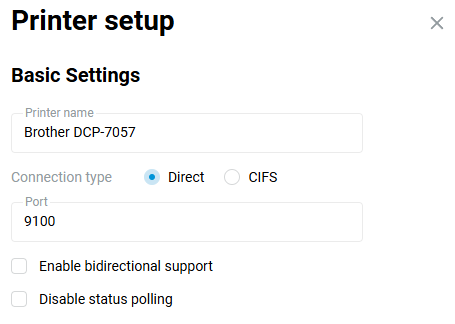
Якщо ви змінили тип підключення з CIFS на Direct, ви повинні повторно додати принтер до комп'ютера. Для отримання додаткової інформації див. Підключення принтера в режимі Direct.
Застереження
Перед друком з мобільного пристрою переконайтеся, що друк з комп’ютера у вашій домашній мережі працює правильно. Принтер повинен бути виявлений на роутері та мати статус ГОТОВИЙ. Якщо принтер не виявлено або він не переходить у статус ГОТОВИЙ, зверніться до статті Діагностика та рекомендації з налаштування друку на USB-принтері.
Спеціальні програми для мобільного друку можна знайти в Google Play та App Store.
Примітка
Існують як платні версії програм, що дозволяють друкувати з мобільних пристроїв, так і безкоштовні версії, які зазвичай обмежуються друком кількох сторінок, документів або лише однієї тестової сторінки. У платних версіях обмежень немає. Програми для мобільного друку доступні як від виробників принтерів, так і від сторонніх розробників.
Використовуйте програми, що підтримують друк JetDirect/RAW (друк виконується через IP-адресу через TCP-порт 9100 за замовчуванням).
Не всі програми від виробників принтерів підтримують JetDirect/RAW. Ми не можемо перевірити всі мобільні програми на підтримку JetDirect/RAW, але є деякі, наприклад, Samsung Mobile Print, OKI Mobile Print і Kyocera Print. Що стосується сторонніх програм, то прикладами є PrintHand (Android, iOS), PrintBot (Android) і Let's Print Droid (Android).
Зазвичай налаштування мобільної програми передбачає вказівку правильного протоколу (у цьому випадку JetDirect/RAW), номера порту (TCP-порт 9100 є стандартним, але за потреби його можна змінити), IP-адреси роутера (сервера друку) та вибір правильної моделі принтера (це необхідно для встановлення та використання сумісного драйвера для вашого принтера). Якщо вашої моделі принтера немає в запропонованому списку, ви можете спробувати вказати сумісну модель за серією або номером (наприклад, HP DeskJet Ink Advantage 1115 можна замінити на HP DeskJet 1100).
Приклади налаштувань програми:
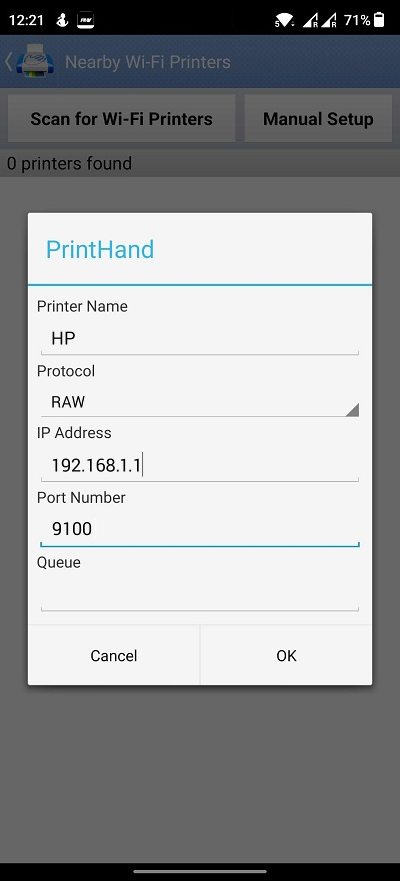
Запустіть програму та натисніть Додати принтер. Виберіть Принтери Wi-Fi поблизу — Налаштувати вручну. Укажіть Ім'я принтера — довільне ім'я, Протокол — RAW, IP-адреса — адреса роутера, Порт — 9100 та натисніть OK.
Після цього програма відобразить список виробників принтерів. Вам потрібно буде вказати виробника та модель вашого принтера, щоб встановити відповідний драйвер. Іноді вашої моделі принтера може не бути в списку, тому ви можете спробувати вказати модель принтера, сумісну за серією або номером (наприклад, ви можете використовувати HP DeskJet Ink Advantage 1115 замість HP DeskJet 1100).
Після цього спробуйте щось надрукувати. У безкоштовній версії ви побачите вікно, в якому доступний лише тестовий друк. Натисніть Надрукувати тестову сторінку зараз.
Застереження
Програма PrintHand є платною; безкоштовна версія дозволить вам надрукувати лише тестову сторінку, щоб перевірити сумісність програми з вашим принтером.