Використання Станції завантаження з пристроями Apple
Неможливо використовувати вбудований торент-клієнт Transmission у застосунку Keenetic на мобільних пристроях iOS. Правила публікації застосунків в App Store не дозволяють публікувати програми з функціональністю торент-клієнта.
Але, використовуючи вебінтерфейс роутера Keenetic, ви можете налаштувати віддалений доступ до торент-клієнта. Наші роутери мають усі необхідні для цього функції. Ви можете керувати завантаженнями безпосередньо, підключившись до інтерфейсу вбудованого торент-клієнта Transmission за допомогою стандартного веббраузера. Вебінтерфейс роутера Keenetic адаптований для мобільних браузерів.
Після виконання всіх налаштувань ви зможете безпосередньо підключатися до інтерфейсу торент-клієнта з вашого браузера через власне доменне ім'я. Ви можете додавати торент для завантаження з будь-якого пристрою, що має підключення до Інтернету (мобільного гаджета або настільного комп'ютера), перебуваючи вдома, на роботі або в дорозі.
Як це зробити:
1. Підключіться до вебінтерфейсу роутера
Підключіться до бездротової мережі Wi-Fi роутера Keenetic.
Відкрийте браузер і введіть в адресний рядок my.keenetic.net або IP-адресу за замовчуванням 192.168.1.1.
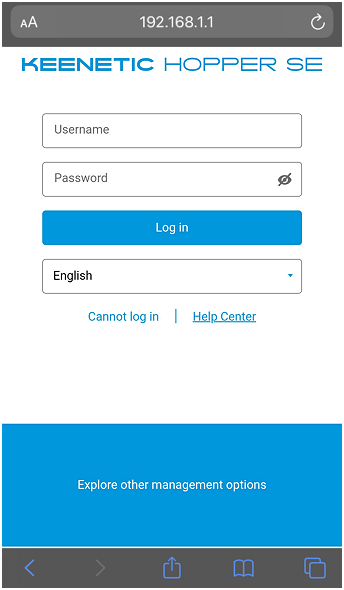
У полі Ім'я користувача введіть admin (малими латинськими літерами). У полі Пароль введіть пароль адміністратора пристрою.
Важливо
Користувач встановлює пароль адміністратора роутера під час початкового налаштування (за замовчуванням він не встановлений).
Натисніть Увійти, щоб продовжити. У разі успішного підключення ви побачите вебінтерфейс пристрою.
2. Увімкніть та налаштуйте вбудований торент-клієнт
Меню навігації (Панель керування) знаходиться ліворуч на бічній панелі. Щоб відкрити його, натисніть кнопку  (значок «гамбургер») у верхньому лівому куті екрана та перейдіть на сторінку Додатки.
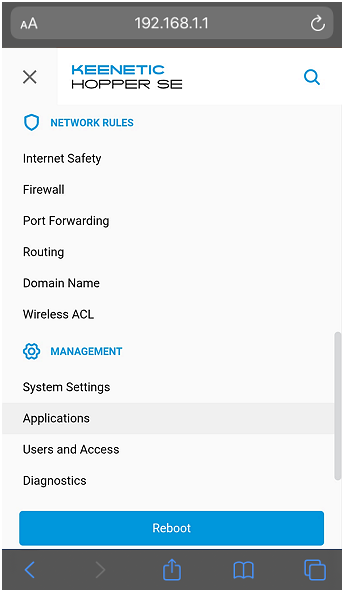
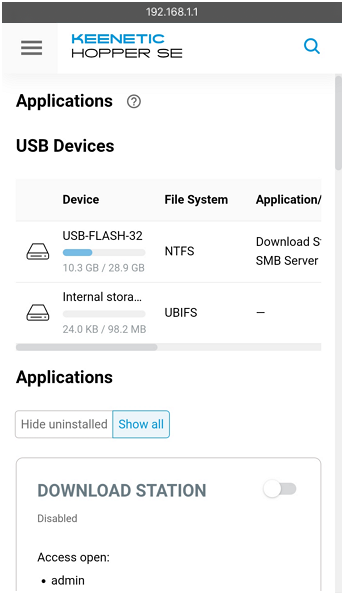
Натисніть на посилання в розділі Станція завантаження.
Ви побачите вікно Станція завантаження. Залиште номери портів за замовчуванням у полях Порт для пірів (TCP-порт для вхідних з'єднань) і Порт керування TCP.
У полі Тека для зберігання файлів виберіть теку на диску, до якої ви будете зберігати завантажені файли. Натисніть Вибрати та вкажіть потрібну теку або батьківський каталог.
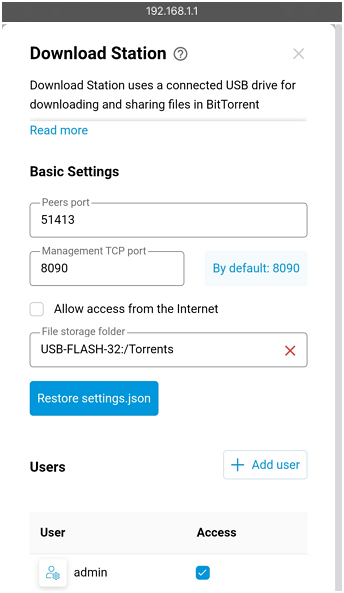
У розділі Користувачі позначте обліковий запис адміністратора, щоб надати права доступу для керування вбудованим клієнтом BitTorrent.
Щоб увімкнути торент-клієнт, переведіть перемикач у положення Увімкнено.
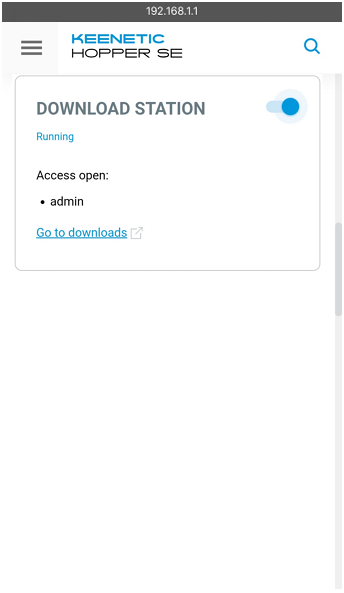
Ви можете знайти більше інформації про налаштування торент-клієнта у статті Станція завантаження.
3. Призначте власне постійне доменне ім'я для вашого роутера за допомогою сервісу KeenDNS
За допомогою нашого сервісу KeenDNS ви можете зареєструвати постійне доменне ім'я, що дозволить вам отримати постійну Інтернет-адресу для вашого Keenetic. На відміну від інших подібних сервісів, KeenDNS є абсолютно безкоштовним і може працювати не тільки напряму, але й через хмару. У цьому випадку віддалений доступ до інтерфейсу та вбудованих програм буде працювати, навіть якщо у вас приватна IP-адреса.
Перейдіть на вкладку KeenDNS на сторінці Доменне ім'я. Створіть та введіть ім'я для свого роутера, натисніть Зареєструвати.
Пристрій Keenetic надасть вам інформацію про вільні та зайняті імена. Виберіть один із доступних варіантів.
Keenetic автоматично запросить сертифікат безпеки (SSL). Зачекайте, доки ви отримаєте сертифікат. Зазвичай цей процес триває не довше однієї хвилини.
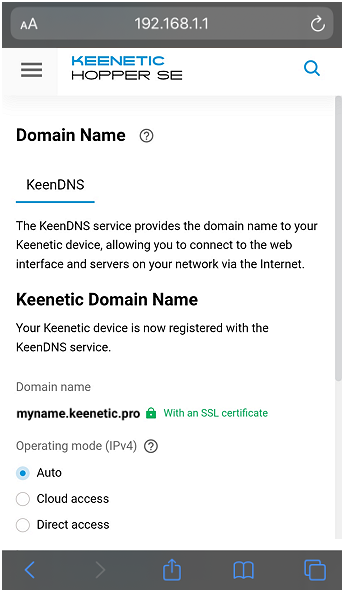
Після отримання SSL-сертифіката Keenetic зареєструється в сервісі KeenDNS під указаним доменним ім'ям.
Сервіс KeenDNS дозволяє використовувати 3 режими роботи:
Авто;
Через хмару (для приватних IP-адрес);
Прямий доступ (для публічних IP-адрес).
Щоб отримати додаткову інформацію, перегляньте статтю Сервіс KeenDNS.
4. Дозвольте доступ з Інтернету до інтерфейсу Станції завантаження
На сторінці Доменне ім'я на вкладці KeenDNS у розділі Доступ до вебдодатків у вашій мережі натисніть Додати.
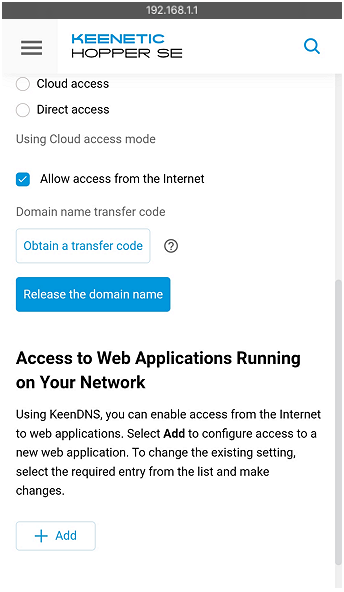
Ви побачите сторінку Налаштування доступу. Щоб отримати доступ до вебінтерфейсу вбудованого торент-клієнта Transmission, правило буде таким:
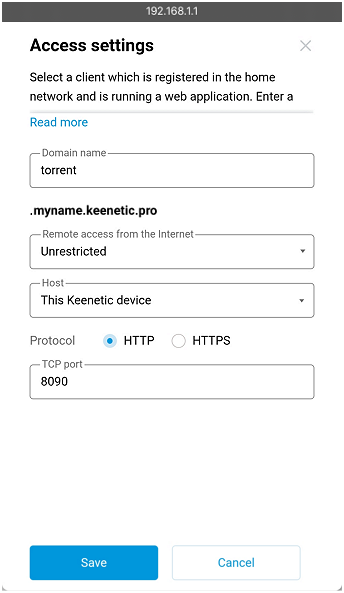
Створіть і вкажіть доменне ім'я для цієї програми в полі Доменне ім'я. Ім'я має бути написане латиницею.
У полі Пристрій залиште Цей пристрій Keenetic для доступу до вбудованої служби (у нашому прикладі такою службою є торент-клієнт Transmission).
У полі Порт TCP вкажіть номер порту, на якому працює вбудований торент-клієнт. За замовчуванням використовується порт 8090.
Для доступу до вебінтерфейсу роутера використовується доменне ім'я 3-го рівня (у нашому прикладі це myname.keenetic.pro), а для вебінтерфейсу торент-клієнта буде використовуватися доменне ім'я 4-го рівня (у нашому прикладі це torrent.myname.keenetic.pro).
Таким чином, програма Transmission буде доступна у веббраузері за доменним ім'ям torrent.myname.keenetic.pro.
Для отримання додаткової інформації прочитайте статті Віддалений доступ до ресурсів домашньої мережі за допомогою KeenDNS та Віддалений доступ до інтерфейсу Transmission.
5. Перевірте віддалений доступ до інтерфейсу торент-клієнта
Тепер ви можете отримати доступ до інтерфейсу торент-клієнта, використовуючи доменне ім'я 4-го рівня з будь-якої точки Інтернету (у нашому прикладі torrent.myname.keenetic.pro).
Для підключення до інтерфейсу використовуйте обліковий запис адміністратора роутера Keenetic (admin).
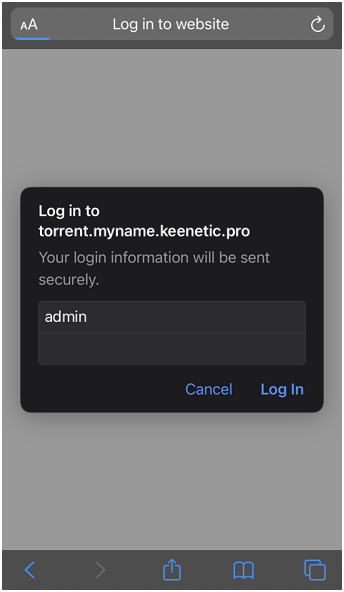
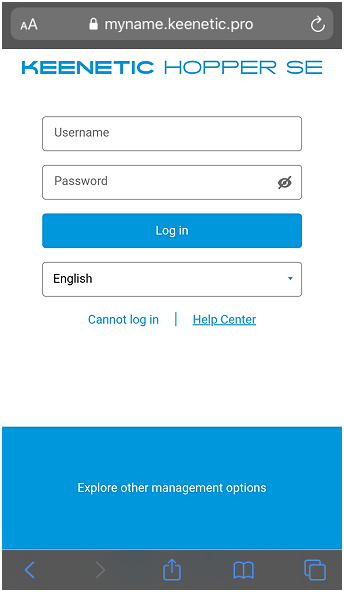
Крім доступу до інтерфейсу торент-клієнта, за необхідності ви можете підключитися до вебінтерфейсу роутера, використовуючи створене доменне ім'я через сервіс KeenDNS (у нашому прикладі це доменне ім'я 3-го рівня myname.keenetic.pro). Ви зможете отримати доступ не тільки з мобільних пристроїв, а й з будь-якого комп'ютера, щоб мати повний контроль над усіма налаштуваннями роутера.
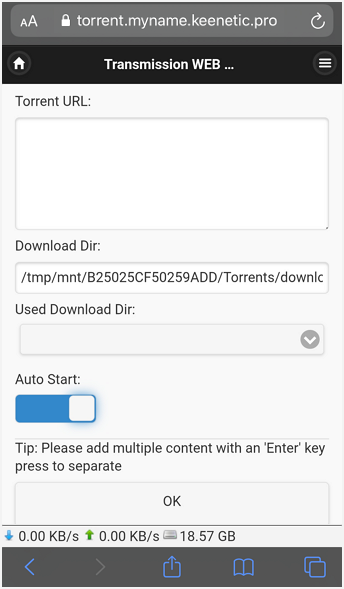
6. Додайте завантаження торента
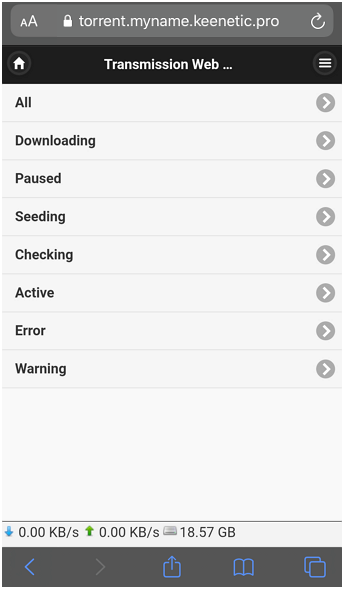
Підключившись до інтерфейсу торент-клієнта Transmission, ви можете додавати завантаження, запускати та призупиняти їх, а також видаляти вибрані торенти.
Щоб додати торент, натисніть кнопку навігації  у верхньому правому куті екрана.
Потім натисніть Додати торент.
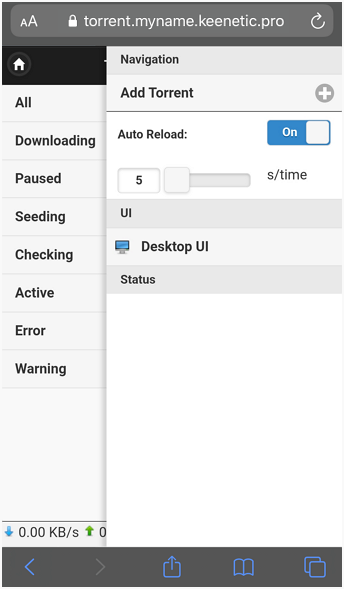
Вставте посилання на .torrent або magnet-посилання та натисніть OK.
У статті Інтерфейс BitTorrent клієнта Transmission наведено детальну інформацію про торент-клієнт Transmission та описано основні параметри програми.