Що робити, якщо маршрутизатор не розпізнає підключений USB-накопичувач?
Деякі моделі маршрутизаторів Keenetic мають універсальні порти USB для підключення зовнішніх USB-накопичувачів (таких як флеш-накопичувачі, зовнішні жорсткі диски та SSD). До підключеного накопичувача можна надати спільний доступ у мережі Windows для користувачів домашньої мережі. USB-накопичувач можна використовувати для роботи FTP-сервера (з доступом з Інтернету) та для автономного вбудованого клієнта BitTorrent (для обміну файлами).
В інструкції Підключення USB-накопичувача показано приклад підключення USB-накопичувача до маршрутизатора та надання спільного доступу до файлів накопичувача в домашній мережі.
Важливо
Наведені нижче поради та дії рекомендуються у випадках, коли з якоїсь причини не розпізнається USB-накопичувач, підключений до маршрутизатора.
На що потрібно звернути увагу:
Перш за все, переконайтеся, що ваш маршрутизатор підтримує підключення USB-накопичувачів.
Усі моделі Keenetic маршрутизаторів з роз'ємом USB підтримують цю функцію, за винятком Keenetic 4G (KN-1210/1211/1213) та Extra (KN-1714). У цих моделях універсальний порт USB призначений тільки для сумісних 3G/4G USB-модемів. Ці моделі не підтримують підключення USB-накопичувачів.
Відкрийте вебінтерфейс маршрутизатора у своєму браузері та переконайтеся, що в налаштуваннях маршрутизатора встановлені системні компоненти, що відповідають за роботу з інтерфейсом USB та USB-накопичувачами, а також за підтримку файлових систем накопичувачів. Ви можете зробити це на сторінці Параметри системи в розділі KeeneticOS Оновлення та параметри компонентів, натиснувши Змінити набір компонентів.
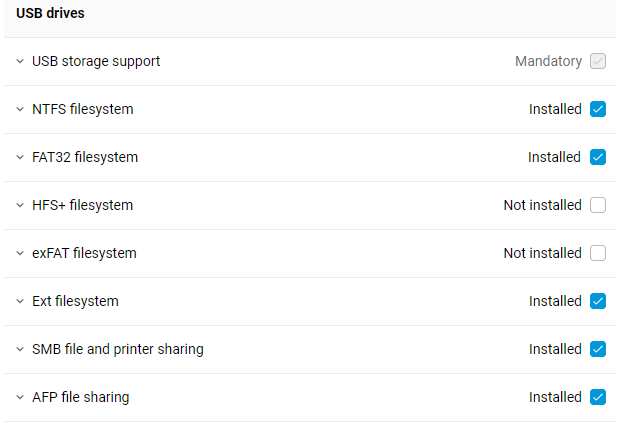
Переконайтеся, що встановлено найважливіший компонент Спільний доступ до файлів та принтерів за протоколом SMB, а також компоненти для файлової системи вашого диска. Наприклад, якщо ви підключаєте USB-накопичувач з файловою системою NTFS, необхідно встановити компонент Файлова система NTFS; якщо ви підключаєте USB-накопичувач з файловою системою FAT32, необхідно встановити компонент Файлова система FAT32.
Важливо
Розмір кластера файлової системи NTFS не повинен перевищувати 64К.
Підтримку файлових систем Ext винесено в окремий компонент. При підключенні USB-накопичувача з файловою системою Ext2/Ext3/Ext4, має бути встановлений компонент Файлова система Ext.
Більшість моделей маршрутизаторів Keenetic мають інтерфейс USB 2.0. Моделі вищого класу використовують порти USB 3.0 та 2.0. USB 3.0 має зворотну сумісність з USB 2.0. Це означає, що пристрої USB 2.0 гарантовано працюватимуть з портами USB 3.0. Зворотна сумісність не гарантується, і такі ситуації теоретично можуть виникати (залежно від реалізації накопичувача).
Зверніть увагу, що пристрої USB 3.0 можуть бути більш чутливими до якості кабелю, що з'єднує маршрутизатор з накопичувачем.
Якщо можливо, спробуйте підключити до маршрутизатора інший накопичувач або флешку, щоб перевірити, чи працює універсальний порт USB.
Варто також перевірити стан кабелю між маршрутизатором і накопичувачем.
Якщо у вебінтерфейсі маршрутизатора в розділі USB-пристрої для підключеного накопичувача ви бачите статус «брудна» файлова система, необхідно перевірити накопичувач на наявність помилок на комп'ютері.
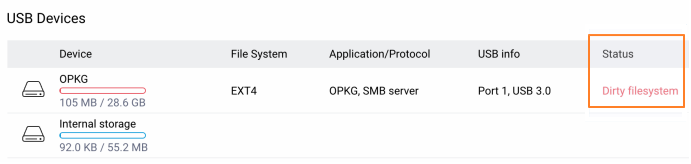
Підключіть USB-накопичувач до комп’ютера з Windows і перевірте його на наявність помилок за допомогою стандартних засобів операційної системи або утиліти
CHKDSK.Найпростіший спосіб перевірити диск у Windows — це скористатися File Explorer. Підключіть диск до комп'ютера. Запустіть Windows Explorer, клацніть правою кнопкою миші на диску, який потрібно перевірити на наявність помилок файлової системи, оберіть Властивості, перейдіть на вкладку Сервіс і натисніть Перевірити.
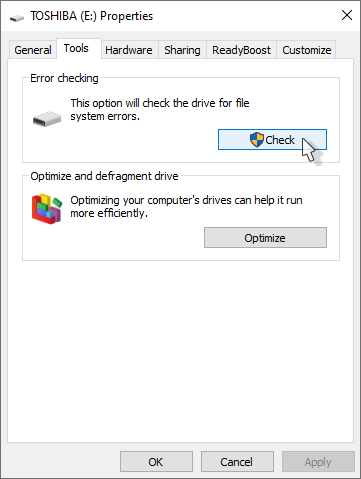
Щоб перевірити диск на наявність помилок за допомогою утиліти CHKDSK, виконайте такі дії:
Використовуйте команду
chkdsk G: /f /r /xу командному рядку Windows, деG— це буква, призначена підключеному диску. Прапорці/f /r /xозначають:/f— перевірка наявності помилок і їх автоматичне виправлення;/r— пошук пошкоджених секторів і відновлення їх вмісту (включає дію прапора/f);/x— за потреби відключає том перед його перевіркою (потребує прапора/f).
Потім знову підключіть накопичувач до маршрутизатора.
Іноді в системному журналі маршрутизатора (на сторінці Діагностика > Показати журнал) можна побачити повідомлення такого типу:
ndm: FileSystem::Ext: failed to mount "SAMSUNG": filesystem is dirty, please perform a chkdsk maintenance of this drive on your Windows computer.
Зазвичай, мітка «брудна» файлова система виявляється на накопичувачах, які раніше були неправильно (небезпечно) від'єднані від комп'ютера або іншого пристрою. У цьому випадку достатньо підключити накопичувач до комп'ютера, перевірити його на наявність помилок, а потім коректно від'єднати за допомогою функції операційної системи Безпечне вилучення пристрою.
Крім того, вищезгадана мітка може з'являтися на деяких USB-накопичувачах після виходу накопичувача з режиму глибокого сну. Якщо це станеться, підключіть накопичувач до комп'ютера та перевірте наявність помилок. Для дисків з файловою системою FAT у Windows 10 ви можете використовувати команду
chkdsk G: /markclean(від імені адміністратора), деG— це буква, призначена підключеному диску.В операційній системі Linux ви можете перевірити цілісність файлової системи наступним чином: «Перевірка розділу USB-накопичувача з файловою системою NTFS в системі Linux».
У MacOS використовуйте застосунок Tuxera Disk Manager (частина Tuxera NTFS for Mac) для форматування та обслуговування жорстких дисків із файловою системою NTFS.
Keenetic Маршрутизатори підтримують будь-які стандартні USB-накопичувачі (крім RAID) зі стандартними файловими системами Windows FAT, FAT32 та NTFS (без стиснення даних), з файловими системами, що використовуються в операційних системах Linux — EXT2, EXT3, EXT4, а також файлову систему Mac OS — HFS+ (HFS Plus або Mac OS Extended — файлова система, розроблена Apple).
Важливо
Keenetic Маршрутизатори не підтримують диски, відформатовані в NTFS зі стисненням.
Однією з причин, чому маршрутизатор не «бачить» підключений USB-накопичувач, може бути недостатнє живлення. За стандартом, порт USB версії 2 підтримує живлення п'яти одиниць навантаження по
100 мАкожна, що становить струм до500 мА; порт USB версії 3 розрахований на живлення6стандартних пристроїв з розрахунковим споживанням струму150 мА, тобто максимум900 мА. Майте на увазі, що під час інтенсивного використання накопичувач може споживати значно більший струм. Зазвичай, портативні USB-накопичувачі з магнітними жорсткими дисками мають заявлене енергоспоживання близько1 А. Хоча такі пристрої можуть нормально розпізнаватися та працювати при низьких навантаженнях (наприклад, для зберігання резервних копій даних, періодичного перегляду фотографій, роботи з текстовими документами через мережу), вищі навантаження, такі як робота торрент-клієнта та перегляд відео, збільшують споживання енергії.В останніх моделях Keenetic напругу на універсальному порту USB було підвищено до
5,20 В, а струм на порту USB 2.0 тепер такий самий, як і в стандарті USB 3.0 (тобто900 мА), також додано згладжувальну ємність. Ми розробляємо всі актуальні моделі так, щоб при струмі в1 Анапруга становить не менше5 В. Це стосується як портів USB 2.0, так і USB 3.0.Накопичувачі, які споживають більше ніж
900 мАі не мають зовнішнього блоку живлення, рекомендується підключати їх через USB-концентратор або бокс із зовнішнім блоком живлення.Для підключення кількох накопичувачів до одного універсального порту USB ми рекомендуємо використовувати активний USB-концентратор із власним адаптером живлення.
Коли ви підключаєте до маршрутизатора зовнішній USB-накопичувач з двома розділами NTFS, може бути виявлено лише один з них. Це не залежить від файлової системи. Справа в тому, що маршрутизатор Keenetic не може працювати з розділами, які мають однакову мітку тому. У цьому випадку необхідно перейменувати один із розділів жорсткого диска.
Якщо у вас виникла проблема з монтуванням жорсткого диска об'ємом
3 ТБабо більше, ви можете перерозбити диск з розміткою MBR на кілька розділів, кожен з яких менше2 ТБ, а потім відформатувати їх. Наприклад, зовнішній жорсткий диск об'ємом3 ТБможна розділити на розділи2 ТБi1 ТБ.Для форматування та розбиття дисків на розділи рекомендується використовувати спеціальне програмне забезпечення від виробника ( Seagate DiscWizard, Acronis True Image WD Edition) або утиліти та програми сторонніх розробників (наприклад, EaseUS Partition Master Free, MiniTool Partition Wizard, AOMEI Partition Assistant, GParted, Acronis Disk Director, Paragon Partition Manager тощо).
Важливо
Перед розбиттям і форматуванням диска бажано створити резервну копію даних на накопичувачі. В іншому випадку дані будуть втрачені.
Іноді причиною того, що маршрутизатор не розпізнає підключений USB-накопичувач, може бути прихований розділ, створений виробником.
Наприклад, такий розділ є на жорсткому диску Hitachi Lifestudio Mobile. Ви можете відключити його в Hitachi Lifestudio за допомогою кнопки Show/Hide CD. Після натискання цієї кнопки натисніть OK.
Отже, якщо ви виконали наведені вище рекомендації, а USB-накопичувач все ще не виявляється в маршрутизаторі, вам потрібно переглянути системний журнал маршрутизатора на наявність помилок. Його можна знайти у вебінтерфейсі в розділі Діагностика в Системному журналі. Якщо ви знайшли повідомлення про помилки, але не можете їх розшифрувати, збережіть файл діагностики маршрутизатора згідно з інструкцією Збереження файлу самодіагностики (self-test). Після цього файл діагностики слід передати до нашої служби технічної підтримки для вирішення проблеми.
Примітка
При використанні пристроїв Apple у вашій домашній мережі необхідно встановити компоненти Файлова система HFS+ (HFS Plus або Mac OS Extended) та Сервер файлів AFP (Apple File Protocol і Time Machine) на Keenetic маршрутизаторі, щоб дозволити доступ до файлів на вашому USB-накопичувачі з операційної системи Mac OS X. Для отримання додаткової інформації дивіться статтю AFP-сервер (спільний доступ до файлів).