Підготовка USB-накопичувача як сховища та активація розділу підкачки
Маршрутизатори Keenetic можуть автоматично монтувати та використовувати спеціальний розділ на зовнішньому диску для підкачки пам'яті. Цей тип розділу називається linux swap.
Цей метод розширення RAM є надійнішим, ніж використання файлу підкачки, оскільки дані розміщуються на виділеному розділі диска, а не у файлі в розділі, що використовується іншими програмами.
На відміну від методу віртуального збільшення розміру оперативної пам'яті (функція zRAM), за допомогою розділу підкачки можна фізично збільшити обсяг оперативної пам'яті системи. При використанні високошвидкісного накопичувача пристрої з портом USB 3.0 можуть ефективно розширювати обсяг пам'яті, не перевантажуючи процесор.
У порівнянні з методом zRAM, який дозволяє раціональніше використовувати наявну оперативну пам’ять (використовуючи алгоритми стиснення даних), підкачка дозволяє її розширити. Операційна система маршрутизатора буде розміщувати в області підкачки дані, які потрібні найрідше.
Важливо
Не використовуйте zRAM одночасно з розділом або файлом підкачки. При використанні розділу або файлу підкачки попередньо вимкніть zRAM в меню Керування на сторінці Параметри системи в розділі Параметри продуктивності.
Оскільки розділ підкачки є функцією систем Linux, користувач комп’ютера з Windows може не мати змоги створити такий розділ за допомогою вбудованих інструментів операційної системи. Розглянемо, як відформатувати USB-накопичувач у Windows і створити розділи для даних та Linux Swap.
Важливо
Максимальний розмір диска з автоматично змонтованим розділом підкачки не повинен перевищувати 2 ГБ.
Як приклад, ми використовуємо програму MiniTool Partition Wizard Free Edition для Windows. Це налаштування також можна виконати за допомогою подібних програм, таких як Paragon Partition Manager Free або AOMEI Partition Assistant Standard Edition, або в Linux за допомогою редактора розділів диска GParted.
У нашому прикладі знімки екрана зроблені у версії
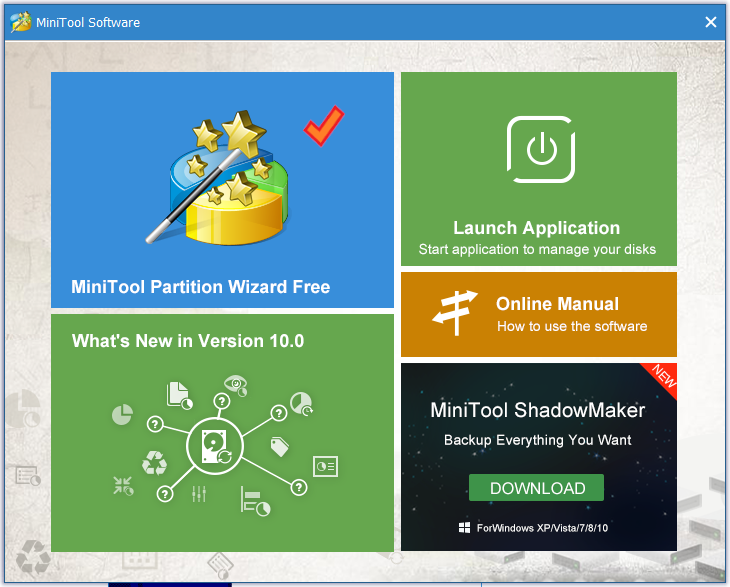
10.2.3. Починаючи з версії11, інтерфейс у додатку змінився, але принцип налаштування залишився незмінним.Інсталяцію завершено, і програма запуститься після натискання кнопки Finish. Відкриється меню MiniTool Software, в якому слід вибрати MiniTool Partition Wizard Free.
У відкритому вікні програми MiniTool Partition Wizard Free після підключення USB-накопичувача з’явиться новий об’єкт. У нашому випадку це повністю нерозподілений Диск 3 з таблицею розділів MBR, об’ємом
14,6 ГБ.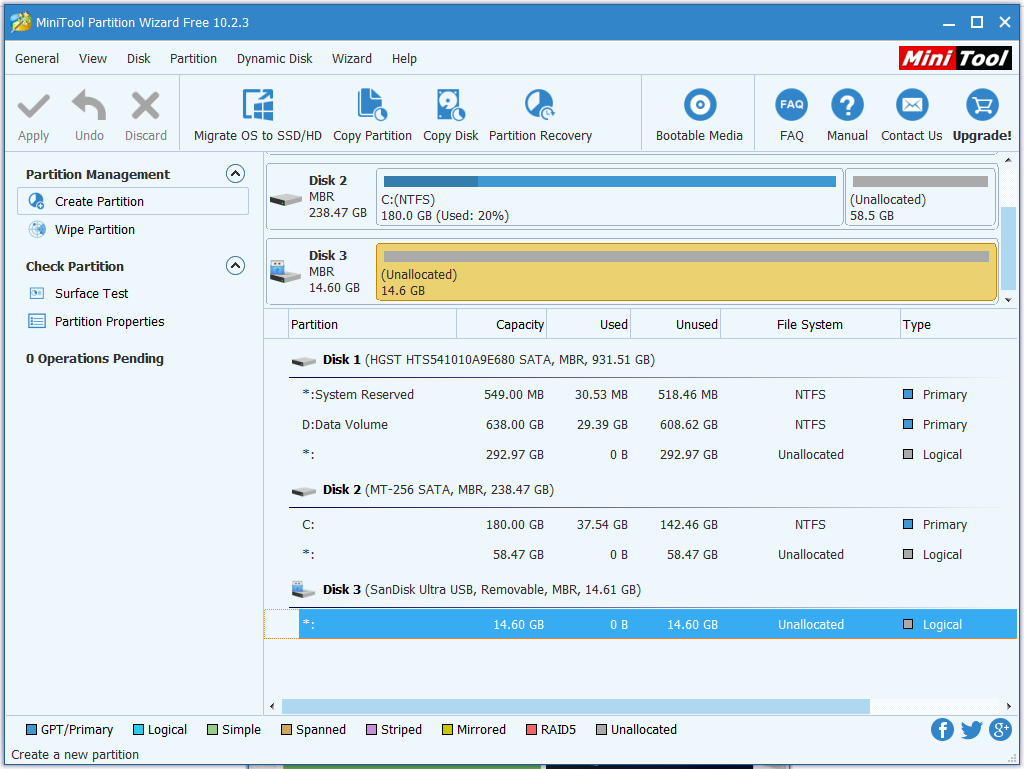
У нерозподіленій області накопичувача ми створюємо два розділи.
Перший буде використовуватися для зберігання даних; він відформатований у файловій системі NTFS. Цей розділ має бути першим, оскільки Windows може виявити лише перший розділ (системне обмеження для флеш-накопичувачів) при підключенні до комп’ютера.
Другий розділ буде для підкачки при підключенні до маршрутизатора.
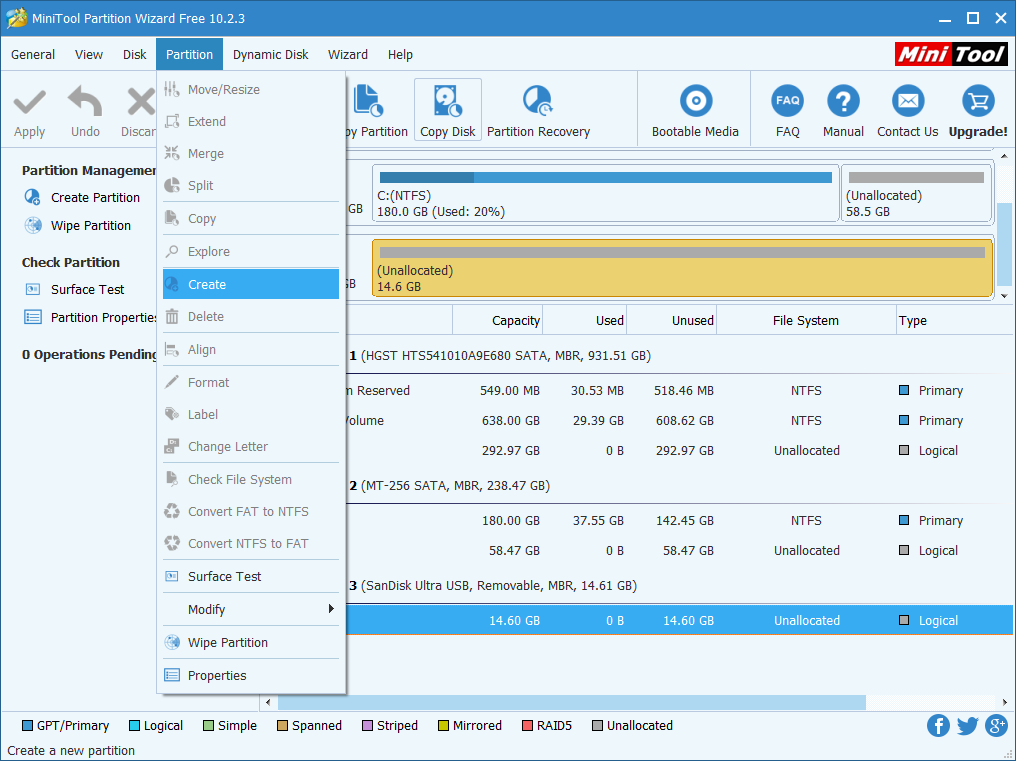
Створення розділу NTFS. Вибравши нерозподілену область накопичувача, виберіть Create в меню Partition.
У діалоговому вікні Create New Partition слід залишити нерозподілену область після нового розділу. Ця область міститиме розділ Linux swap. Розмір розділу підкачки становить близько
500 МБ, чого достатньо для більшості завдань.Примітка
Ядро системи має обмеження на розмір області підкачки. Зазвичай не потрібно перевищувати розмір області RAM більш ніж у три рази. Якщо розмір розділу перевищує системний ліміт, у журналі відобразиться попередження (наприклад,
Truncating oversized swap area, only using 2097152k out of 8388604k), а для підкачки використовуватиметься частина вибраного розділу.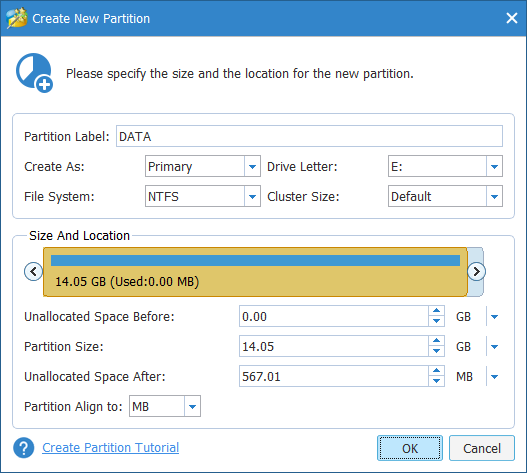
Повторімо створення нового розділу в нерозподіленій області, що залишилася. Файлова система нового розділу – Linux Swap.
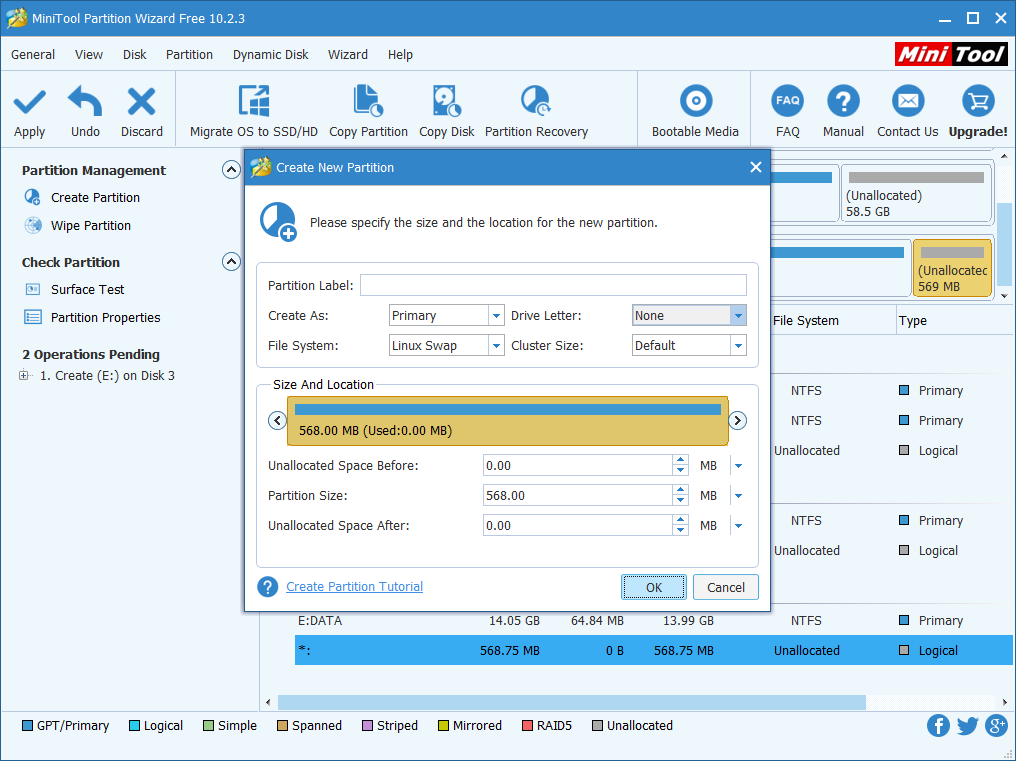
Щоб застосувати зміни в інтерфейсі програми, натисніть кнопку Apply.
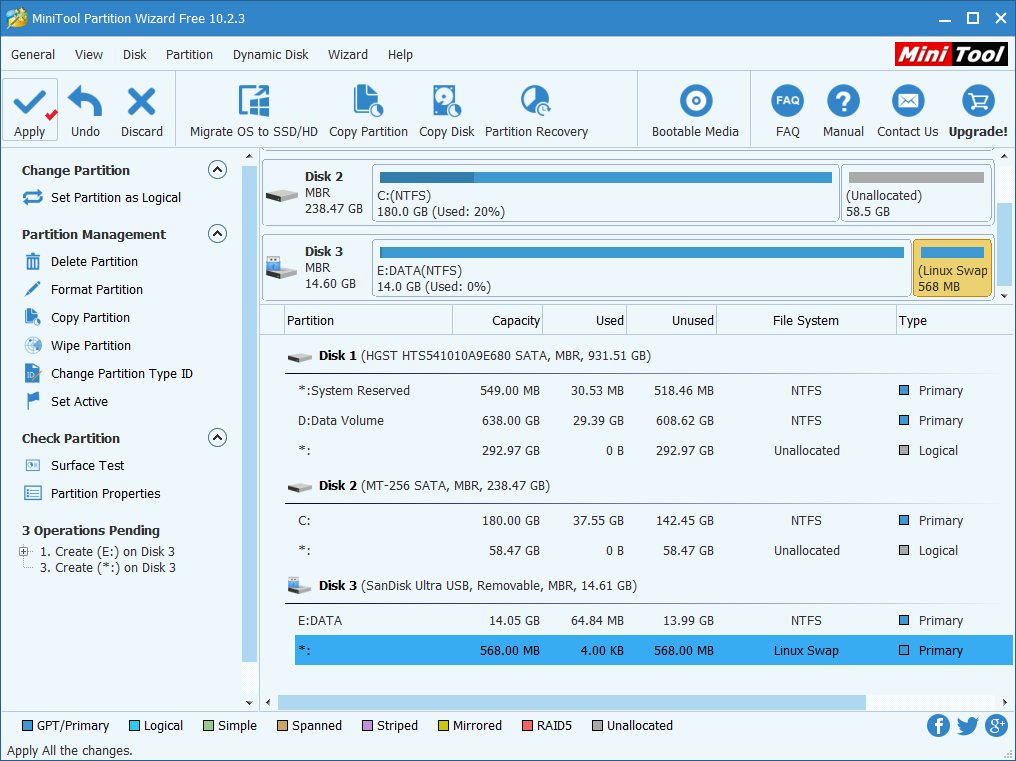
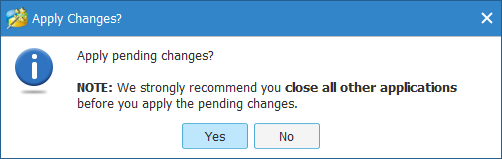
Виберіть Yes у діалоговому вікні Apply Changes?. Примітка в цьому діалоговому вікні вказує, що перед виконанням рекомендується закрити всі інші запущені програми на вашому комп’ютері. Це попередження стосується насамперед програмного забезпечення, що використовує підключений накопичувач. Оскільки ми працюємо з початково нерозподіленим накопичувачем, ми маємо на увазі інші програми керування розділами; звичайні програми можна не зупиняти.
Програма виконує форматування.

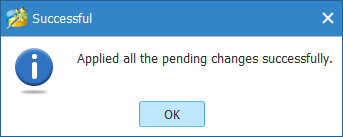
І повідомляє про завершення операції.
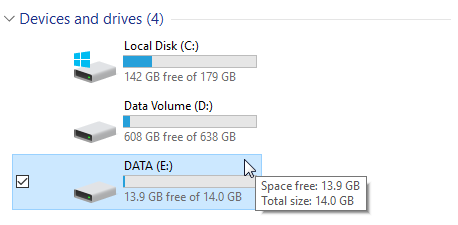
Тепер ви можете переконатися, що накопичувач виявляється на комп'ютері з Windows при прямому підключенні до нього.
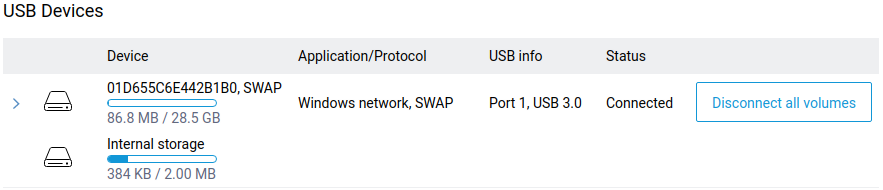
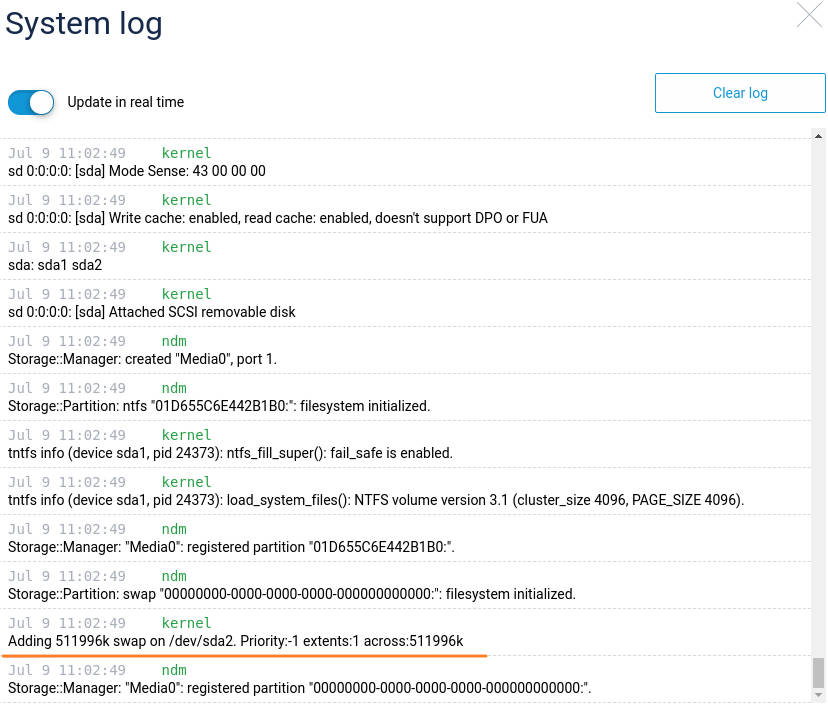
Підключіть накопичувач до USB-порту маршрутизатора. Система маршрутизатора покаже, що розділ підкачки було виявлено та додано до системної пам’яті.
На сторінці Керування програмами в розділі USB-накопичувачі відображається диск з увімкненим розділом SWAP.