Використання Transmission Remote GUI для дистанційного керування станцією завантаження
Для дистанційного керування вбудованим клієнтом BitTorrent, ви можете встановити програмне забезпечення Transmission Remote GUI на свій комп'ютер.
Transmission Remote GUI — це програма, яка дистанційно отримує доступ і керує торент-клієнтом Transmission через протокол RPC. Це програмне забезпечення є безкоштовним і розповсюджується за ліцензією GNU GPL. Ви можете зв’язати торрент-файли з Transmission Remote GUI і легко додавати торренти для завантаження.
Важливо
Для підключення до маршрутизатора через сторонній застосунок ми рекомендуємо створити спеціальний обліковий запис користувача, лише з дозволом на керування завантаженнями. Не використовуйте обліковий запис адміністратора маршрутизатора; застосовуйте обліковий запис користувача з обмеженими правами.
Ви можете завантажити Transmission Remote GUI з https://github.com/transmission-remote-gui/transgui/releases.
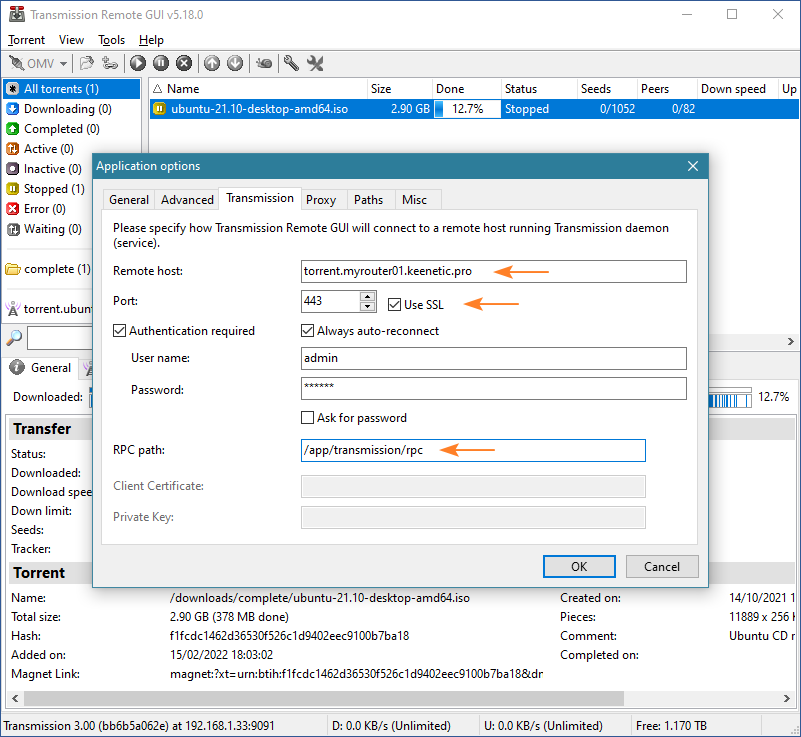
Встановіть Transmission Remote GUI на свій комп’ютер, перейдіть до меню Інструменти > Параметри застосунку та вкажіть параметри підключення на вкладці Transmission.
Ми рекомендуємо використовувати безпечне з'єднання за допомогою SSL та порту 443.
У полі Віддалений хост введіть попередньо зареєстроване KeenDNS доменне ім'я 4-го рівня; у полі Порт введіть номер 443 та увімкніть опцію Використовувати SSL. Потім увімкніть Потрібна автентифікація та вкажіть у полях Ім’я користувача та Пароль облікові дані користувача, якому дозволено доступ до клієнта BitTorrent (у нашому прикладі admin). У полі Шлях RPC вкажіть /app/transmission/rpc
Важливо
Якщо при ввімкненні SSL ви бачите повідомлення про відсутність бібліотек OpenSSL:
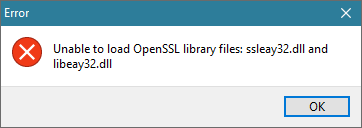
тоді встановіть наступні доповнення для OpenSSL та Visual C++, як рекомендовано розробником Transmission Remote:
Примітка: Під час першого використання цієї програми може знадобитися встановити деякі додаткові залежності (якщо вам потрібно ввімкнути SSL/TLS), включаючи Пакет розповсюдження Visual C++ (Пряме посилання) і бібліотеки OpenSSL (Пряме посилання); це потрібно зробити лише один раз.
Якщо з якоїсь причини помилка не зникає, спробуйте завантажити файли libeay32.dll та ssleay32.dll вручну та скопіюйте їх у папку C:\Program Files\Transmission Remote GUI\
Див. інструкцію з налаштування вбудованого торент-клієнта: Станція завантаження
Ви також можете використовувати протокол HTTP та порт 8090 для віддаленого підключення до налаштувань Transmission.
Важливо
Використання протоколу HTTP та порту 8090 не є безпечним, оскільки порт HTTP/8090 завжди буде відкритим у маршрутизаторі (безпечно використовувати цей порт для підключення до локальної мережі маршрутизатора).
Ми рекомендуємо використовувати віддалений доступ до налаштувань Transmission через безпечний протокол HTTPS/443. Більше інформації можна знайти в інструкціях Віддалений доступ до інтерфейсу Transmission.
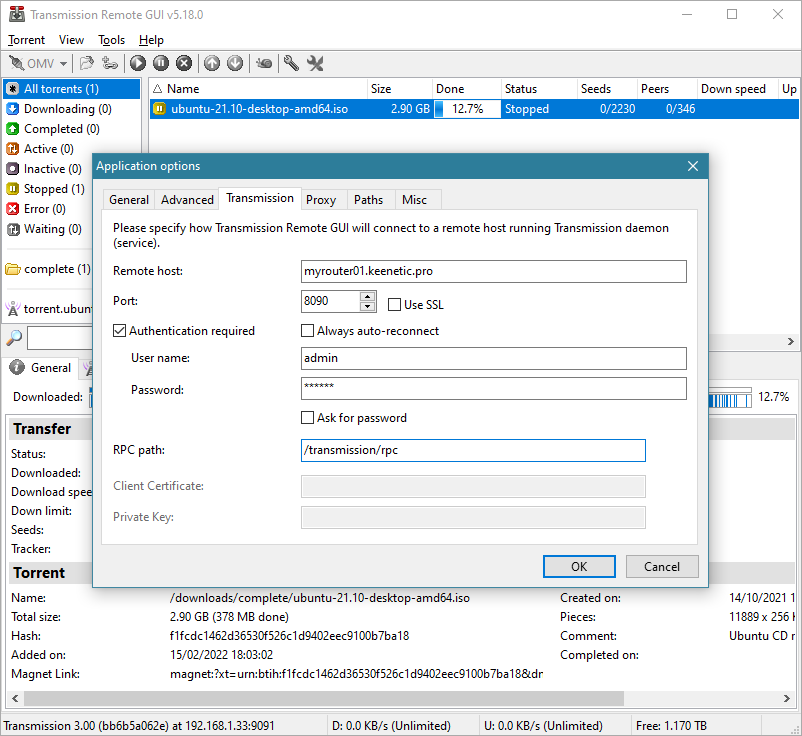
Якщо ви використовуєте Transmission Remote GUI для дистанційного керування завантаженнями з Інтернету, вам потрібно вказати в полі Віддалений хост публічну IP-адресу маршрутизатора Keenetic, яку ваш провайдер надає для доступу в Інтернет, або KeenDNS, за яким маршрутизатор доступний з Інтернету.
Якщо ви використовуєте Transmission Remote GUI для керування завантаженнями з домашньої мережі, вам потрібно вказати локальну IP-адресу вебінтерфейсу Transmission маршрутизатора Keenetic в полі Віддалений хост (наприклад, 192.168.1.1).