Маршрути на основі DNS
Починаючи з версії KeeneticOS 5,0, у вебінтерфейсі маршрутизатора на сторінці Маршрути з'явилася нова вкладка Маршрути на основі DNS, де ви можете створювати власні правила маршрутизації через вказане з’єднання або шлюз для визначених користувачем списків доменних імен та IP-адрес. Наприклад, це можна використовувати в сценаріях Multi-WAN, коли маршрутизатор використовує підключення до кількох Інтернет-провайдерів і резервує основний Інтернет-канал. У цьому випадку ви можете налаштувати маршрутизацію на основі DNS до певного списку сайтів через певний інтерфейс або шлюз.
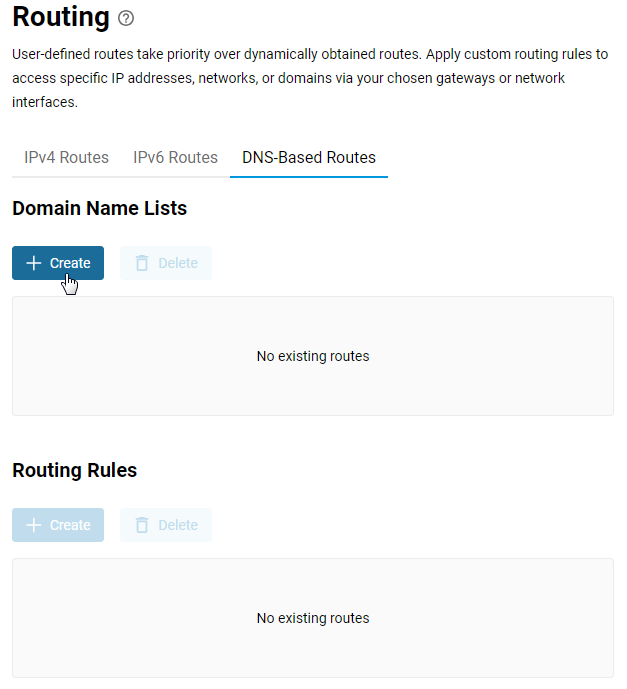
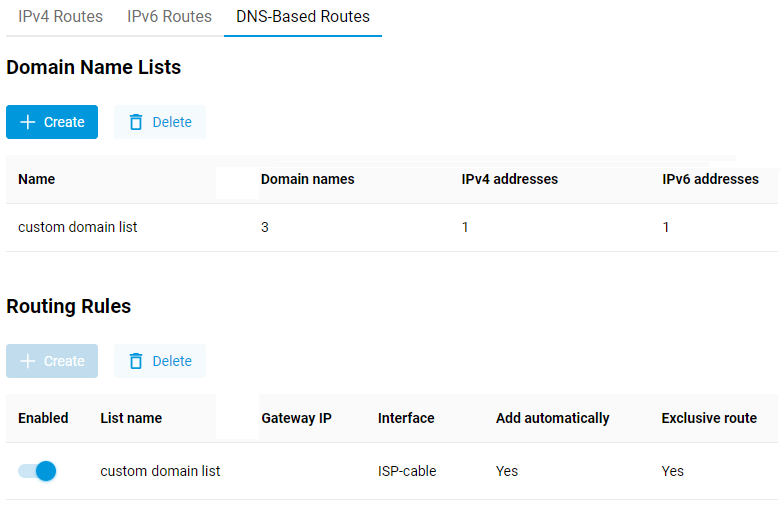
Перейдіть на вкладку Маршрути на основі DNS та натисніть кнопку Створити в розділі Списки доменних імен.
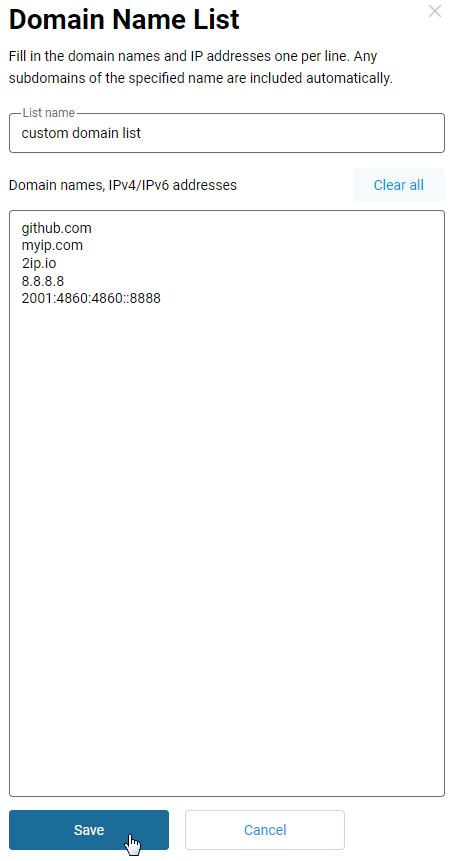
У вікні Список доменних імен вкажіть Назву списку та введіть доменні імена та/або IP-адреси в поле Доменні імена, IPv4/IPv6 адреси, по одному в рядку. Усі субдомени вказаного імені додаються автоматично; не використовуйте символ * в доменних іменах. Натисніть кнопку Зберегти.
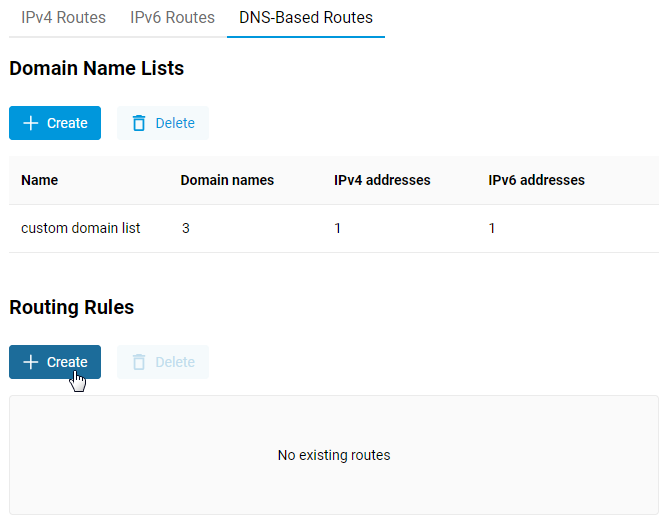
Далі в розділі Правила маршрутизації натисніть кнопку Створити.
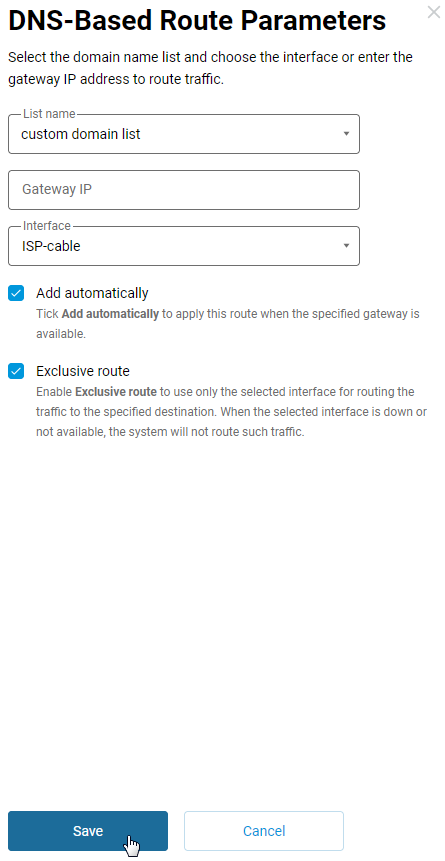
У вікні Параметри маршруту на основі DNS виберіть раніше створений список у полі Назва списку та вкажіть інтерфейс для маршрутизації в полі Інтерфейс або введіть IP-адресу шлюзу у відповідне поле. Встановіть прапорець Додавати автоматично щоб застосувати маршрут, коли вказаний шлюз доступний. Встановіть прапорець Ексклюзивний маршрут, щоб спрямовувати трафік тільки на вибраний інтерфейс (якщо вибраний інтерфейс неактивний або недоступний, такий трафік не буде маршрутизуватися). Натисніть кнопку Зберегти.
Переконайтеся, що створене вами правило Увімкнено.
Важливо
Для роботи маршрутизації на основі DNS мають бути виконані такі обов’язкові умови:
З’єднання, вказане в полі Інтерфейс для маршрутизації, має бути правильно налаштоване, увімкнене та мати статус Підключено.
Клієнт повинен перебувати в Політиці за замовчуванням на сторінці Політики підключення;
IP-адреса маршрутизатора повинна бути вказана як DNS-сервер на клієнті.
Перевірте інформацію про мережеве підключення клієнта та переконайтеся, що IP-адреса маршрутизатора вказана в полі DNS-сервер. Якщо ви бачите іншу IP-адресу (наприклад, адресу публічного DNS-сервера), ви, ймовірно, вручну встановили додатковий Публічний DNS-сервер у налаштуваннях маршрутизатора або увімкнули використання DoT/DoH. У цьому випадку вам потрібно видалити його, щоб маршрутизатор був єдиним DNS-сервером для клієнта, і всі DNS-запити були спрямовані на нього.
Далі перейдіть до тестування маршрутизації. Однак, перш ніж це зробити, ми рекомендуємо очистити кеш DNS на клієнті. У Windows це можна зробити за допомогою команди ipconfig /flushdns.
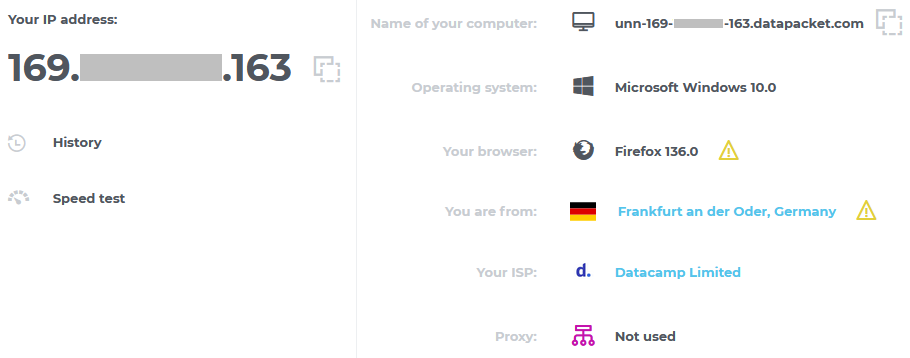
Відкрийте у веббраузері вебсайт, указаний у списку доменів. Щоб продемонструвати, як працює маршрутизація, ми спеціально додали до списку онлайн-сервіс 2ip.io, який показує вашу IP-адресу (ви можете використовувати будь-який інший подібний сервіс, наприклад, myip.com).
Перед увімкненням DNS-маршрутизації під час відвідування вебсайту 2ip.io відображалася така інформація:
А це результат після ввімкнення маршрутизації на основі DNS:
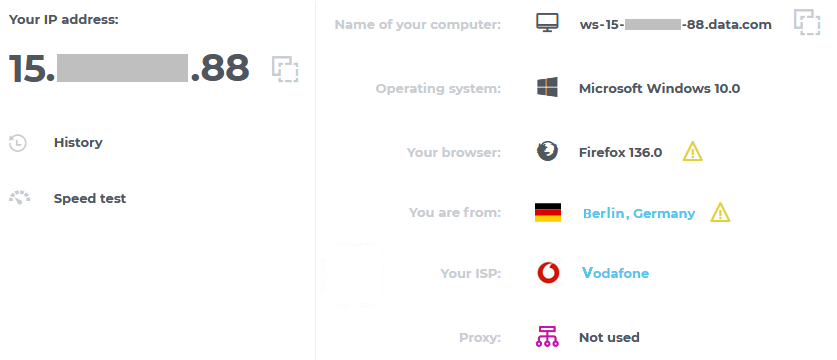
Ми бачимо, що коли маршрутизація на основі DNS увімкнена, доступ до вказаного сайту здійснюється через інше з’єднання, у нашому випадку через іншого Інтернет-провайдера.
Досвідчені користувачі можуть перевірити маршрутизацію трафіку на певний сайт за допомогою утиліти tracert (у Windows) або traceroute (у Linux та macOS). Для нашого прикладу потрібно виконати команду tracert 2ip.io в командному рядку.
Підказка
Сучасні веббраузери дозволяють увімкнути розширений захист DNS-запитів і використовувати DNS over HTTPS — систему доменних імен, яка надсилає запити доменних імен через зашифроване з’єднання, забезпечуючи безпечний DNS і не дозволяючи іншим бачити, до якого вебсайту ви намагаєтеся отримати доступ. Якщо маршрутизація доменних імен у вас не працює, переконайтеся, що ця функція вимкнена у вашому веббраузері та використовується розпізнавання DNS за замовчуванням.