Резервне копіювання Windows 10 на USB-накопичувач, підключений до Keenetic
У Windows 10 є Служба резервного копіювання (розташована в Параметрах Windows), за допомогою якої можна налаштувати резервне копіювання різних папок.
Ми рекомендуємо використовувати зовнішній диск або USB-накопичувач (флешку) як місце для резервного копіювання.
Служба архівації використовує механізм резервного копіювання Історія файлів. Зверніть увагу, що на відміну від класичних систем резервного копіювання, інструмент Історія файлів призначений для копіювання ваших файлів і папок. Він не дозволяє створювати образ системи, диск відновлення або робити резервну копію всього диска. Історія файлів дозволяє швидко налаштувати та скопіювати файли, розташовані в папках Зображення, Музика, Відео, Документи, Робочий стіл, файли хмарного сховища OneDrive, доступні в автономному режимі на вашому комп’ютері, а також в інших папках, указаних користувачем.
Нижче наведено приклад налаштування резервного копіювання даних користувача з комп’ютера Windows 10 на зовнішній накопичувач, підключений до USB-порту роутера Keenetic.
Виберіть окремий USB-накопичувач (зовнішній жорсткий диск, флешку) для зберігання файлів резервних копій. Підключіть його до роутера Keenetic, обладнаного USB-портом для роботи з накопичувачами. Для отримання додаткової інформації зверніться до посібника Підключення USB-накопичувача.
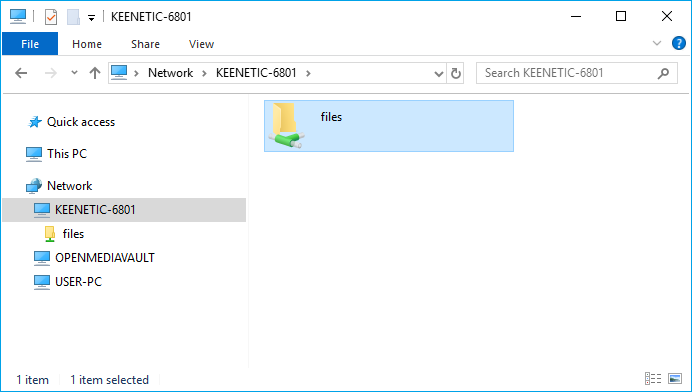
Переконайтеся, що USB-накопичувач доступний з комп’ютера через локальну мережу через Мережеве оточення (Мережа). Наприклад:
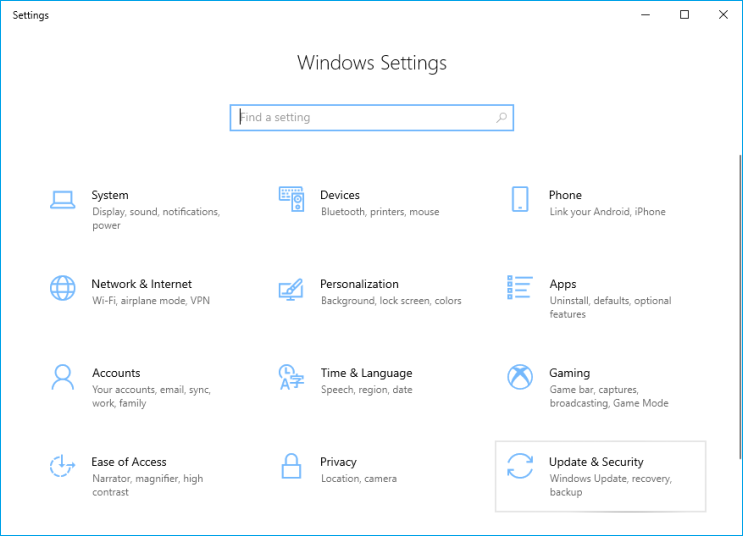
Потім натисніть Пуск > Параметри, щоб відкрити налаштування Windows, і перейдіть до Оновлення та безпека.
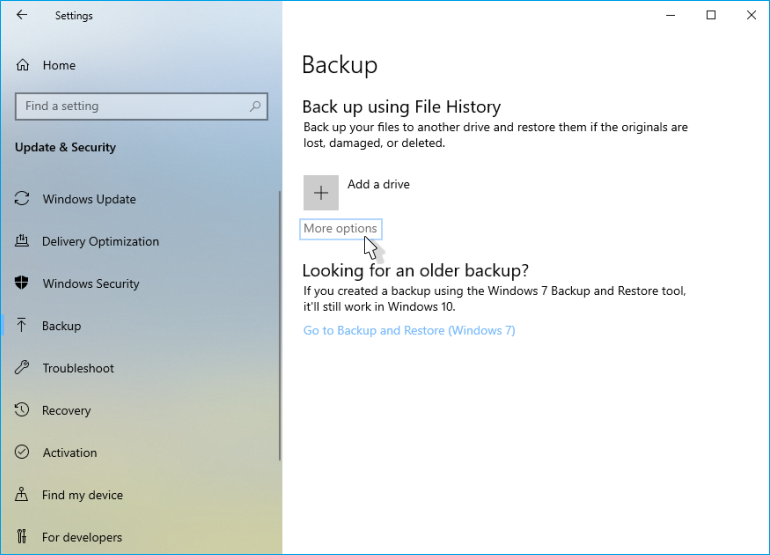
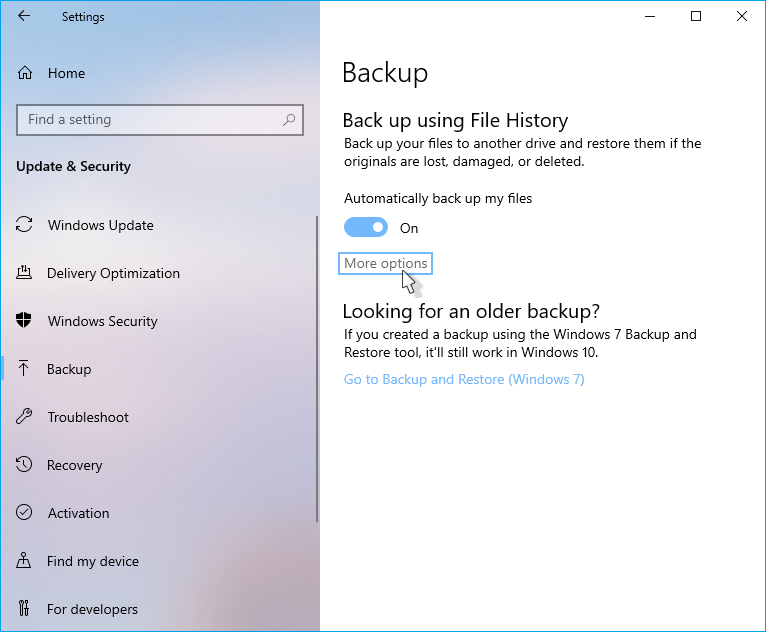
Перейдіть до підрозділу Резервне копіювання та натисніть на Інші параметри.
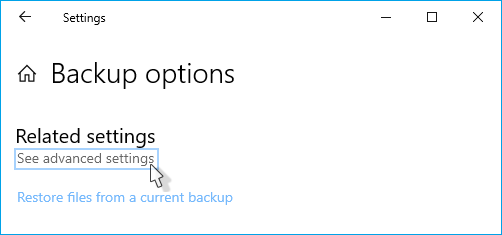
Потім натисніть Переглянути додаткові параметри.
У налаштуваннях Windows є спрощена конфігурація служби Резервне копіювання. Для додаткового налаштування резервного копіювання можна використовувати механізм Історія файлів (також доступний через меню Панель керування > Історія файлів).
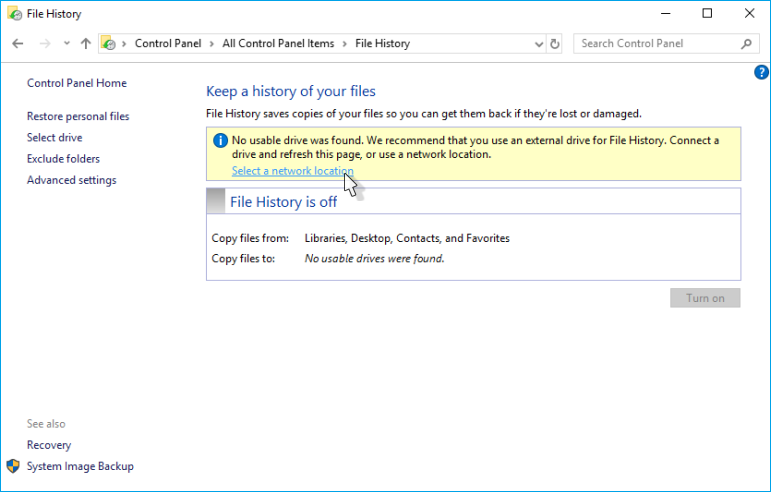
Тут ви можете вибрати, де зберігати резервну копію. У нашому прикладі це зовнішній USB-накопичувач, підключений до роутера Keenetic і доступний для комп’ютерів у локальній мережі як мережевий диск.
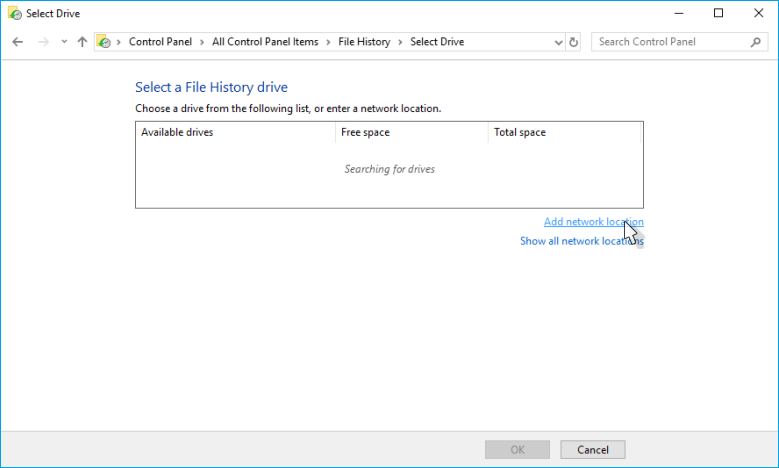
Щоб призначити мережевий диск, натисніть Вибрати розташування в мережі, а у вікні Вибір диска, що з’явиться, натисніть Додати розташування в мережі.
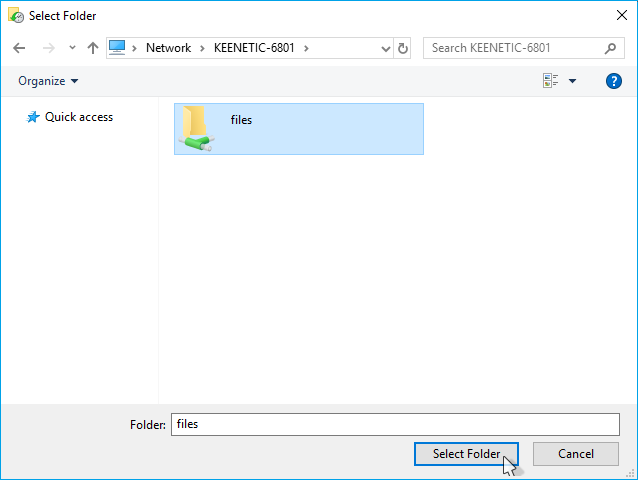
У вікні Вибір папки через Мережеве оточення (Мережа) вкажіть спільну папку USB-накопичувача.
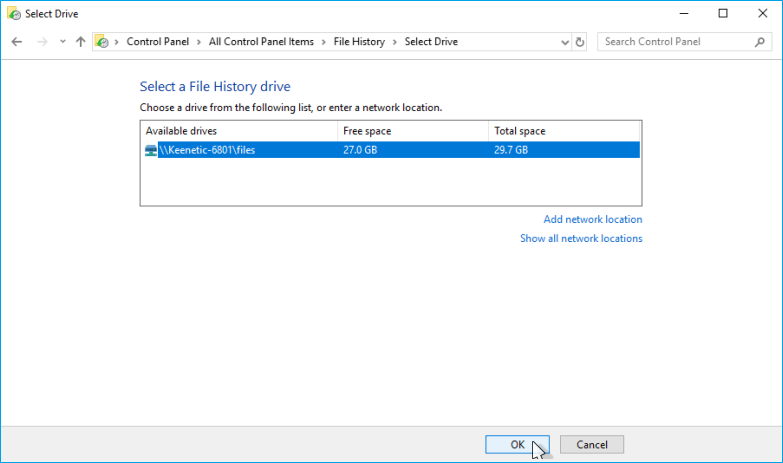
Вибравши мережеве розташування диска для Історії файлів, натисніть OK.
Потім натисніть кнопку Увімкнути, щоб активувати резервне копіювання файлів.
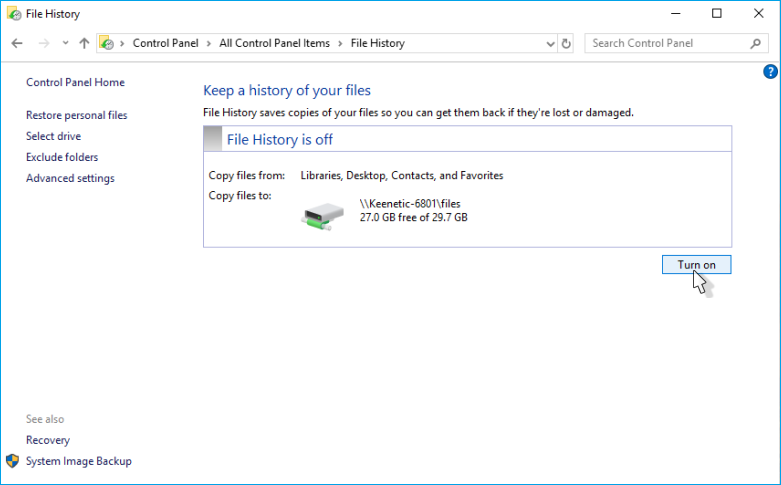
За замовчуванням Історія файлів зберігає копії файлів із ваших папок бібліотек (Зображення, Музика, Відео, Документи), Робочого стола, Контактів та Обраного.
Щоб змінити параметри резервного копіювання, поверніться до вікна Параметри > Резервне копіювання та натисніть Інші параметри.
У Параметрах резервного копіювання ви можете налаштувати розклад для виконання автоматичного резервного копіювання, а також додавати та виключати певні папки для копіювання.
За замовчуванням список містить стандартні папки, але за потреби ви можете розширити його, додавши будь-які інші папки та виключивши ті, резервні копії яких створювати не потрібно (для цього потрібно видалити папку зі списку).
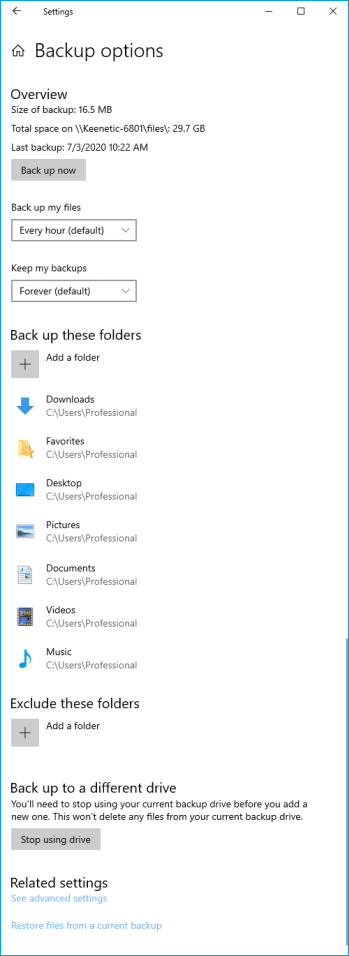
Після налаштування служби Резервне копіювання у цьому вікні відображатиметься розмір резервної копії, доступне місце на диску, дата й час останнього резервного копіювання.
На цьому налаштування резервного копіювання даних користувача завершено.
Щоб ВИМКНУТИ резервне копіювання по мережі на USB-накопичувач, натисніть Припинити використання диска у вікні Параметри резервного копіювання.
Або вимкніть функцію Історія файлів.
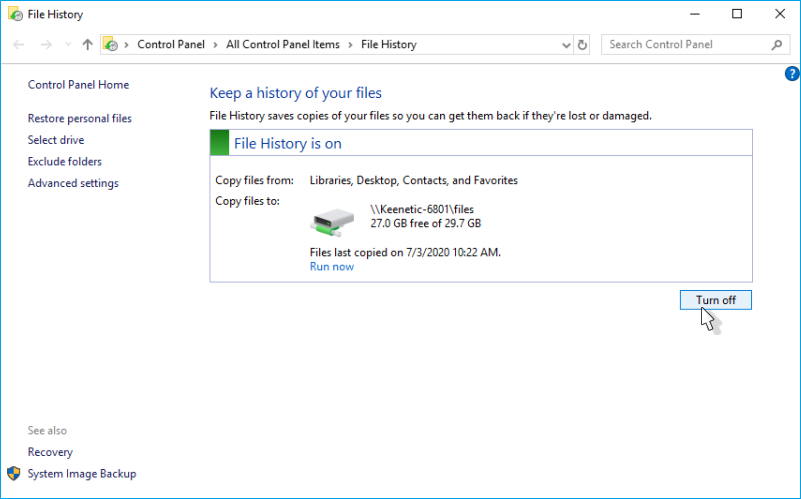
Або в налаштуваннях служби Резервне копіювання вимкніть функцію автоматичного резервного копіювання файлів.
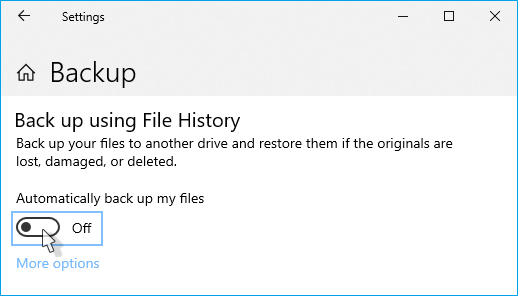
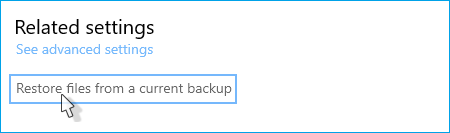
Щоб ВІДНОВИТИ файли, перейдіть до Параметри > Резервне копіювання > Інші параметри, а у вікні Параметри резервного копіювання в розділі Пов'язані параметри натисніть Відновити файли з поточної резервної копії.
Щоб отримати додаткову інформацію про використання механізму Історія файлів та відновлення файлів, відвідайте вебсайт Microsoft.