Діагностика
Інформація для налагодження потрібна для вирішення складних проблем налаштування або усунення несправностей. Ця інформація в першу чергу призначена для розробників та інженерів технічної підтримки.
На сторінці 'Діагностика' вебінтерфейсу ви можете перевірити мережеві з'єднання, переглянути та зберегти системний журнал маршрутизатора, налаштувати захоплення мережевого трафіку, увімкнути режим налагодження та переглянути список активних з'єднань із використовуваними портами.
Файл самодіагностики (self-test). Для отримання додаткової інформації зверніться до інструкції Збереження файлу самодіагностики.
Refer to the Збереження файлу самодіагностики (self-test) instructions for more information.
Щоб зберегти файл
самодіагностикизі сторінки 'Діагностика' в розділі 'Самодіагностика', натисніть 'Завантажити файл self-test'.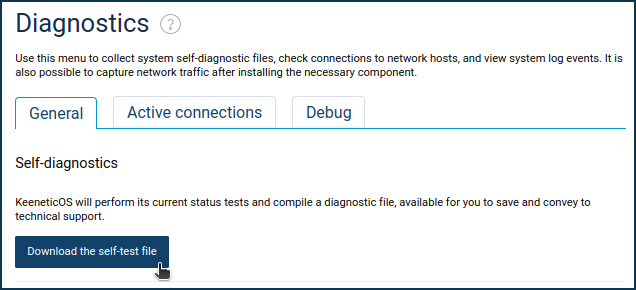
Веббраузер завантажить файл. Якщо з'явиться вікно Збереження файлу, вкажіть місце (папку, в якій буде збережено файл) і натисніть 'Зберегти' або 'ОК'.
Ви можете відкрити системний файл
self-test.txtдля перегляду в будь-якому текстовому редакторі.Системний журнал. Для отримання додаткової інформації зверніться до посібника Системний журнал.
Please refer to the Системний журнал manual for more information.
Перевірка мережевого підключення.
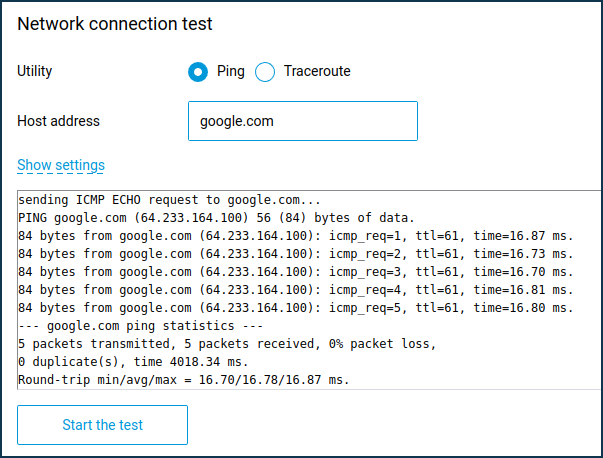
У розділі 'Перевірка мережевого підключення' ви можете перевірити підключення до Інтернету безпосередньо з вашого Keenetic за допомогою мережевих утиліт ping і traceroute. У полі 'Адреса хоста' вкажіть IP-адресу або доменне ім'я хоста, який ви хочете перевірити, і натисніть кнопку 'Почати перевірку'. Натисніть 'Показати налаштування', щоб налаштувати додаткові параметри.
Захоплення пакетів.
У розділі 'Захоплення пакетів' ви можете увімкнути захоплення мережевого трафіку, що проходить через вибраний інтерфейс вашого Keenetic. Ви можете знайти більше інформації у статті Захоплення мережевих пакетів.
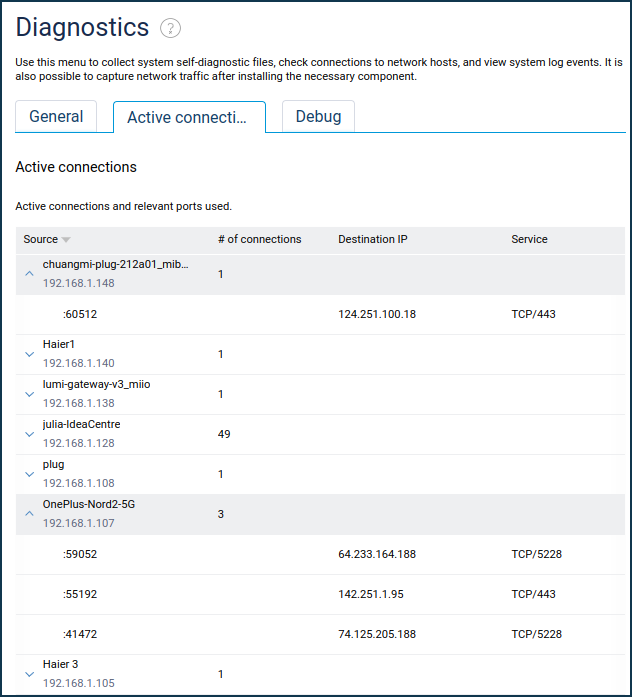
Активні з'єднання. Окрема вкладка 'Активні з'єднання' відображає список активних з'єднань із використовуваними портами. Наприклад:
A separate Active Connections tab displays a list of active connections with the ports used. For example: