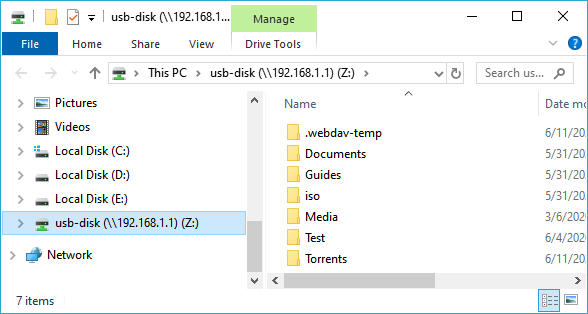
Створення мережевого диска Windows для доступу до USB-накопичувача
У мене є маршрутизатор Keenetic з підключеним USB-накопичувачем. Як його налаштувати, щоб він автоматично монтувався як звичайний логічний диск у File Explorer або у вікні «Цей ПК»? Що потрібно зробити, щоб працювати у звичний спосіб, не вводячи щоразу ім’я чи IP-адресу маршрутизатора?
Перш за все необхідно виконати початкове налаштування підключення USB-накопичувача до пристрою Keenetic згідно з інструкцією, наведеною в статті «Підключення USB-накопичувача» (тобто дозволити доступ до підключеного накопичувача).
Щоб додати мережевий диск у меню «Цей ПК», потрібно скористатися функцією операційної системи Windows — «Підключити мережевий диск...» (У цій статті наведено приклад підключення мережевого диска в Windows 10). Запустіть File Explorer. Клацніть правою кнопкою миші на іконці «Цей ПК» та оберіть «Підключити мережевий диск...» у контекстному меню.
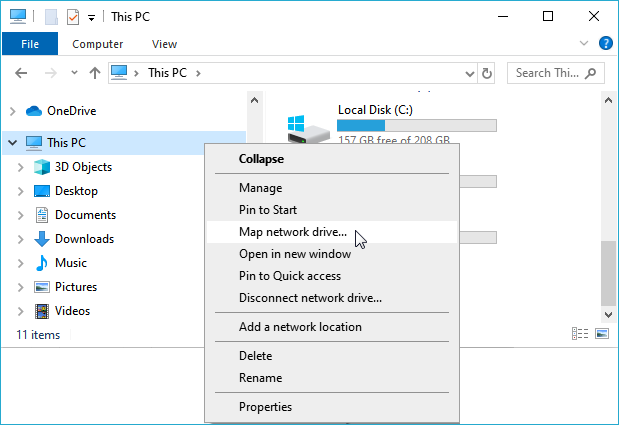
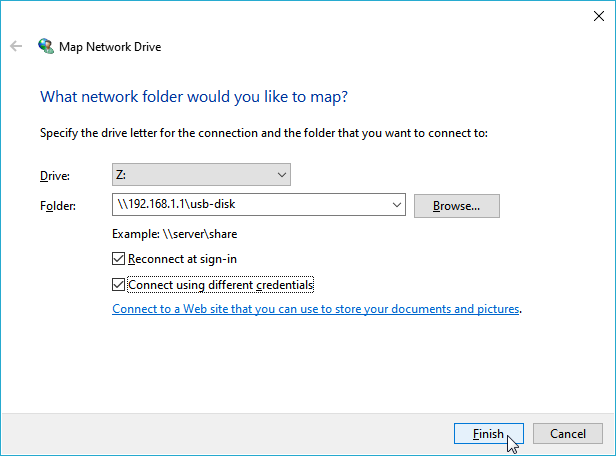
У вікні «Підключити мережевий диск...», що відкрилося, необхідно вказати літеру диска та повний шлях до мережевої папки.
Щоб отримати повний шлях до мережевої папки, потрібно зайти на неї через File Explorer та скопіювати шлях з адресного рядка (у нашому прикладі
192.168.1.1— IP-адреса маршрутиzaтора за замовчуванням).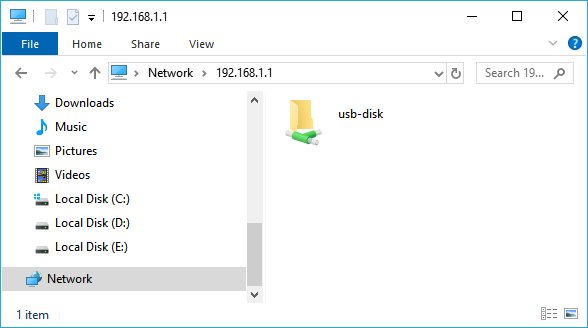
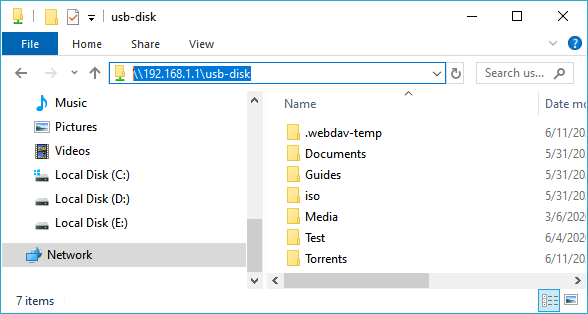
Вставте шлях у вікні «Підключення мережевого диска» у полі «Папка».
Важливо
Поставте прапорець «Використовувати інші облікові дані»; в іншому випадку система спробує підключитися до мережевого диска тільки з поточним обліковим записом, що використовується для входу в Windows.
Поставте прапорець «Відновлювати підключення під час входу», якщо ви хочете, щоб вказаний мережевий диск автоматично підключався кожного разу під час входу до операційної системи (ця функція доступна, якщо USB-накопичувач постійно підключений до маршрутизатора).
Після введення даних та натискання кнопки «Готово», система запросить логін та пароль для доступу до накопичувача пристрою Keenetic. Це може бути будь-який обліковий запис маршрутизатора з дозволеним доступом до служби CIFS та зазначеним паролем. Для отримання інформації щодо налаштування прав доступу до USB-накопичувача, підключеного до маршрутизатора Keenetic, зверніться до статті «Керування правами доступу до папок на USB-накопичувачі».
Важливо
ОС Windows не дозволяє підключати мережеві диски за допомогою облікових записів без пароля. Ви можете підключитися або без авторизації, або за допомогою облікового запису з логіном та паролем.
У нашому прикладі ми використовуємо системний обліковий запис
adminз визначеним паролем.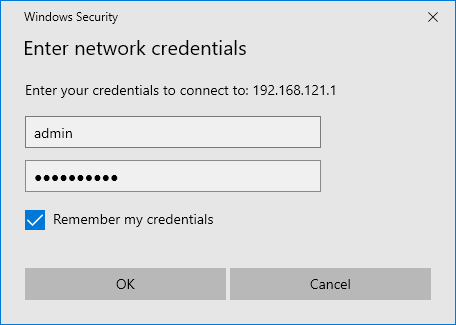
Поставте прапорець «Запам'ятати мої облікові дані», щоб не вводити ім’я користувача та пароль кожного разу.
Після натискання «OK» мережевий диск буде додано до Windows, і він з'явиться у списку дисків.