Вирішення проблем з доступом до USB-накопичувача через мережу Windows
За замовчуванням Windows 10 вимикає протокол SMBv1 (Server Message Block), який відповідає за віддалений доступ до файлів, принтерів і мережевих ресурсів. Разом з ним вимикається служба «Оглядач комп'ютерів» (Computer Browser). Тому «Мережа Windows» (Network Explorer) більше не може відображати комп'ютери з Windows за допомогою протоколу NetBIOS.
До підключеного накопичувача можна отримати доступ за IP-адресою маршрутизатора (за замовчуванням 192.168.1.1). Введіть \\192.168.1.1 в Explorer.
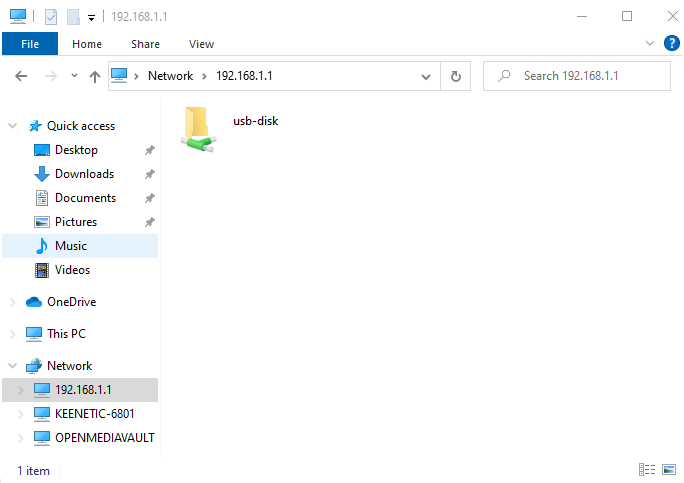
Або ви можете створити мережевий диск у Windows.
Починаючи з версії KeeneticOS 3.3, було додано підтримку багатоадресного протоколу WS-Discovery (Web Services Dynamic Discovery) та службу однорангового розпізнавання імен LLMNR (Link-Local Multicast Name Resolution). Вони відповідають за віддалений доступ до файлів, принтерів, мережевих ресурсів і виявлення доменного імені маршрутизатора в Мережі Windows (Network Explorer), аналогічно до служби «Оглядач комп'ютерів» (Computer Browser) та протоколу унікального розпізнавання імен NetBIOS (Network Basic Input/Output System).
Якщо маршрутизатор не відображається в Мережі Windows (Network Explorer), вам слід перевірити:
Чи встановлено в маршрутизаторі системний компонент «Сервер файлів і принтерів SMB».
Під'єднайтеся до вебінтерфейсу та перейдіть на сторінку «Параметри системи». У розділі KeeneticOS «Оновлення та параметри компонентів», натисніть «Змінити набір компонентів», знайдіть компонент «Спільний доступ до файлів та принтерів за протоколом SMB» і переконайтеся, що він встановлений.

Чи ввімкнено виявлення мережі та спільний доступ до файлів у Windows:
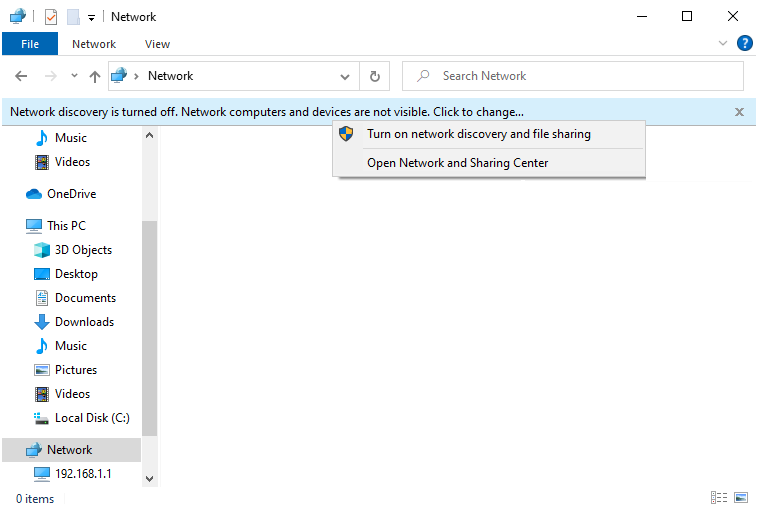
Переконайтеся, що служби «Вузол постачальника виявлення функцій» (Function Discovery Provider Host) та «Публікація ресурсів виявлення функцій» (Function Discovery Resource Publication), які необхідні для роботи багатоадресного протоколу WS-Discovery (Web Services Dynamic Discovery), запущені в Windows. На клавіатурі натисніть
Win+R, відкриється вікно«Виконати», введітьservices.mscДалі виконайте налаштування, як показано на знімках екрана:
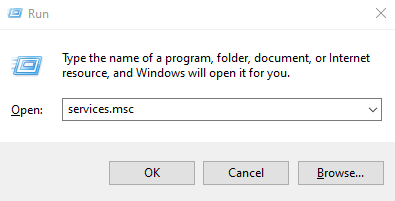
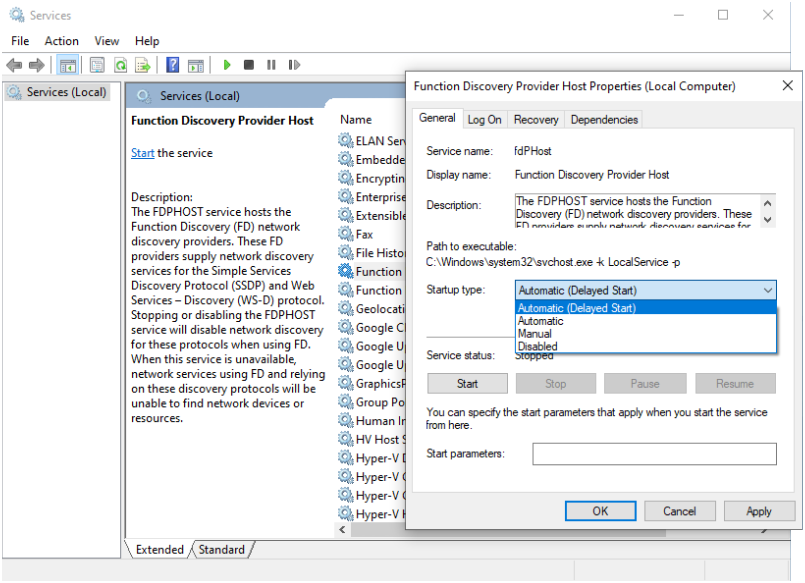
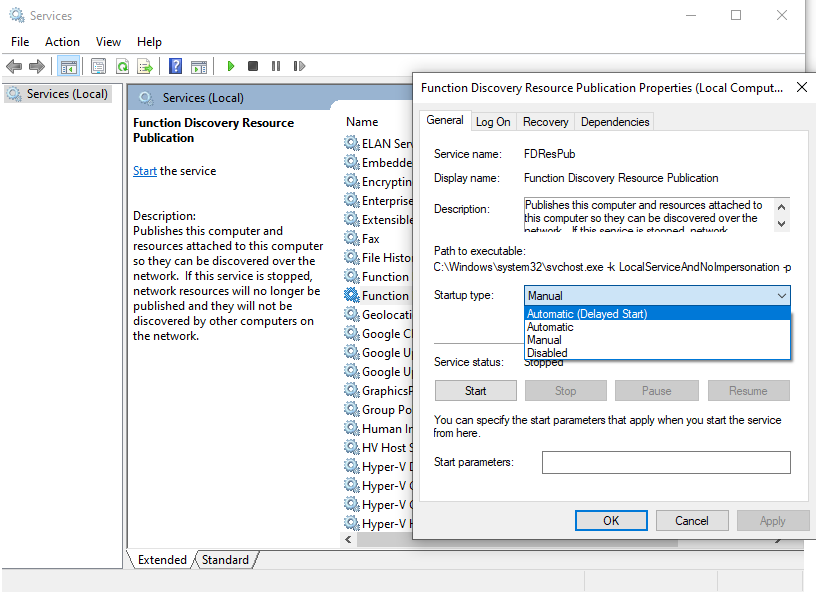
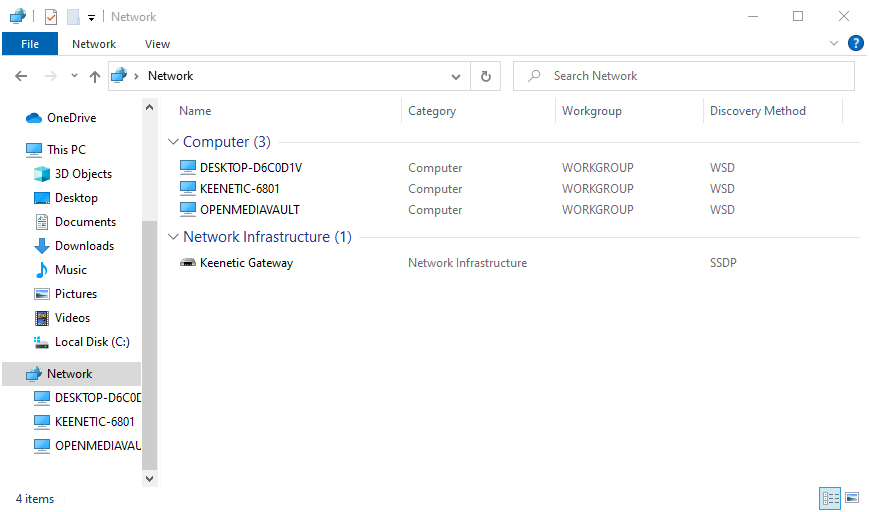
Після ввімкнення служб перевірте доступність комп'ютерів у Мережі Windows (Network Explorer). Метод виявлення WSD:
Перевірте, чи виступає маршрутизатор у ролі головного оглядача (Master Browser).
Модуль TSMB підтримує функціональність головного оглядача (Master Browser). Щоб перевірити це, відкрийте командний рядок Windows і введіть команду
nbtstat -A 192.168.1.1, як показано на знімку екрана: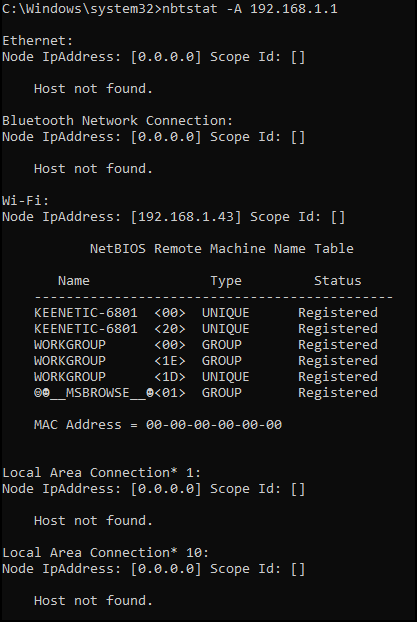
Ви побачите унікальну назву групи MSBROWSE, що означає, що хост з IP-адресою
192.168.1.1є головним оглядачем, який періодично оголошує своє доменне ім'я та перераховує сервери в локальній мережі. У нашому прикладі192.168.1.1— це локальна IP-адреса маршрутизатора.Перевірте правило дозволу в брандмауері Windows для портів
TCP/UDP:UDP/137— Мережа Windows (WINS)UDP/138— Мережа Windows (служба датаграм NetBIOS)TCP/139— Мережа Windows (SMB)TCP/445— Служби MS Active Directory
За замовчуванням їх дозволено в домашній мережі.
Перевірте роботу протоколу (інтерфейсу) NetBIOS (Network Basic Input/Output System), який відповідає за розпізнавання унікального імені NetBIOS, визначення IP-адреси за іменем NetBIOS та ідентифікацію пристрою (хоста) у мережі Windows (Network Explorer), як показано у статті «Виправлення NetBIOS через TCP/IP у Windows».
Важливо
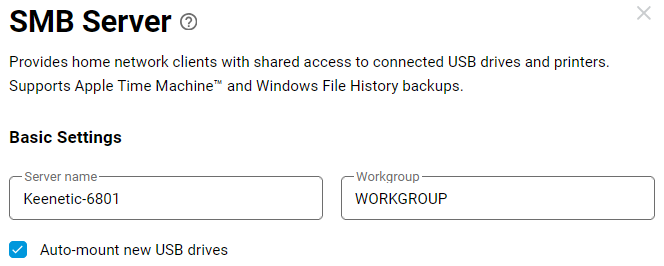
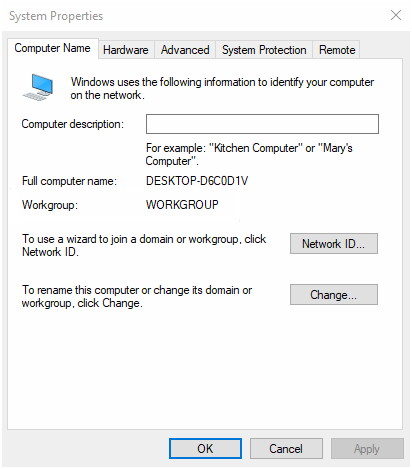
Пристрої домашньої мережі Windows і маршрутизатор повинні знаходитися в одній робочій групі (за замовчуванням WORKGROUP).
Якщо ви хочете відновити доступ до доменного імені вашого маршрутизатора в Мережі Windows (Network Explorer) та через службу «Оглядач комп'ютерів» (Computer Browser), вам потрібно ввімкнути підтримку протоколу SMB 1.0 (який є небезпечним). Це можна зробити в «Панель керування» > «Програми» > «Програми та засоби» > «Увімкнення або вимкнення компонентів Windows», як показано на знімку екрана:
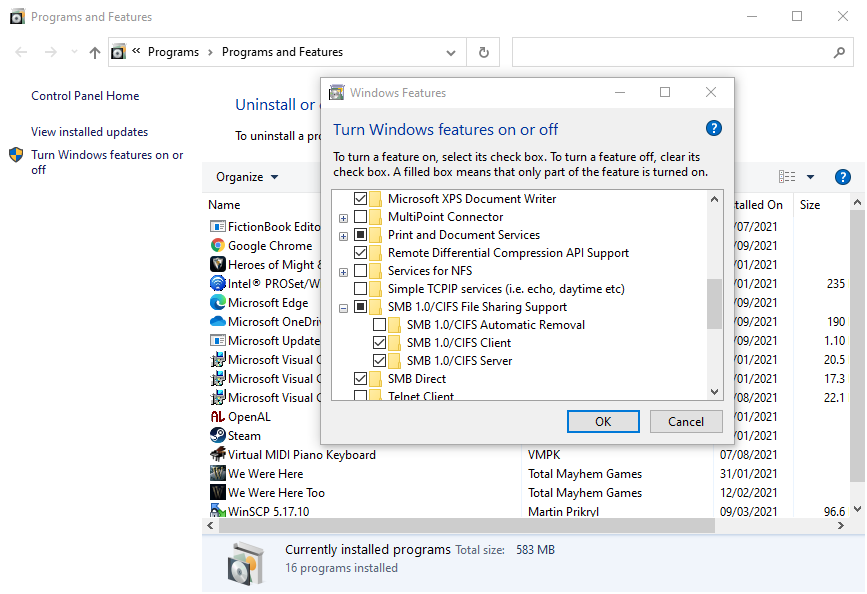
Після ввімкнення SMBv1 перевірте, чи доступний маршрутизатор за доменним іменем у Мережі Windows (Network Explorer).
Якщо ваш маршрутизатор Keenetic налаштований на анонімний доступ до USB-накопичувача, і ви не можете отримати доступ до мережевого диска з Windows 10, для отримання додаткової інформації зверніться до статті «Як виправити доступ до мережевого диска з Windows 10». У ній показано, як увімкнути гостьовий доступ у SMB2, який за замовчуванням вимкнений у деяких версіях операційної системи.
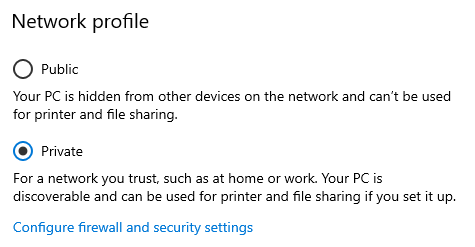
Якщо ви змінили назву точки доступу в налаштуваннях Wi-Fi мережі у полі SSID або встановили новий маршрутизатор Keenetic і тепер не можете отримати доступ до USB-накопичувача, підключеного до маршрутизатора через SMB, перевірте, чи встановлено профіль мережі «Приватна» в налаштуваннях мережевого профілю Windows:
Якщо на комп’ютері встановлено антивірус або брандмауер, тимчасово вимкніть його. Деяке програмне забезпечення вимагає додавання мережі до довірених сайтів. Зверніться до посібника користувача або служби підтримки відповідного програмного забезпечення, щоб дізнатися, які налаштування потрібно конфігурувати для доступу до спільного мережевого ресурсу.