Діагностика та рекомендації з налаштування друку на USB-принтері
Перед початком налаштування, будь ласка, оновіть вбудовану операційну систему KeeneticOS пристрою до останньої версії згідно з інструкціями Оновлення KeeneticOS онлайн.
Підключіть принтер до маршрутизатора через універсальний порт USB. Якщо для підключення принтера ви використовували подовжувач USB, спробуйте підключити принтер до маршрутизатора за допомогою стандартного USB-кабелю (не використовуйте подовжувач, оскільки це може призвести до непрацездатності принтера).
Важливо
Ці інструкції застосовуються лише для підключення принтера до універсального порту USB маршрутизатора. Ці інструкції не застосовуються для підключення принтера через Wi-Fi або Ethernet.
Маршрутизатор Keenetic сам по собі не підтримує принтери. Він лише забезпечує міст між драйвером принтера, встановленим на комп’ютері, та драйвером USB LP на маршрутизаторі за допомогою протоколу TCP/IP через технологію JetDirect або мережеву файлову систему CIFS від Microsoft. Драйвер принтера забезпечує підтримку друку, а маршрутизатор лише передає згенеровані ним команди на принтер.
Для підключення до мережевого принтера на комп’ютері потрібно використовувати драйвер, спеціально розроблений для вашої моделі принтера. Не використовуйте сумісний драйвер, наприклад Brother Printer Series, HP Postscript Driver, Samsung Universal Print Driver тощо. Ви повинні встановити драйвер для вашої конкретної моделі, наприклад Brother DCP-7057R, HP LaserJet 1020 або Samsung SCX-4200, з вебсайту виробника або компакт-диску, що входить до комплекту принтера.
Якщо вашого USB-принтера немає в нашому списку підтримуваних принтерів, це означає, що він не був протестований у нашій лабораторії, і ми не отримали підтвердження від користувачів. У цьому випадку ми не можемо гарантувати його роботу, але це не означає, що він не працюватиме при підключенні до маршрутизатора. Неможливо протестувати маршрутизатори з усіма наявними на ринку принтерами. Незважаючи на це, спробуйте налаштувати його за такими сценаріями:
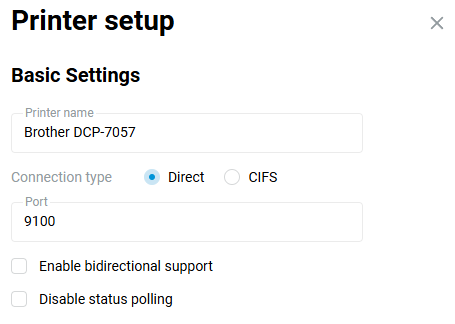
Налаштування за допомогою JetDirect: Підключення принтера в режимі Direct
Налаштування через CIFS (протокол SMB): Підключення принтера
Примітка
З нашого досвіду, ми виявили, що зазвичай неможливо підключити принтери, які використовують інтерфейс GDI (Graphical Device Interface), до маршрутизатора Keenetic. Система друку GDI зазвичай використовується в бюджетних принтерах. Принтери GDI іноді називають принтерами для Windows. Вони використовують так званий друк Host-Based (через драйвер Host-Based), де ресурси комп'ютера або хоста використовуються для обробки команд друку та даних растеризації. У нашій практиці ми стикалися з випадками, коли GDI-принтер вдавалося підключити до маршрутизатора, якщо принтер використовував стандартний набір команд і бібліотек, які присутні в системі Linux. Ми можемо підтвердити, що на даний момент маршрутизатори Keenetic не працюватимуть з принтерами Canon CAPT (серія LBPxxxx). Повний список таких моделей ви можете знайти нижче в розділі 2.2.
Якщо принтер не працює належним чином через маршрутизатор Keenetic, зверніться до нашої технічної підтримки, вказавши повну назву принтера та додавши системний файл self-test.txt.
Нижче наведено послідовність рекомендованих дій залежно від ситуації.
1. Принтер не відображається у вебінтерфейсі маршрутизатора на сторінці Системний монітор на панелі USB-диски та принтери.
1.1. Підключіть принтер за допомогою стандартного USB-кабелю. При підключенні принтера рекомендується використовувати пряме з'єднання (не використовуйте USB-подовжувач). За потреби використовуйте короткий USB-подовжувач довжиною до 1 метра.
1.2. Переконайтеся, що компонент Спільний доступ до файлів та принтерів (SMB) встановлено. Це можна зробити на сторінці Параметри системи в розділі KeeneticOSОновлення та параметри компонентів, натиснувши Змінити набір компонентів.

1.3. Перевірте, чи є принтер у списку USB-пристроїв у системному файлі self-test.txt у розділі <file name="sys:kernel/debug/usb/devices">.
Якщо так, використовуйте команди CLI (командний рядок маршрутизатора) для подальшої діагностики.
Перевірте ідентифікатор, назву, стан, тип та стан підключення принтера за допомогою команди:
(config)> show printerНаприклад:
(config)> show printer

printers:

printer, id = 0924:42af:     < ідентифікатор принтера
name: Xerox                  < назва принтера
status: READY                < статус принтера: READY (Готовий) або ERROR (Помилка)
type: direct                 < direct – принтер підключено через JetDirect
attached: yes                < статус підключення: yes (так) - принтер підключено
У деяких випадках статус ERROR може бути викликаний тим, що принтер «засинає» (принтер перебуває в режимі очікування). Як правило, це не заважає друку документів, але для перевірки спробуйте «розбудити» його.
Крім того, при підключенні старих моделей принтерів статус ERROR може бути викликаний некоректною передачею статусу на маршрутизатор. Це також не заважає друкувати документи. Спробуйте друкувати, не звертаючи уваги на поточний статус принтера.
1.4. Визначте, чи потрібно принтеру завантажувати мікропрограму під час увімкнення. Як правило, мікропрограму принтера потрібно завантажувати в таких випадках:
Принтери зі списку: HP LaserJet P1505 / P1008 / P1007 / P1006 / P1005 , 1020, 1022 та 1018 (модель P1102 не вимагає завантаження мікропрограми!).
Наступні повідомлення відображаються в системному журналі маршрутизатора (на сторінці Діагностика) під час підключення принтера:
Apr 25 13:32:39ndmkernel: drivers/usb/class/usblp.c: usblp1: failed reading printer status
Apr 25 13:32:39ndmPrinter::Manager: failed to read "HP LaserJet 1018" printer status: probably it needs a firmware file.
Це не є 100% доказом того, що принтер потребує мікропрограми, але це привід перевірити таку можливість.
Підключіть USB-принтер до комп’ютера та надрукуйте сторінку. Потім, не вимикаючи принтер, від’єднайте його від комп’ютера та підключіть до USB-порту маршрутизатора. Якщо після цього принтер буде розпізнано у вебінтерфейсі маршрутизатора та він почне друкувати, це означає, що він отримав мікропрограму з драйвера, встановленого на комп’ютері, і це необхідно для його роботи.
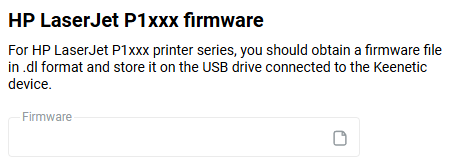
1.5. Для принтерів серії HP LaserJet P1xxx (список яких наведено вище в розділі 1.4) мікропрограму принтера у форматі .dl можна завантажити на маршрутизатор. Для цього натисніть посилання HP LaserJet P1xxx firmware, вкажіть файл мікропрограми та натисніть кнопку Обрати. Файли мікропрограм для цих принтерів можна знайти в архіві .
2. Принтер відображається у вебінтерфейсі маршрутизатора (на сторінці Системний монтітор у розділі USB-диски та принтери), але не друкує.
2.1. Переконайтеся, що брандмауер на вашому комп’ютері не блокує принтер (процес диспетчера черги друку spoolserv.exe, що звертається до порту 9100 на маршрутизаторі). Щоб перевірити друк, тимчасово вимкніть брандмауер або дозвольте порт 9100 в його налаштуваннях.
2.2. Перевірте, чи є ваш принтер принтером Canon CAPT. CAPT (Canon Advanced Printing Technology) — це тип GDI; тому він не підтримується пристроями Keenetic. При підключенні до маршрутизатора такий принтер виявляється і повідомляє про готовність (READY), але не друкує. Орієнтовний список принтерів Canon з технологією CAPT: LBP-810, LBP-1120, LBP-1210, LBP2900, LBP3000, LBP3010, LBP3018, LBP3050, LBP3100, LBP3108, LBP3150, LBP3200, LBP3210, LBP3250, LBP3300, LBP3310, LBP3500, LBP5000, LBP5050, LBP5100, LBP5300, LBP6000, LBP6018, LBP6020, LBP6200, LBP6300, LBP6300n, LBP6310, LBP7010C, LBP7018C, LBP7200C, LBP7210C, LBP9100C, LBP9200C.
2.3. Деякі принтери, наприклад серії HP LaserJet P1xxx, підтримують функцію Smart Install. Щоб такий принтер правильно працював з маршрутизатором Keenetic, цю функцію необхідно вимкнути. Для цього:
Підключіть принтер до комп’ютера за допомогою USB-кабелю. Увімкніть принтер.
На диску, що постачається в комплекті, або в дистрибутиві драйвера є папка
UTIL. Знайдіть у ній утилітуSIUtility. Запустіть її.Дотримуйтесь інструкцій на екрані, щоб вимкнути функцію Smart Install на принтері.
2.4. Існує ряд особливостей під час підключення принтера HP LaserJet 1018. Для правильної роботи цього принтера рекомендуємо використовувати файл мікропрограми sihp1018.dl або sihp1020.dl зі статті .
У налаштуваннях маршрутизатора вкажіть тип з’єднання Пряме, вимкніть двосторонній обмін даними з принтером, а потім створіть з’єднання JetDirect з принтером на вашому комп’ютері. В якості драйвера виберіть HP LaserJet 1022n Class Driver. Цей драйвер дозволяє принтеру працювати по мережі без помилок. Оскільки двосторонній обмін даними було вимкнено в налаштуваннях маршрутизатора, його також необхідно вимкнути на комп’ютері (у Властивостях принтера на вкладці Порти).
2.5. Увімкніть режим налагодження принтера за допомогою команд інтерфейсу командного рядка (CLI) маршрутизатора, наведених нижче. Перш ніж продовжити, переконайтеся, що ви вимкнули на час налагодження будь-які програми, не пов'язані з принтером (Transmission, DLNA, FTP-сервер, VPN, udpxy-сервер), щоб непотрібне налагодження не перезаписало корисні дані.
Наприклад:
(config)>show printerprinters: printer, id = 0924:42af < ідентифікатор принтера name: Xerox status: READY type: direct attached: yes (config)>printer 0924:42af< виберіть принтер, де 0924:42af – ідентифікатор принтера Printer::Manager: done. (config-printer)>debug level 3< увімкнути режим налагодження (config-printer)>exit
2.6. Перевірте, чи ввімкнено режим налагодження принтера. Якщо його ввімкнено, команда show printer поверне рядок debug level 3.
Наприклад:
(config)> show printer

printers:

printer 0924:42af
name Xerox
type direct
port 9100
bidirectional
debug level 3     < режим налагодження принтера увімкнено
Режим налагодження принтера залишається увімкненим до перезавантаження маршрутизатора. Якщо ви хочете зберегти режим після перезавантаження, виконайте команду:
(config)> system configuration saveЩоб вимкнути режим налагодження, виконайте команду:
(config)>printer 0924:42afPrinter::Manager: done. (config-printer)>no debug< вимкнути режим налагодження
Режим налагодження принтера вмикається для певного принтера за його ідентифікатором через інтерфейс командного рядка маршрутизатора. Щоб увімкнути режим налагодження принтера, вам не потрібно вмикати режим налагодження через вебінтерфейс на сторінці Діагностика.
2.7. Іноді інженер технічної підтримки може попросити вас зібрати дамп мережевих пакетів із комп’ютера, підключеного до маршрутизатора. Зберіть дамп пакетів за допомогою Wireshark: Захоплення мережевих пакетів за допомогою Wireshark. Щоб зменшити розмір дампу, ви можете використовувати додатковий фільтр захоплення в налаштуваннях Wireshark: ip.addr==<ip-адреса_маршрутизатора> (наприклад, ip.addr==192.168.1.1).
Потім на комп’ютері, на якому виникла проблема, надішліть файл на друк через принтер, встановлений і підключений до маршрутизатора. Якщо друк не починається, повторіть запит на друк.
Після очікування (не більше 3 хвилин), коли стане зрозуміло, що це не затримка друку і принтер справді не друкує, зупиніть і збережіть дамп пакетів Wireshark і системний файл маршрутизатора self-test.txt. Надішліть обидва файли до служби технічної підтримки.
Примітка
1. Одним з обмежень є те, що дві однакові моделі USB-принтерів не можна підключати до маршрутизатора одночасно, оскільки в цій ситуації в системі буде два однакових ідентифікатори для підключених пристроїв, і операційна система маршрутизатора не зможе з ними коректно працювати. Тому дві однакові моделі принтерів не можна підключати до маршрутизатора. Якщо підключені моделі відрізняються, їхні ідентифікатори також будуть різними, і проблем у роботі не виникне.
2. Іноді виникають ситуації, коли принтер друкує безперервно (не може зупинитися) або друкує набір різних символів замість потрібного тексту. У цьому випадку ви можете спробувати вимкнути опцію Увімкнути двосторонню підтримку. Якщо можливо, цей режим слід вимкнути для коректної роботи з маршрутизатором. Деякі принтери дозволяють вимкнути двосторонній режим у своїх налаштуваннях/властивостях. Щоб вимкнути цей режим у маршрутизаторі, перейдіть до Програми у вебінтерфейсі та натисніть на підключений принтер у розділі USB-пристрої. З'явиться вікно Налаштування принтера. Переконайтеся, що опція Двоспрямований обмін даними вимкнена. Потім натисніть кнопку Зберегти.