Керування роутером з різних облікових записів за допомогою додатку Keenetic
Мобільний додаток Keenetic дозволяє спільно керувати сайтами з різних облікових записів і мобільних пристроїв.
 |
 |
 |
Важливо
Коли ви надаєте спільний доступ до керування роутером, ви делегуєте повноваження з правами адміністратора. Не делегуйте доступ людям, які можуть поставити під загрозу роботу пристрою, підключення до Інтернету або додатку.
Щоб надати спільний доступ до керування роутером через мобільний додаток Keenetic, додайте менеджера, якому ви делегуєте права на керування. Якщо налаштовано правильно, роутер автоматично з'явиться для керування на пристрої менеджера.
Налаштування доступу до локацій повинен виконувати адміністратор. Не додавайте та не видаляйте доступні локації в обліковому записі менеджера. Якщо ви видалите локацію в одному обліковому записі, вона стане недоступною в усіх інших облікових записах, що використовуються для спільного керування.
Ось приклад. Припустімо, ви хочете надати спільний доступ до свого маршрутизатора іншій особі. Попросіть її встановити Keenetic мобільний додаток на свій мобільний пристрій, створити в ньому власний обліковий запис і надати вам адресу електронної пошти, вказану під час реєстрації. Цей обліковий запис має бути авторизований у додатку Keenetic в момент додавання менеджера.
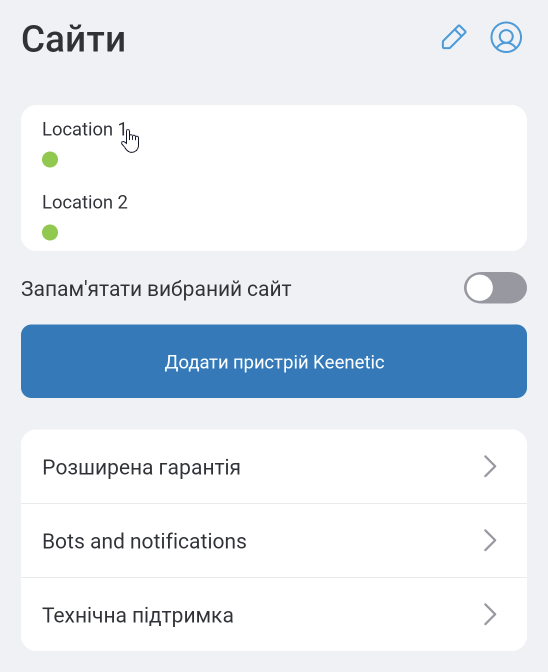
На екрані Сайти натисніть на сайт, до якого ви хочете надати доступ для керування іншій особі.
 |
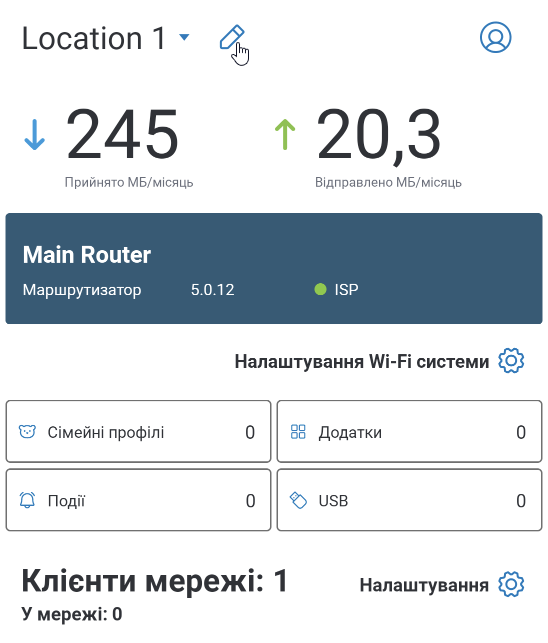
Далі, на сторінці сайту, торкніться значка редагування  («олівець») у верхній частині сторінки.
 |
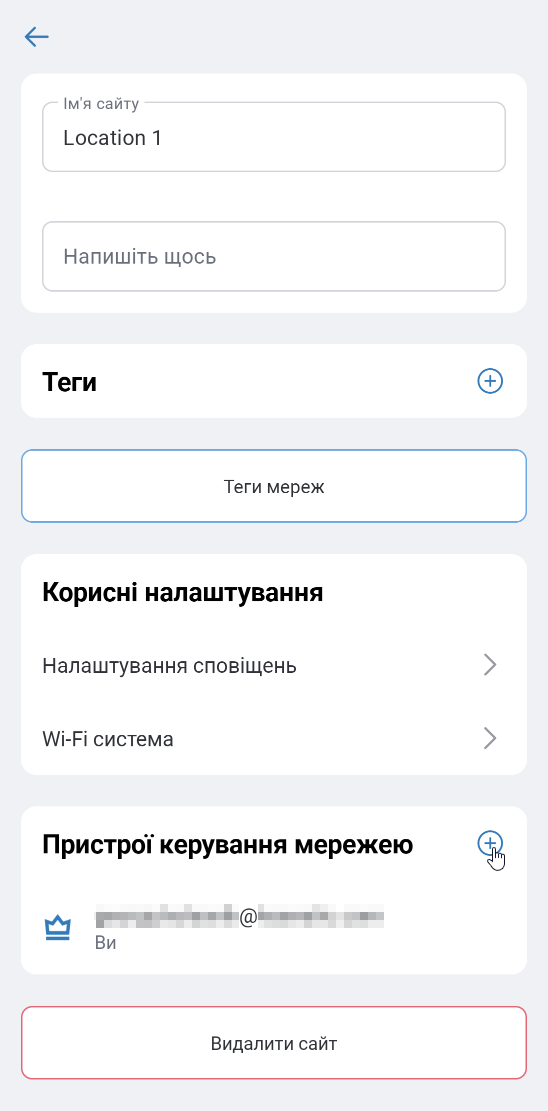
У розділі Менеджери мережі натисніть +, щоб додати обліковий запис, якому буде надано доступ до маршрутизатора.
 |
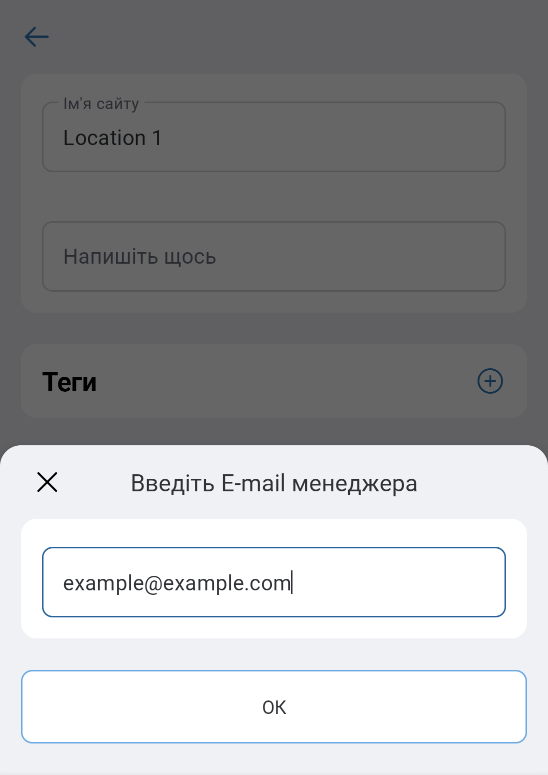
Введіть адресу електронної пошти облікового запису, якому ви хочете надати доступ для спільного керування цим сайтом. Обліковий запис, пов’язаний із цією адресою електронної пошти, має хоча б раз увійти у Keenetic додаток або на вебпортал Keenetic Cloud.
 |
Після додавання облікового запису він з'явиться в розділі Менеджери зі статусом Очікування.
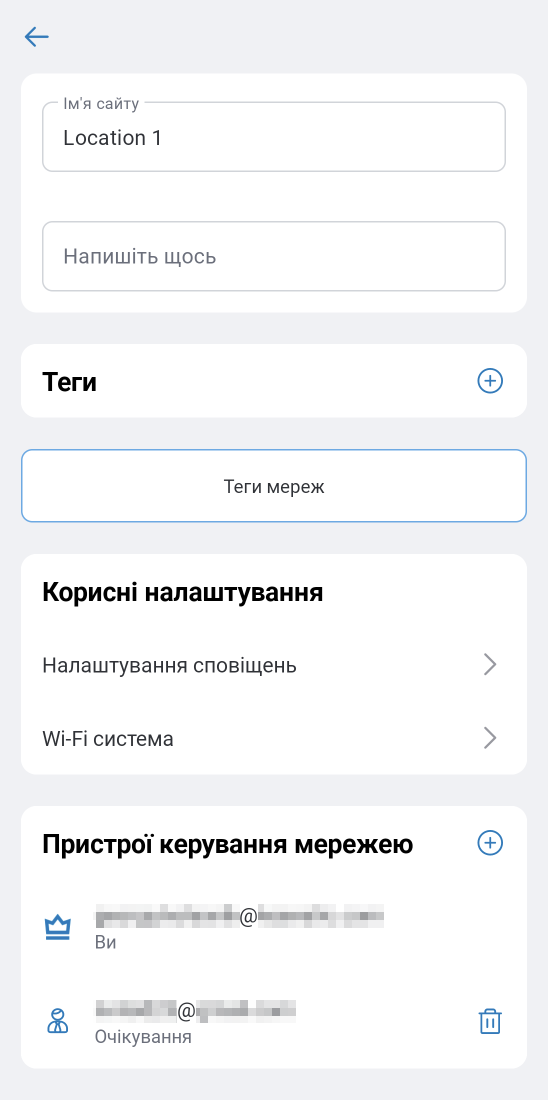 |
Для підтвердження адреси електронної пошти на вказану адресу буде надіслано наступне повідомлення:
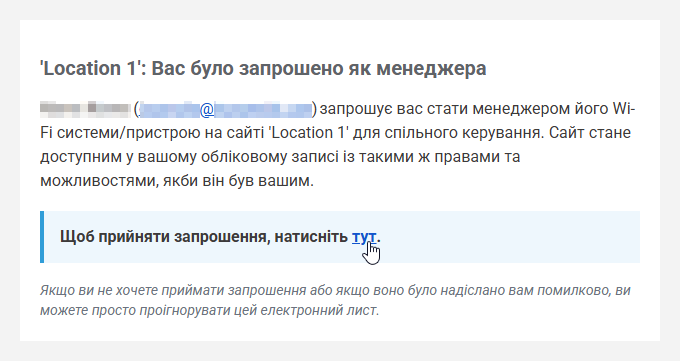
Щоб прийняти запрошення, перейдіть за посиланням для підтвердження вашої електронної пошти.
Після цього статус облікового запису менеджера зміниться на «Прийнято».
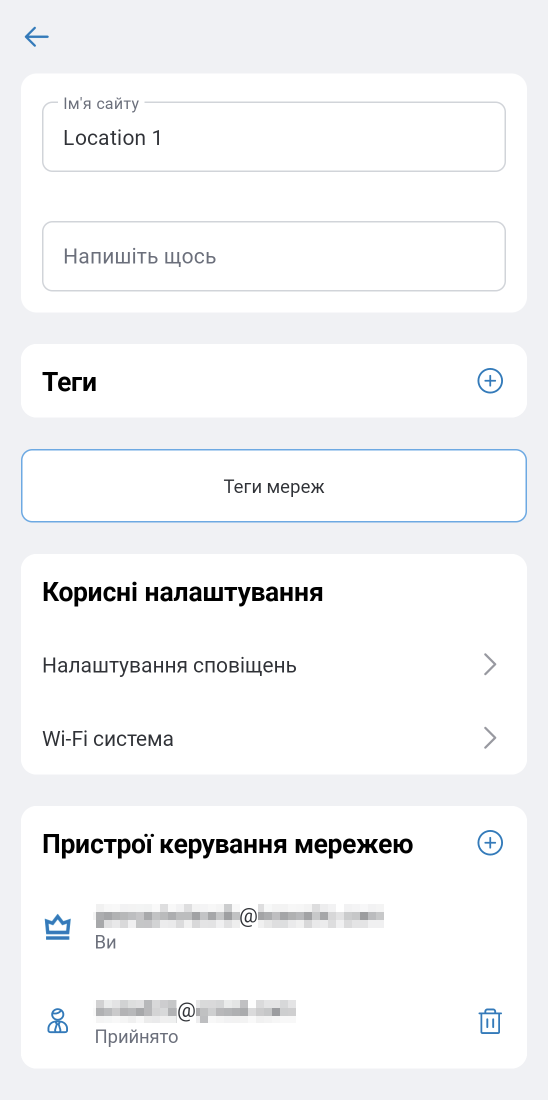 |
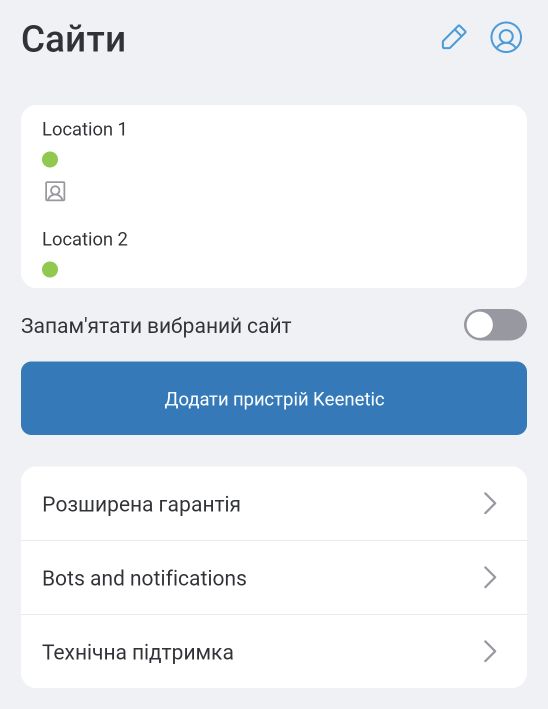 |
Сайт із маршрутизатором автоматично з'явиться на мобільному пристрої менеджера. Керування буде доступне в Keenetic додатку та на вебпорталі Keenetic Cloud.
Щоб видалити менеджера, перейдіть до налаштувань керування сайтом, натисніть на значок  , і доступ до маршрутизатора для цієї особи буде скасовано.
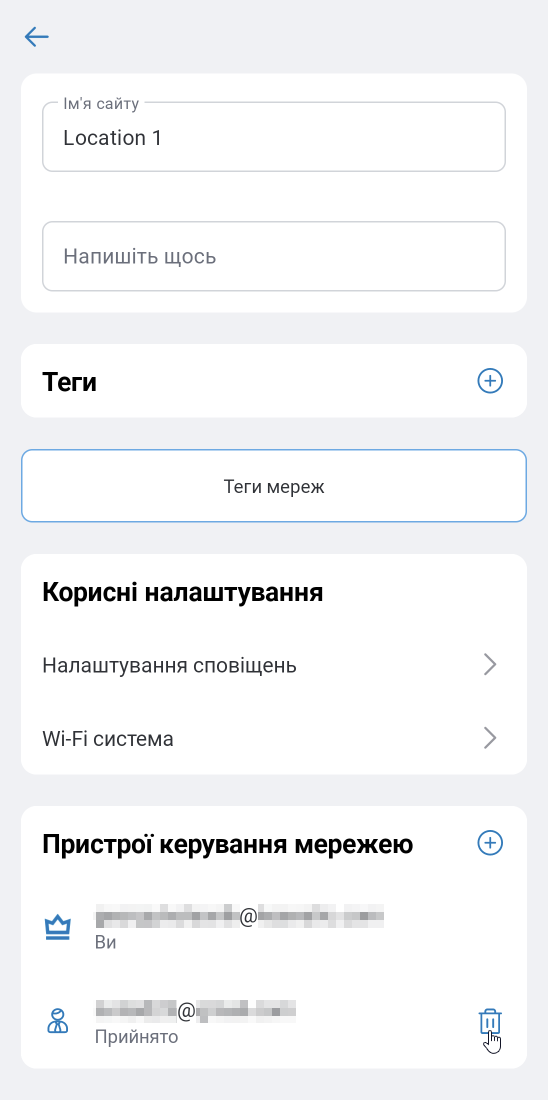 |
Примітка
Ви можете керувати маршрутизатором з різних мобільних пристроїв під одним обліковим записом, але це не рекомендований метод (ми рекомендуємо додати менеджера, щоб надати доступ іншому користувачеві).
Якщо ви використовуєте різні облікові записи, майте на увазі, що коли ви додаєте маршрутизатор (за допомогою кнопки Додати Keenetic пристрій) до нового облікового запису, прив'язка маршрутизатора до старого облікового запису скасовується. Ви можете використовувати цей механізм, якщо з якоїсь причини не можете під'єднатися до раніше налаштованого облікового запису. У такому разі створіть новий обліковий запис для застосунку, додайте до нього маршрутизатор, і він буде автоматично відв'язаний від старого облікового запису.