Що впливає на Wi-Fi мережі? Можливі джерела завад.
Що може спричинити переривчасте або нестабільне бездротове з'єднання?
Відомо, що в бездротових мережах середовищем поширення сигналу є радіохвилі (радіоетер), а робота пристроїв і передавання даних у мережі відбувається без використання кабельних з'єднань.
В результаті, бездротові мережі схильні до впливу різного роду завад.
Ось список найпоширеніших факторів, що впливають на роботу Wi-Fi мереж (IEEE 802.11b/g/n):
Інші пристрої Wi-Fi (точки доступу, бездротові камери тощо), які працюють в радіусі дії вашого пристрою та використовують той самий частотний діапазон
Справа в тому, що пристрої Wi-Fi вразливі навіть до невеликих завад, створюваних іншими пристроями, що працюють в тому ж частотному діапазоні.
Бездротові мережі використовують два частотні діапазони — 2,4 і 5 ГГц. Бездротові мережі 802.11b/g працюють у діапазоні 2,4 ГГц, мережі 802.11ac/ax — у діапазоні 5 ГГц, а мережі 802.11n — як у діапазоні 2,4 ГГц, так і 5 ГГц.
Використовуваний частотний діапазон і робочі обмеження можуть відрізнятися в залежності від країни.
У частотному діапазоні 2,4 ГГц для бездротових мереж доступні
11або13каналів (шириною20 МГц(802.11b/g/n) або40 МГц(IEEE 802.11n)) з інтервалом 5 МГц. Бездротовий пристрій, що використовує один із частотних каналів, створює значні завади для сусідніх каналів. Наприклад, якщо точка доступу використовує канал6, вона буде сильно заважати каналам5і7і менше заважатиме каналам4і8. Їхні несучі частоти повинні бути розділені на25 МГц(5міжканальних інтервалів), щоб уникнути завад між каналами.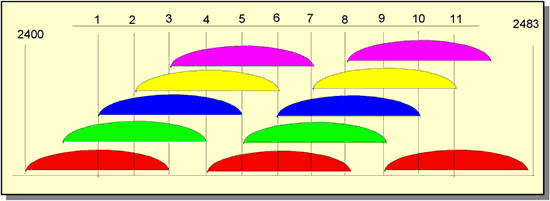
На малюнку видно спектри
11каналів. Кольорове кодування вказує на групи каналів, що не перетинаються — [1,6,11], [2,7], [3,8], [4,9], [5,10]. Рекомендується налаштовувати бездротові мережі в межах однієї зони покриття на канали, що не перетинаються, з меншими завадами* та меншою кількістю колізій (конфліктів). Для протоколу 802.11n каналами, що не перетинаються, є1,6та11(для ширини каналу20 МГц), а при ширині каналу40 МГц— це канали3і11.* Завади – це сигнал, що передається іншими пристроями на тому самому каналі (або близькому до нього), на якому працює ваша точка доступу. Такі пристрої можуть бути частиною вашої Wi-Fi мережі або ні.
Щоб визначити найвільніший канал Wi-Fi, ви можете скористатися спеціальною утилітою або виконати сканування радіоетеру за допомогою вбудованих інструментів маршрутизатораKeenetic: Як просканувати мережу Wi-Fi та визначити найбільш вільний канал?
Якщо бездротовий адаптер, встановлений на вашому ПК/ноутбуці/планшеті/смартфоні, призначений для США (наприклад, у пристроях Apple), ви можете використовувати на ньому лише канали з
1до11. Отже, якщо ви встановите номер каналу12або13(або якщо алгоритм вибору каналу автоматично вибрав один з них), бездротовий клієнт (iPad/iPhone) не побачить точку доступу. У цьому випадку вам потрібно встановити номер каналу від1до11вручну.Іноді рекомендується зменшити потужність сигналу Wi-Fi на точці доступу до 50 - 75%
Використання сигналу Wi-Fi високої потужності не завжди означає, що мережа працюватиме стабільно та швидко.
Якщо радіоетер, в якому працює ваша точка доступу, сильно завантажений (ви бачите багато бездротових мереж, і рівень їхнього сигналу високий), ви можете помітити вплив внутрішньоканальних і міжканальних завад. Такі завади впливають на продуктивність мережі, оскільки значно підвищують рівень шуму, що призводить до поганої стабільності зв'язку через постійну пересилку пакетів. У цьому випадку ми рекомендуємо зменшити потужність передавача на точці доступу.
Якщо ви не знайшли налаштування зниження потужності передавача на точці доступу, ви можете зробити це іншими способами: максимально збільшити відстань між точкою доступу та мережевим адаптером; відкрутити антену на точці доступу (якщо пристрій має таку можливість); якщо у вас знімні антени, використовуйте антену з меншим коефіцієнтом посилення (наприклад,
2 дБізамість5 дБі).Потужність передавача точки доступу в маршрутизаторі зазвичай в
2-3рази вища, ніж у клієнтських мобільних пристроїв (ноутбук/смартфон/планшет). У зоні покриття мережі можуть бути місця, де клієнт буде добре чути точку доступу, а точка доступу буде чути клієнта погано або зовсім не чутиме (ситуація, коли на клієнтському пристрої є сигнал, а з'єднання немає). Асиметрія в каналі зв'язку виникає через різні значення потужності та чутливості приймачів.Щоб забезпечити хороший рівень сигналу, необхідно з'єднати клієнтський пристрій і точку доступу якомога симетричніше, щоб точка доступу і клієнт могли впевнено чути один одного.
Для усунення асиметрії та отримання більш стабільного з'єднання іноді необхідно зменшити потужність передавача на точці доступу.
Пристрої Bluetooth, бездротові клавіатури та миші, які працюють у радіусі дії вашого пристрою Wi-Fi
Пристрої Bluetooth, бездротові клавіатури та миші працюють у частотному діапазоні 2,4 ГГц і тому можуть впливати на роботу точки доступу та інших пристроїв Wi-Fi.
Велика відстань між пристроями Wi-Fi
Майте на увазі, що бездротові пристрої Wi-Fi мають обмежений радіус дії. Наприклад, ваш домашній маршрутизатор з точкою доступу Wi-Fi 802.11b/g/n/ac має радіус дії до
60 мв приміщенні та200 мна відкритому просторі. У приміщенні радіус дії точки доступу може бути обмежений кількома десятками метрів, залежно від конфігурації кімнати, наявності основних стін та їх кількості, а також інших перешкод.Перешкоди
Різні перешкоди (стіни, стелі, меблі, металеві двері тощо), розташовані між пристроями Wi-Fi, можуть частково або значно відбивати/поглинати радіосигнали, що призводить до часткової або повної втрати сигналу.
У містах основними перешкодами для радіосигналів є будівлі. Наявність капітальних стін (бетон + арматура), листового металу, штукатурки на стінах, сталевих каркасів тощо впливає на якість радіосигналу та може значно погіршити роботу пристроїв Wi-Fi.
У приміщенні дзеркала та тоновані вікна також можуть створювати радіоперешкоди. Навіть людське тіло послаблює сигнал приблизно на
3 дБ.У таблиці нижче показано втрату ефективності сигналу Wi-Fi при проходженні через різні середовища. Дані наведені для мережі, що працює в частотному діапазоні 2,4 ГГц.
Перешкода
Додаткові втрати (дБ)
Ефективна відстань*
Відкритий простір
0
100%
Нeтоноване вікно (без металізованого покриття)
3
70%
Тоноване вікно (металізоване покриття)
5–8
50%
Дерев'яна стіна
10
30%
Внутрішня стіна (15,2 см)
15–20
15%
Капітальна стіна (30,5 см)
20–25
10%
Бетонна підлога / стеля
15–25
10–15%
Монолітне залізобетонне перекриття
20–25
10%
* 'Ефективна відстань' означає, наскільки меншим буде радіус дії сигналу Wi-Fi після проходження відповідної перешкоди порівняно з відкритим простором.
Наприклад, якщо на відкритому просторі радіус дії сигналу Wi-Fi становить до
200 м, то після проходження однієї внутрішньої стіни він зменшиться до200 м*15%=30 м. Після проходження другої стіни знову30 м*15%=4,5 м. А після третьої стіни сигнал зменшиться до4,5 м*15%=0,67 м. Таким чином, ми можемо припустити, що Wi-Fi мережа працюватиме через дві внутрішні стіни (товщиною не більше 15 см), але з'єднання не працюватиме через три стіни.На відкритому повітрі рельєф (наприклад, дерева, ліси, пагорби) може впливати на якість сигналу, що передається.
Атмосферні перешкоди (дощ, гроза, сніг) також можуть знизити продуктивність бездротової мережі (якщо радіосигнал передається на відкритому повітрі).
Різноманітна побутова техніка, що працює в зоні покриття вашого пристрою Wi-Fi
Перелічимо побутові прилади, які можуть спричинити погіршення якості з'єднання Wi-Fi:
Мікрохвильові печі. Вони можуть послаблювати сигнал Wi-Fi, оскільки зазвичай також працюють в діапазоні 2,4 ГГц.
Радіоняні. Ці прилади працюють у діапазоні 2,4 ГГц і створюють завади, що призводить до зниження якості з'єднання Wi-Fi.
ЕПТ-монітори, електродвигуни, бездротові колонки, бездротові телефони та інші бездротові пристрої.
Зовнішні джерела електричної напруги, такі як лінії електропередач та електричні підстанції, можуть бути джерелами завад.
Пристрої USB 3.0 можуть створювати завади для Wi-Fi мережі в діапазоні 2,4 ГГц
Під час тестування маршрутизаторів у нашій лабораторії не було ситуації, коли пристрій, підключений через USB 3.0, впливав би на бездротову мережу в діапазоні 2,4 ГГц, але ми не можемо виключати таких випадків.
Така проблема може бути викликана завадами від підключених пристроїв або кабелів і роз'ємів з інтерфейсом USB 3.0. Зокрема, це може бути викликано відсутнім або недостатнім екрануванням кабелю або роз'єму підключеного пристрою, що може призвести до завад на частотах в діапазоні 2,4 ГГц (більшість бездротових пристроїв працюють на цій частоті).
Додаткову інформацію дивіться у статтіМожливі проблеми з Wi-Fi мережею при підключенні пристрою USB 3.0.
Інші потенційні джерела перешкод
Окрім згаданих вище причин, на роботу Wi-Fi мереж потенційно можуть впливати й інші фактори. Наприклад:
Бездротові колонки, що використовують діапазони 2,4 або 5 ГГц;
Деякі джерела електричної напруги (наприклад, лінії електропередач); не розміщуйте маршрутизатор із точкою доступу Wi-Fi біля стіни, плінтуса, розподільної коробки або поруч з електричним щитком;
Кабелі з недостатнім екрануванням, а також коаксіальні кабелі та роз'єми, що використовуються з деякими типами супутникових антен;
Деякі зовнішні монітори та РК-екрани, що працюють на частоті 2,4 ГГц;
Бездротові камери та інші пристрої Wi-Fi в зоні дії вашої Wi-Fi мережі.
Крім вищезгаданих джерел завад, пристрої Zigbee також можуть впливати на продуктивність Wi-Fi. З технічної точки зору, Zigbee і Wi-Fi 2,4 ГГц можуть створювати взаємні завади. Наприклад, якщо в Zigbee вибрано канал
20, це відповідає частоті2450 МГц, яка потрапляє між каналами6і11в діапазоні частот2437–2462 МГцдля Wi-Fi 2,4 ГГц. У цьому випадку спробуйте встановити на маршрутизаторі канал1–5або12–13. Використання лише смуги каналу шириною20 МГцтакож може допомогти в цій ситуації.
Примітка
Також рекомендуємо прочитати статтю Способи покращення вашої Wi-Fi мережі.