Як просканувати мережу Wi-Fi та визначити найбільш вільний канал?
Вибір робочого каналу бездротової мережі має важливе значення для мережі Wi-Fi. У маршрутизаторах Keenetic оптимальний номер каналу вибирається автоматично на основі періодичного аналізу радіочастот (радіоетеру). Зазвичай, це радіоканал, найбільш віддалений від сусідніх бездротових мереж, якщо такі є в радіусі дії вашої точки доступу, щоб уникнути конфліктів частот, які можуть спричинити проблеми під час використання бездротової мережі.
Ми рекомендуємо доручити завдання визначення оптимального номера каналу маршрутизатору. Для отримання додаткової інформації про механізм автоматичного визначення оптимального каналу дивіться статтю «Мережа Wi-Fi 2,4 ГГц».
Але ви також можете самостійно просканувати мережу Wi-Fi і переглянути детальну інформацію для кожної бездротової мережі в зоні дії вашого бездротового адаптера або точки доступу. Це можна зробити двома способами: за допомогою маршрутизатора Keenetic або спеціалізованих утиліт.
Сканування радіоефіру за допомогою вбудованих інструментів маршрутизатора Keenetic
Підключіться до вебінтерфейсу, перейдіть на сторінку «Бездротовий інтернет-провайдер» та натисніть «Огляд мереж».
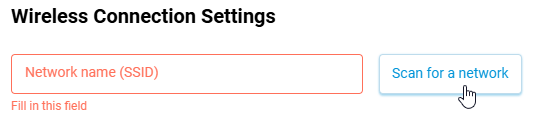
У вікні, що з’явиться, ви побачите доступні мережі Wi-Fi у зоні дії Keenetic.
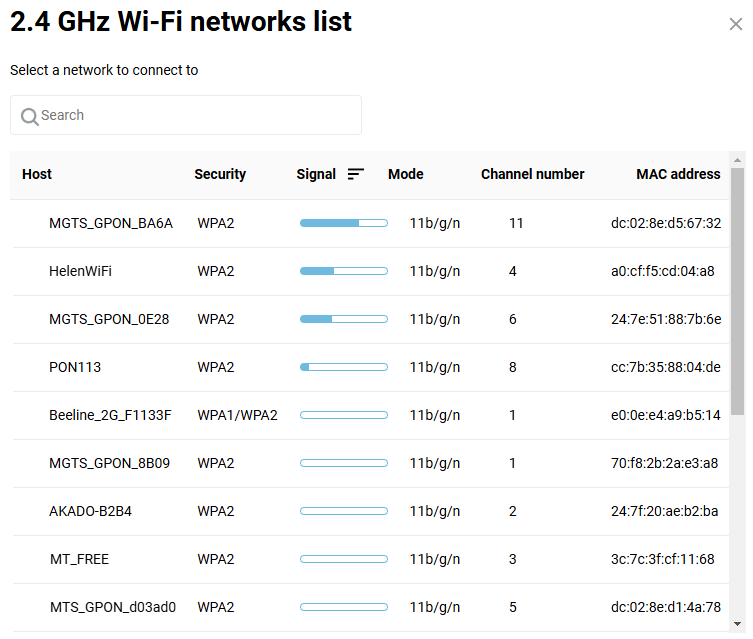
У стовпці «Номер каналу» відображаються номери каналів, на яких працюють сусідні точки доступу. Стовпець «Сигнал» показує рівень (потужність) бездротового сигналу.
Ми рекомендуємо вам встановити номер одного з вільних бездротових каналів, що не перетинаються (для протоколу 802.11n каналами, що не перетинаються, є 1, 6 та 11 з шириною каналу 20 МГц, а з шириною каналу 40 МГц — це канали 3 та 11). Але якщо ці канали вже використовуються іншими точками доступу, у цьому випадку виберіть канал, на якому сусідні точки мають слабкий сигнал і який рідко використовується.
У наведеному вище прикладі видно, що в радіоефірі є вільний канал 3, і в цьому випадку слід використовувати саме його.
Сканування радіоефіру за допомогою інших утиліт
За допомогою сучасних мобільних пристроїв легко визначити рівень сигналу Wi-Fi точки доступу. Наприклад, візьміть смартфон або планшет на базі Android, встановіть спеціальний безкоштовний додаток для визначення вільних каналів та перевірте якість прийому та потужність сигналу Wi-Fi. Існує великий вибір таких програм (WiFi Analyzer, WiFi Analyzer (open-source), та WiFi Analyzer). За допомогою таких додатків ви можете побачити список найближчих мереж Wi-Fi і номери радіоканалів, які вони зараз використовують. Ця інформація дозволить вам визначити найменш завантажений радіоканал, зону покриття вашої мережі Wi-Fi та рівень сигналу в різних місцях приміщення. Бездротові пристрої, що працюють на одному або сусідніх каналах, можуть створювати завади один одному. Ця проблема може виникнути при високій щільності точок доступу, наприклад, у великих багатоквартирних будинках, де мешканці використовують маршрутизатори, смартфони та інші пристрої з Wi-Fi. Ми рекомендуємо вам встановити номер одного з вільних бездротових каналів, що не перетинаються (для протоколу 802.11n каналами, що не перетинаються, є 1, 6 та 11 з шириною каналу 20 МГц, а з шириною каналу 40 МГц — це канали 3 та 11). Але якщо ці канали вже використовуються іншими точками доступу, у цьому випадку виберіть канал, на якому сусідні точки мають слабкий сигнал і який рідко використовується.
Для ноутбука або настільного комп'ютера (ПК) можна порекомендувати наступні утиліти:
для ОС Windows: InSSIDer, WirelessNetView, Free Wi-Fi Scanner
для Mac OS X: WiFi Scanner, WiFi Explorer, AirRadar
Підказка
Ці програми можуть мати умовно-безкоштовну (shareware) версію з обмеженим тестовим періодом використання. Статус умовно-безкоштовної версії може обмежувати комерційне використання, а також періодично нагадувати користувачеві про оплату.
Ці утиліти можна використовувати для моніторингу мереж Wi-Fi та завантаженості бездротових каналів. Ви можете побачити список усіх виявлених бездротових мереж і дізнатися рівень сигналу, MAC-адресу точки доступу, виробника пристрою, використовувані канали, SSID (назву мережі), рівень сигналу (RSSI), рівень безпеки (тип безпеки), швидкість мережі та навантаження тощо. За допомогою деяких утиліт ви можете відстежувати рівень сигналу за допомогою графіків у реальному часі.
За допомогою утиліт ви можете перевірити рівень сигналу в різних кімнатах вашого будинку чи офісу. Після цього ви можете вибрати найбільш вільний канал, щоб отримати максимальну швидкість з мінімальними перешкодами. Сортування результатів сканування мережі добре реалізовано в утилітах.
Ось приклад.
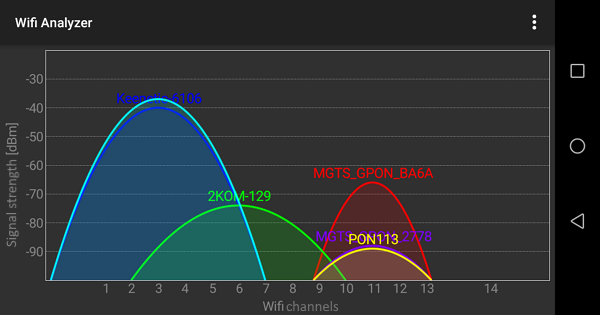
Тут у радіоефірі є точки доступу Wi-Fi на каналах 11 та 6.
У цьому випадку ви можете вибрати канал 3 або 1 для роботи Keenetic Wi-Fi мережі маршрутизатора.
Розглянемо детальніше приклад використання утиліти InSSIDer 2 на ПК.
Якщо на вашому комп'ютері є більше одного бездротового адаптера, виберіть один для сканування мережі в меню «Мережеве підключення».
Утиліта автоматично просканує ваші бездротові мережі та відобразить інформацію про радіоефір.
Важливо
Утиліта відображає інформацію про бездротові мережі Wi-Fi (IEEE 802.11a/b/g/n), що працюють у діапазонах 2,4 та 5 ГГц. Інформація про завади від інших побутових приладів/пристроїв (мікрохвильова піч, адаптери Bluetooth та інші) в утиліті не відображатиметься.
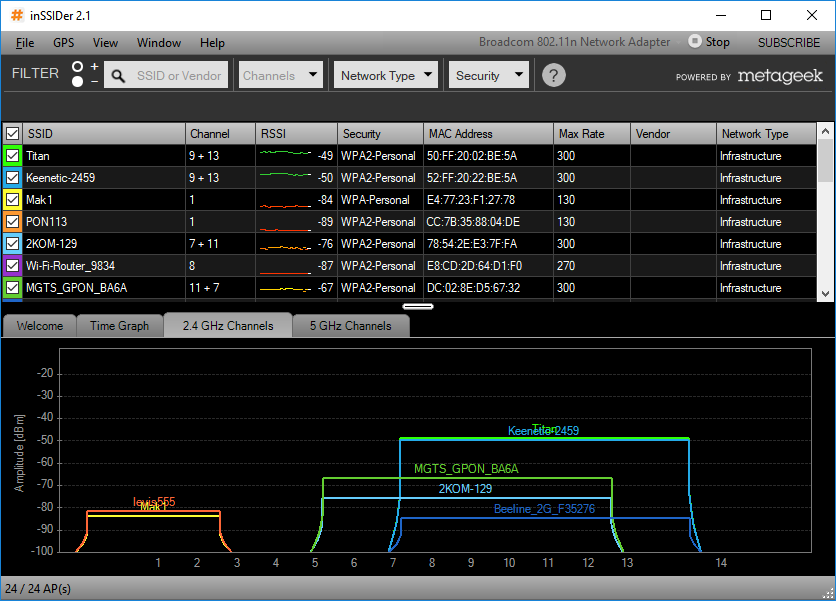
Утиліта відображає таку інформацію:
SSID – назва бездротової мережі
Канал – номер каналу, на якому працює бездротова мережа. Іноді «Канал» відображає два числа (наприклад,
1+5). Це пов’язано з тим, що стандарт 802.11n використовує ширину каналу40 МГц(додаткова інформація є в статті «Основні положення IEEE 802.11n»). Один бездротовий канал відображається, якщо використовується ширина каналу20 МГц. Ми рекомендуємо вибирати бездротовий канал, на якому знаходиться найменша кількість інших мереж. Ви можете встановити номер одного з вільних бездротових каналів, що не перетинаються (1,6або11), але якщо він уже використовується іншими точками доступу, у цьому випадку виберіть номер каналу, що рідко використовується, зі слабким сигналом.RSSI – рівень потужності отриманого сигналу. Чим вище число RSSI або чим воно менш негативне, тим потужніший сигнал. Уникайте спільного використання номера каналу (Channel) з точками доступу, подібними за потужністю сигналу до вашої мережі.
Безпека – тип безпеки. Деякі версії утиліти вказують тип безпеки WPA2-TKIP як RSNA, а WPA2-AES – як CCMP.
Макс. швидкість – максимальна швидкість роботи пристрою на фізичному рівні (максимальна теоретична швидкість), що забезпечується точкою доступу. Для отримання додаткової інформації про фактичну швидкість з'єднання, яка використовується в технології Wi-Fi, дивіться статтю: «Фактична швидкість з'єднання, що використовується в технології Wi-Fi».
Виробник – виробник пристрою.
У наведеному вище прикладі видно, що в етері є вільний канал номер 6, і вам слід вибрати цей канал для своєї домашньої мережі Wi-Fi.
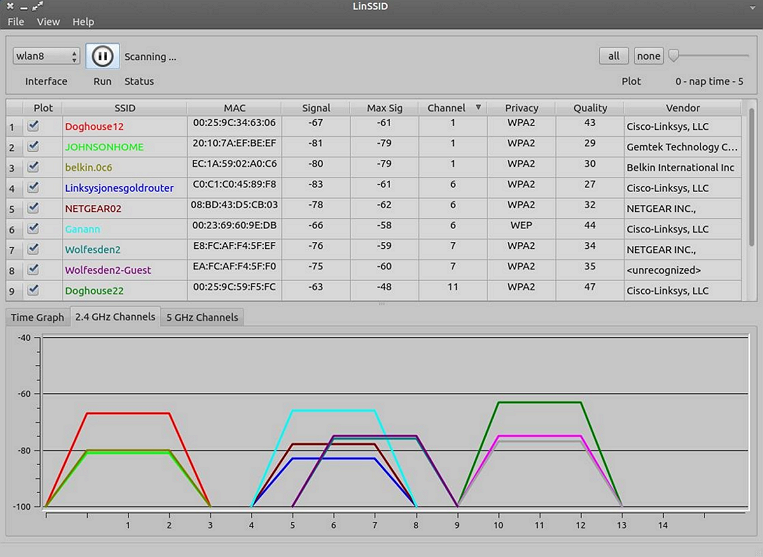
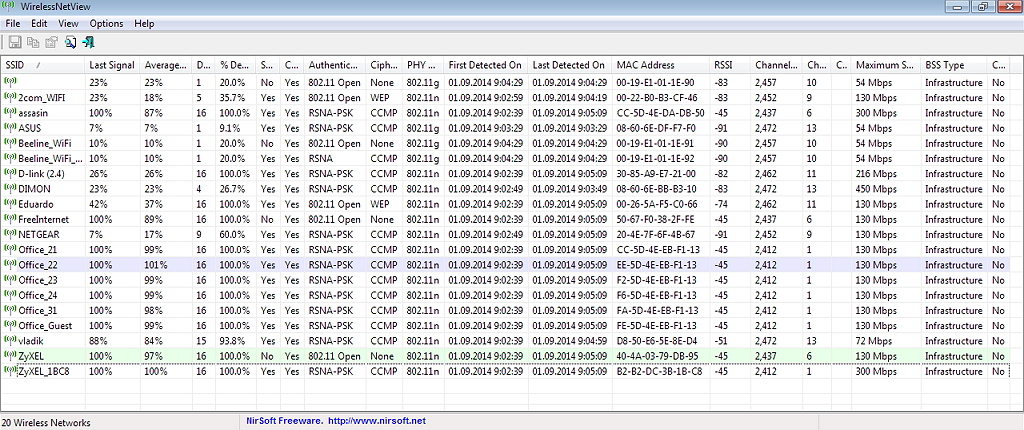
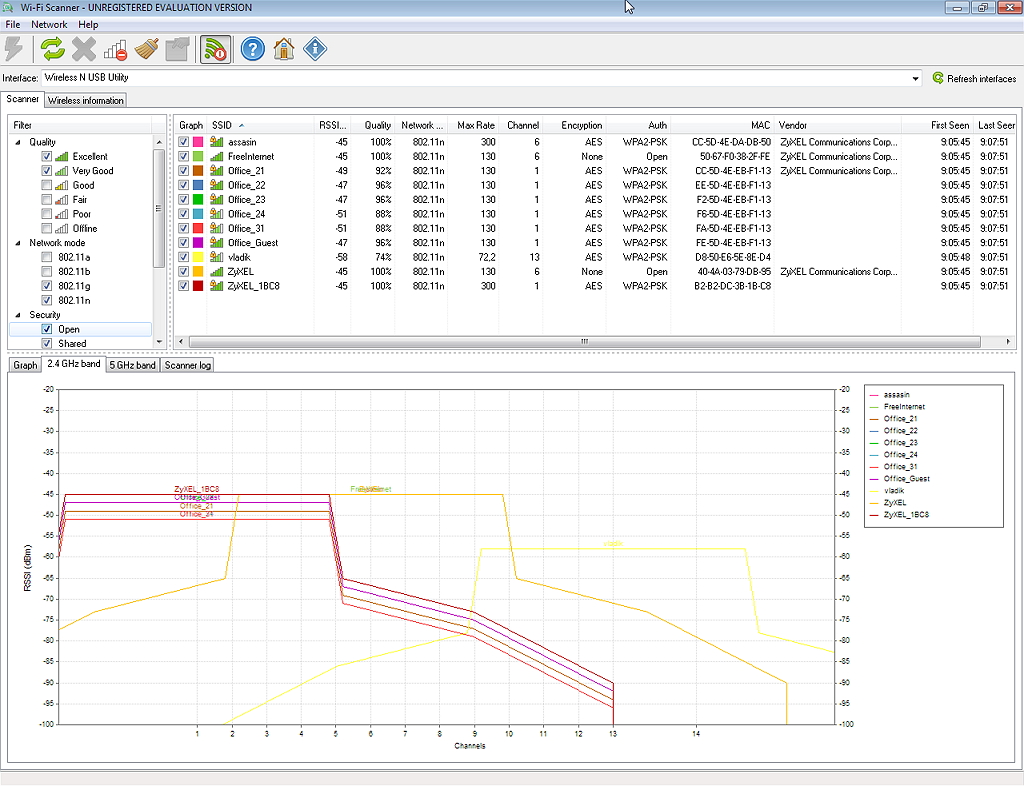
Нижче ви можете побачити знімки екрана інших утиліт.
WirelessNetView
Free Wi-Fi Scanner
LinSSID (для ОС Linux)