Які логін та пароль потрібно ввести в додатку Keenetic?
 |
 |
 |
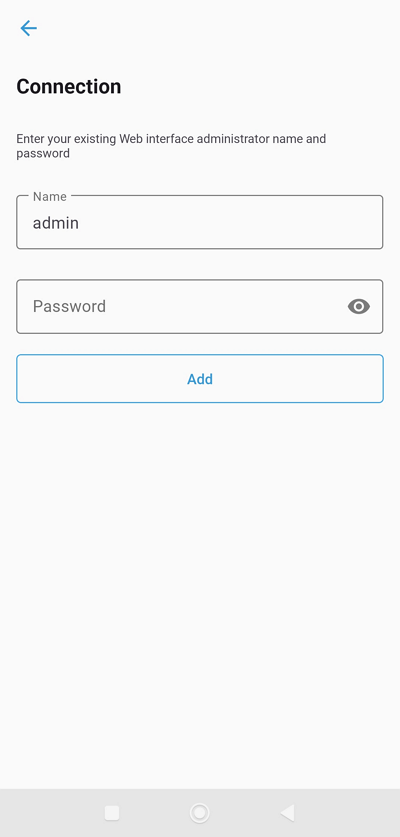
У Keenetic мобільному додатку, на екрані «Підключення», необхідно ввести ім'я та пароль для облікового запису адміністратора (admin) маршрутизатора. Це ті ж самі ім'я користувача та пароль, що використовуються для підключення до вебінтерфейсу маршрутизатора через веббраузер.
Якщо ви бачите екран входу, це означає, що пароль для роутера було встановлено раніше. Зазвичай пароль встановлюється під час початкового налаштування роутера. У заводських налаштуваннях пароль адміністратора відсутній.
Якщо ви не пам'ятаєте пароль або не знаєте його (наприклад, роутер налаштовували не ви), виконайте скидання роутера до заводських налаштувань.
Важливо
Пароль адміністратора для роутера не встановлено за замовчуванням (заводські налаштування), його встановлює користувач під час початкового налаштування. Якщо ви не знаєте або забули пароль адміністратора, скористайтеся кнопкою Reset на роутері.
Під час скидання всі налаштування користувача буде видалено. Після скидання вам потрібно буде налаштувати роутер для підключення до Інтернету з нуля. Перед скиданням переконайтеся, що у вас є вся необхідна інформація для налаштування підключення. Якщо вам потрібно дізнатися, які налаштування використовуються для підключення до Інтернету, зверніться до свого інтернет-провайдера, щоб отримати эту інформацію.
Після скидання до заводських налаштувань налаштуйте та підключіть роутер до Інтернету. Під час процесу налаштування встановіть пароль для облікового запису адміністратора роутера.
Потім підключіться до Wi-Fi мережі маршрутизатора. Назва мережі та пароль для Wi-Fi надруковані на етикетці, що знаходиться на нижній частині корпусу маршрутизатора.
Коли ви знову побачите запит на введення імені користувача та пароля, введіть admin (малими англійськими літерами) у поле «Ім'я», а в поле «Пароль» — пароль адміністратора маршрутизатора, який ви встановили під час початкового налаштування.
Ви можете будь-коли змінити пароль адміністратора через мобільний додаток Keenetic (меню «Керування» > «Користувачі» > «admin») або через вебінтерфейс маршрутизатора.
Важливо
Запам'ятайте або збережіть пароль адміністратора роутера. Він знадобиться вам пізніше, щоб додати роутер до додатку Keenetic та під час підключення до вебінтерфейсу роутера.