Чому моє з'єднання Wi-Fi з роутером повільне?
Запитання: Чому я отримую низьку швидкість під час підключення до роутера через Wi-Fi, а через кабель швидкість відповідає заявленій у тарифі? Як правильно налаштувати мережу Wi-Fi на моєму Keenetic?
Відповідь: Швидкість Wi-Fi безпосередньо залежить від використовуваного діапазону, можливостей адаптера Wi-Fi і стану середовища передачі. Найвища швидкість досягається мобільним пристроєм в діапазоні 5 ГГц з підтримкою IEEE 802.11ac, шириною каналу 80/160 МГц і конфігурацією антен MIMO 2x2 і вище. Параметр MIMO показує, скільки каналів прийому та передачі використовується в пристрої (наприклад, MIMO 2x2 означає, що використовуються два канали).
У Wi-Fi існують поняття канальної та реальної швидкості. Технічні описи роутерів і мобільних пристроїв визначають максимальну стандартну швидкість каналу (швидкість з'єднання на фізичному рівні). Швидкість каналу, в свою чергу, залежить від оригінальної конструкції та можливостей кожного бездротового клієнта. Конструкція клієнтів різна — більшість мобільних пристроїв мають лише один MIMO 1x1 канал прийому/передачі. А сучасні Keenetic моделі переважно мають MIMO 2x2 або 4x4 канали.
Швидкість з'єднання, яку ви бачите на клієнтському пристрої або у вебінтерфейсі роутера Keenetic на сторінці Списки пристроїв, — це канальна швидкість.
Реальна швидкість може бути в 2-3 рази меншою, чому так відбувається, пояснюється в статті «Фактична швидкість з'єднання в технології Wi-Fi».
Різниця між канальною швидкістю та реальною швидкістю передачі даних пов’язана з особливостями технології Wi-Fi. На відміну від виділеного мережевого кабелю, середовище передачі Wi-Fi більш чутливе до різних зовнішніх факторів (перешкоди, завади). Крім того, Wi-Fi використовує багато службової інформації, шифрування даних і напівдуплексний характер передачі (окремо прийом, окремо передача, а не одночасно, як у кабелі Ethernet), що також впливає на швидкість мережі.
Ось приклад. Роутер Keenetic використовує MIMO 2x2 в діапазоні 2,4 ГГц за стандартом IEEE 802.11n (тобто має два канали прийому та передачі). Якщо ви підключаєтеся з мобільного пристрою, який використовує один канал MIMO 1x1 за стандартом 802.11n, максимально можлива швидкість каналу становить 150 Мбіт/с при ширині каналу 40 МГц. Якщо ви використовуєте клієнт із підтримкою MIMO 2x2, максимальна швидкість становитиме 300 Мбіт/с. При ширині каналу 20 МГц швидкість буде вдвічі меншою. Драйвери пристрою автоматично вибирають ширину каналу залежно від умов радіоетеру. У дуже зашумленому радіосередовищі в діапазоні 2,4 ГГц часто встановлюється ширина каналу 20 МГц.
Деякі клієнти, наприклад більшість моделей iPhone, у діапазоні 2,4 ГГц підключаються на каналі шириною 20 МГц, а деякі моделі також підключаються на MIMO 1x1, що означає швидкість каналу 75 Мбіт/с, і тому фактична максимальна швидкість не перевищуватиме 35 Мбіт/с.
У діапазоні 2,4 ГГц швидкість може бути значно нижчою, ніж у 5 ГГц, через завантаженість цих частот. У типових середовищах, де є багато інших мереж і пристроїв, з часом між роутером і клієнтом неминуче починаються повторні передачі (re-sends) та помилки передачі. Вбудований у чіпсет Wi-Fi механізм Rate Control зменшує схеми модуляції/кодування сигналу для збереження з'єднання. В результаті швидкість каналу та фактична швидкість з'єднання зменшуються. Перезавантаження пристроїв може тимчасово збільшити швидкість, оскільки всі накопичені помилки скидаються, а чіпсети знову синхронізуються на вищій швидкості. Також бувають випадки, коли такі помилки виникають через погану сумісність на рівні драйвера або чіпсета Wi-Fi.
Wi-Fi використовує напівдуплексну передачу, і максимальна швидкість всього середовища розподіляється між клієнтами. Проблеми можуть виникати в зашумленому діапазоні 2,4 ГГц з великою кількістю клієнтів на точку. Докладніше див. у статті «Відмінності бездротових мереж 2,4 ГГц і 5 ГГц».
Підказка
Завжди, коли це можливо, використовуйте діапазон 5 ГГц і компенсуйте брак покриття, додаючи пристрої Keenetic з дводіапазонною точкою доступу до вашого основного роутера Keenetic і створюючи Mesh Wi-Fi-систему з безшовним роумінгом.
У роутерах Keenetic встановлені налаштування мережі Wi-Fi є універсальними, сумісними з більшістю клієнтських пристроїв і зазвичай не потребують додаткової конфігурації.
Щоб оптимізувати мережу Wi-Fi, ми можемо запропонувати такі кроки:
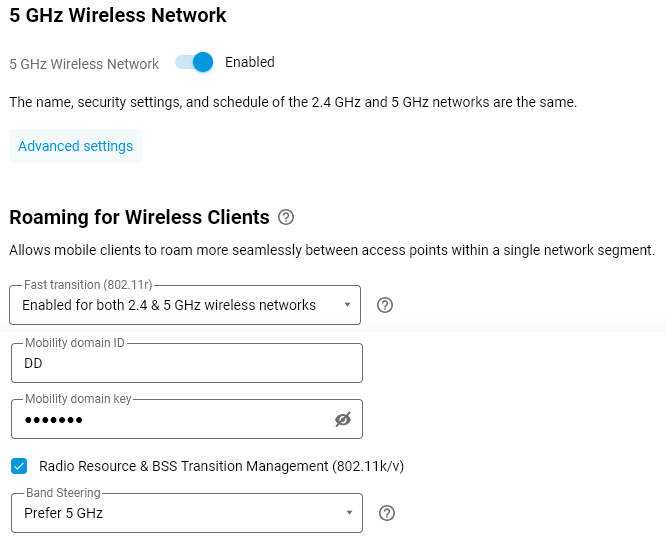
Якщо ви використовуєте однакові імена мереж для 2,4 і 5 ГГц, увімкніть безшовний роумінг у вебінтерфейсі роутера в налаштуваннях Мої мережі та Wi-Fi, вказавши ID мобільного домену та Ключ мобільного домену (введіть будь-які значення; ці параметри будуть працювати лише між 2,4 та 5 ГГц). Також увімкніть Швидкий пошук радіоресурсів та керування переходами (802.11 k/v) і встановіть Віддавати перевагу 5 ГГц у полі Band Steering.
Цей сценарій конфігурації є кращим для тих клієнтів, які можуть працювати зі стандартами 802.11r/k/v (більшість нових пристроїв).
Важливо
Обов’язково налаштуйте безшовний роумінг, навіть якщо Keenetic є єдиним роутером у вашій домашній мережі. Справа в тому, що роумінг також виконується між точками доступу суміжних діапазонів в межах одного роутера.
Важливо
Для кращої сумісності з версіями KeeneticOS нижче
3.4.3слід використовувати протокол захисту мережі WPA2, коли роумінг увімкнено; інакше в режимі WPA2+WPA3 пристрої можуть віддавати перевагу WPA3 і втрачати безшовні переходи. FT підтримується в режимі WPA3 з версії3.4.3і вище.У деяких випадках мобільний клієнт може автоматично перемикатися з діапазону 5 ГГц на 2,4 через механізм Band Steering, де швидкість з'єднання буде нижчою. Це типово, оскільки покриття в діапазоні 5 ГГц менше, ніж 2,4 ГГц, через фундаментальні фізичні причини. Наприклад, навіть бетонна стіна може бути непереборною перешкодою для сигналу в діапазоні 5 ГГц. Припустимо, ви зайшли за стіну, потужність сигналу точки доступу 5 ГГц впала до
-80 дБм, клієнт автоматично переключиться на діапазон 2,4 ГГц, де потужність сигналу достатня для роботи з'єднання. Але в цьому випадку швидкість з’єднання впаде, оскільки стандартна швидкість у цьому діапазоні нижча.Крім того, використовуйте різні імена для мереж 2,4 ГГц і 5 ГГц (за замовчуванням у дводіапазонних моделях Keenetic попередньо налаштовані однакові імена мереж Wi-Fi). А потім вручну підключіть пристрої домашньої мережі до потрібного діапазону.
Виберіть стандарт 802.11gn або 802.11n у мережі Wi-Fi 2,4 ГГц (основна ідея — видалити 802.11b і заборонити пристроям підключатися за цим стандартом), виберіть пошук оптимального каналу кожні
12або24години, або встановіть номер каналу вручну, встановіть потужність сигналу на100%.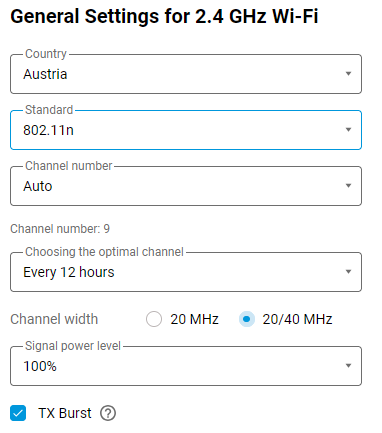
Як вибрати канал для роботи бездротової мережі, показано в інструкції «Як просканувати мережу Wi-Fi і визначити найвільніший канал?»
У налаштуваннях мережі Wi-Fi 5 ГГц вручну встановіть номер каналу від
36до64. Деякі пристрої можуть не працювати з каналами у верхньому піддіапазоні (вище 140). Додаткову інформацію див. у статті «Ваш мобільний пристрій не бачить мережу Wi-Fi 5 ГГц?»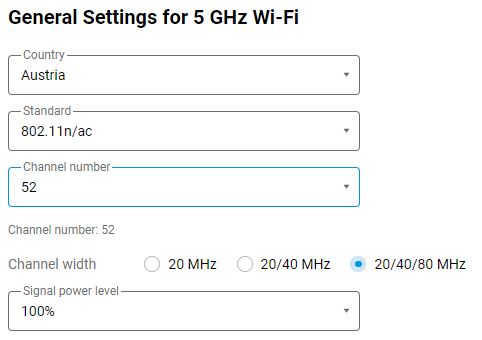
Примітка
На пристроях Keenetic, які підтримують ширину каналу
160 МГц, є нюанс. Якщо у вас немає пристроїв, які підтримують таку ширину, краще виключити160 МГці замість цього використовувати опцію20/40/80. Якщо вам потрібно використовувати ширину160 МГц, вам слід вручну встановити канал 36, оскільки ця ширина означає, що клієнт займає весь блок каналів 36-64.Також є сенс вимкнути параметри енергозбереження (режим енергозбереження) модуля Wi-Fi на мобільних пристроях.
На ноутбуках з Windows ви можете зробити це налаштування для адаптера бездротової мережі в меню Додаткові параметри живлення (Живлення та акумулятор), встановивши режим енергозбереження Максимальна продуктивність. У цьому випадку функція автоматичного вимкнення живлення для адаптера Wi-Fi буде неактивною для економії енергії.
Обов’язково перевірте наявність оновлень для драйвера адаптера Wi-Fi. Додаткову інформацію див. у статті «Як перевірити назву бездротового адаптера та версію драйвера у Windows?»
Забудьте або видаліть мережу Wi-Fi на своїх пристроях і підключіть їх знову; це очистить ваш збережений профіль мережі. Як це зробити в Windows, показано в статті «Підключення до бездротової мережі».
Перевірте наявність потенційних завад поблизу роутера. Це може бути комп’ютер або побутова техніка, що працює поблизу, яка може вплинути на вашу мережу Wi-Fi (наприклад, зовнішній накопичувач із пристроєм USB 3.0 або Bluetooth, або мікрохвильова піч; тримайте такі пристрої подалі від роутера, вимкніть Bluetooth, якщо він десь увімкнений). Іноді може допомогти зміна розташування роутера.
Будь ласка, ознайомтеся з наступною інформацією:
За допомогою сучасних мобільних пристроїв ви можете легко визначити рівень сигналу Wi-Fi від точки доступу в різних кімнатах квартири, приватного будинку чи офісу. Ви можете зробити це самостійно. Як це зробити, показано в статті «Як перевірити потужність сигналу та бездротове покриття?»
Можливо, в налаштуваннях роутера для пристрою домашньої мережі встановлено пріоритет трафіку. Якщо використовується пріоритет трафіку, апаратний мережевий прискорювач (
ppe hardware; hwnat) вимикається для цього пристрою, оскільки прискорювач не знає, як обробляти пріоритезацію трафіку. При вимкненому прискорювачі швидкість може бути знижена. Спробуйте встановити для поля Пріоритет трафіку значення Звичайний (за замовчуванням) для всіх пристроїв на сторінці Списки клієнтів.Деякі клієнти використовують спеціалізовані онлайн-сервіси для вимірювання швидкості з’єднання. Для тестування швидкості ми рекомендуємо використовувати сервіс nPerf, а ще краще — завантажувати реальні файли з кількома потоками, наприклад, торренти або великі файли з хмарного сховища Google Drive. Щоб отримати об’єктивний результат, тест слід проводити при підключенні до роутера лише одного клієнта, відключивши всі інші клієнти, які можуть займати канал. При цьому вимкніть Bluetooth на пристроях поблизу.
Краще тестувати за допомогою програми nPerf на мобільних пристроях з Android.
Більше інформації можна знайти в статті «Як виміряти швидкість інтернет-каналу?»
Якщо проблема низької швидкості спостерігається лише на деяких пристроях у діапазоні 5 ГГц, спробуйте використати режим сумісності VHT; це налаштування вмикається на сторінці Списки клієнтів (на екрані клієнта) і призначене для примусового встановлення ширини каналу
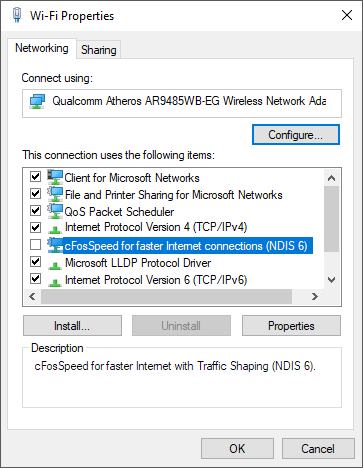
20/40 МГцдля клієнтів Wi-Fi, які не передають параметр VHT Operation Info. У випадку, якщо такий клієнт використовує регіональні налаштування Wi-Fi, продуктивність може погіршитися.Іноді причиною низької швидкості з’єднання може бути компонент деякого пропрієтарного програмного забезпечення для оптимізації мережевого протоколу, встановлений у властивостях вашого бездротового адаптера. Наприклад, компонент cFosSpeed for faster Internet connections (NDIS 6). Надмірно низька швидкість завантаження може спостерігатися як при підключенні через дротовий мережевий адаптер, так і через Wi-Fi. Щоб перевірити це, вимкніть цей компонент (зніміть прапорець).
Якщо проблема з низькою швидкістю Wi-Fi не зникає, надішліть до нашої служби технічної підтримки help@keenetic.ua системний файл self-test.txt, збережений з роутера після виникнення проблеми. Вкажіть, на якому пристрої виникає проблема (його MAC-адресу або IP-адресу; ви можете дізнатися її у Keenetic вебінтерфейсі на сторінці Списки пристроїв).