Керування домашньою мережею за допомогою додатку Keenetic
Мобільний Keeneticдодаток дозволяє налаштовувати підключення до Інтернету, оновлювати мікропрограму маршрутизатора та переналаштовувати Wi-Fi (змінювати попередньо встановлені ім’я та пароль мережі Wi-Fi). Усе це можна зробити без комп’ютера — достатньо смартфона чи планшета. Після початкового налаштування додаток Keenetic стає зручним інструментом для керування домашньою мережею. Ви можете дізнатися стан свого підключення до Інтернету, увімкнути або вимкнути гостьову точку доступу та керувати усіма домашніми пристроями, підключеними до маршрутизатора. Для кожного з них можна обмежити швидкість, заборонити доступ до Інтернету повністю або за розкладом, перенаправити необхідні порти, увімкнути Інтернет-фільтри для захисту домашніх пристроїв від небезпечних сайтів та інших загроз, а також налаштувати сповіщення, які дозволяють отримувати інформацію про події на маршрутизаторі у зручний для вас спосіб.
Завдяки хмарній технології керування за допомогою додатку Keenetic доступне з вашої домашньої мережі та з будь-якого місця, де ваш мобільний пристрій має доступ до Інтернету. Додаток запам'ятає всі ваші роутери та дозволить підключатися до них без паролів та логінів з будь-якої точки світу (навіть якщо на WAN-інтерфейсі роутера немає публічної IP-адреси).
Щоб налаштувати роутер та підключитися до нього, виконайте наведені нижче дії:
Встановіть мобільний додаток Keenetic з Google Play (Android), App Store (iOS) або AppGallery (Huawei) на свій мобільний пристрій.



Важливо
Мобільний додаток Keenetic розроблений для пристроїв з KeeneticOS версії
3,1і вище (усі актуальні моделі Keenetic).З мобільного пристрою підключіться до мережі Wi-Fi вашого Keenetic.
Ім’я Wi-Fi мережі та пароль для підключення вказані на наклейці на звороті корпусу маршрутизатора.
Увімкніть Wi-Fi на своєму мобільному пристрої, і в списку доступних мереж знайдіть свою мережу, назва якої вказана на наклейці, та натисніть на неї.
Введіть пароль Wi-Fi, який також вказаний на наклейці, щоб підключитися до мережі, і натисніть «Підключитися».
Запустіть додаток Keenetic.
Для роботи мобільного додатку необхідно створити обліковий запис. Як це зробити, показано в інструкції Обліковий запис Keenetic.
Після успішного входу в обліковий запис необхідно додати Keenetic пристрій до додатку.
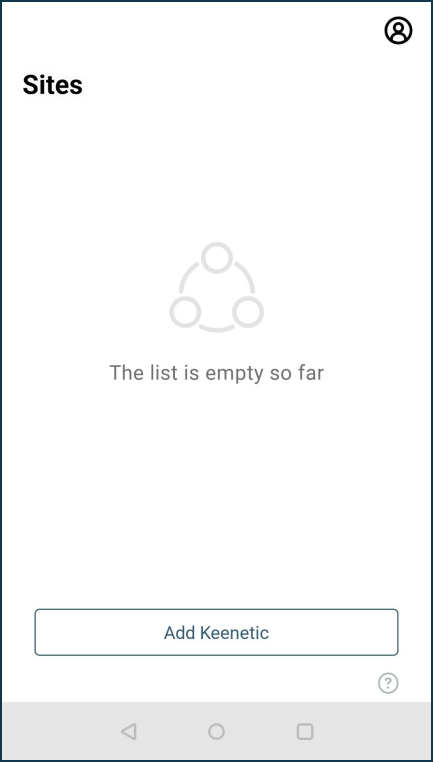
Якщо роутер ще не налаштовано, виконайте початкове підключення та налаштуйте роутер через вебінтерфейс.
Якщо маршрутизатор уже підключений до мережі вашого Інтернет-провайдера і має доступ до Інтернету, дотримуйтесь інструкцій Додавання маршрутизатора локально, щоб додати маршрутизатор.
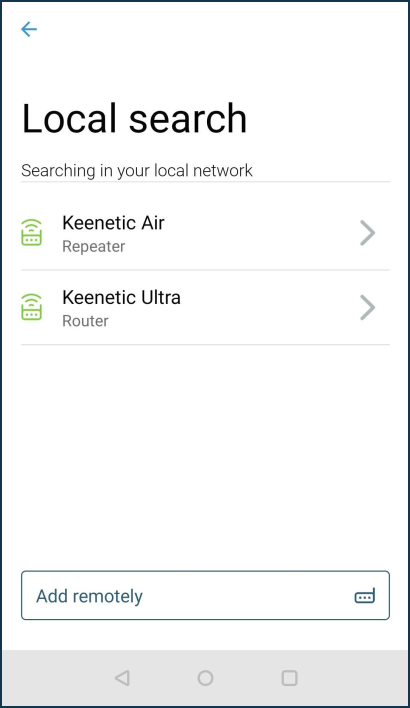
Натисніть на запис виявленого пристрою.
Щоб підключитися до налаштувань маршрутизатора, використовуйте ім’я адміністратора маршрутизатора (
admin) і пароль, як у вебінтерфейсі. Потім натисніть «Додати».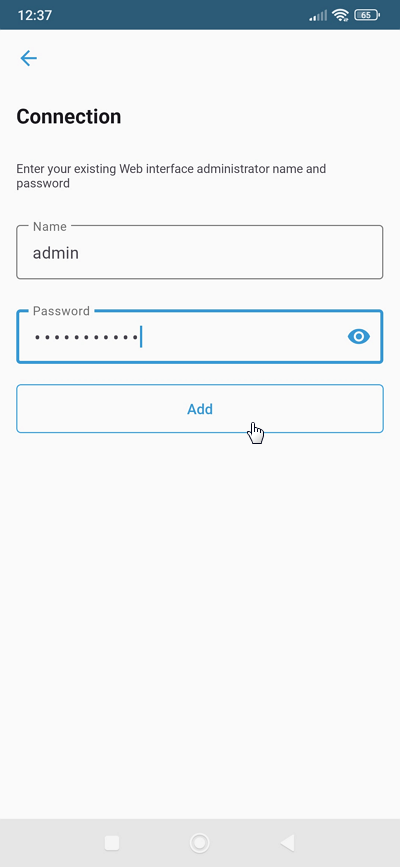
Важливо
Пароль адміністратора роутера не встановлено за замовчуванням; його встановлює користувач під час початкового налаштування. Якщо ви не знаєте або забули пароль адміністратора, у цьому випадку виконайте скидання до заводських налаштувань за допомогою кнопки «Скидання» на роутері.
Якщо ви успішно підключитеся до Keenetic, він буде доданий до додатку.
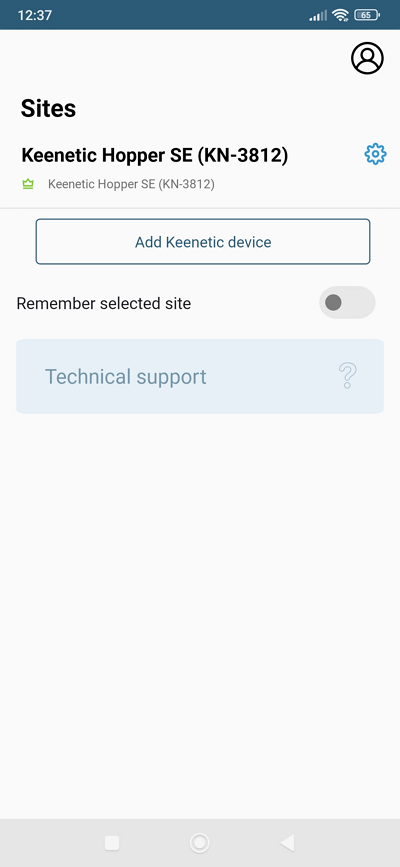
Підказка
Якщо з якоїсь причини ви не можете додати роутер до додатку Keenetic, ми рекомендуємо виконати скидання до заводських налаштувань, а потім повторити процедуру додавання роутера. Також, будь ласка, ознайомтеся з інформацією, наданою в статті Усунення несправностей мобільного додатку Keenetic.
Про те, як віддалено додати маршрутизатор, можна прочитати в статті Додавання роутера віддалено за його CID.
Після додавання роутера до додатку ви отримаєте доступ до його налаштувань.
На початковому екрані відображатимуться всі роутери, які ви додали для керування. Натисніть на пристрій, до налаштувань якого ви хочете підключитися.
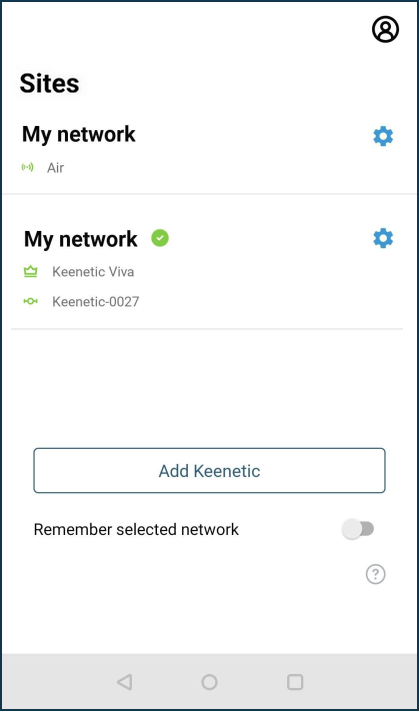
Інформацію з описом функцій додатку та доступних налаштувань можна знайти в розділі Keenetic мобільний додаток.
Тепер, щоб перевірити дистанційне керування роутером через додаток Keenetic, вимкніть Wi-Fi (WLAN) на своєму мобільному пристрої та увімкніть Інтернет 4G/3G.
Якщо з якоїсь причини вам не вдається налаштувати віддалене підключення до роутера через додаток, зверніть увагу на таке:
Переконайтеся, що системний компонент «Послуга для мобільного додатку» встановлено. Це можна зробити у вебінтерфейсі на сторінці «Параметри системи» в розділі «Оновлення та компоненти», натиснувши на «Змінити набір компонентів».
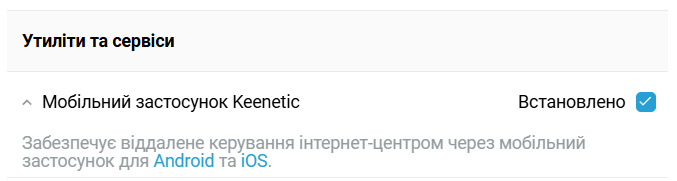
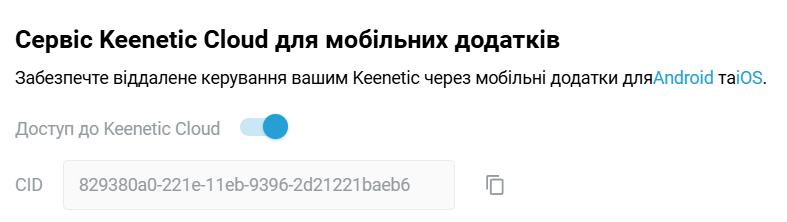
Переконайтеся, що «Хмарний сервіс» увімкнено.
Це налаштування можна знайти в розділі «Хмарний сервіс для мобільних додатків» на сторінці «Параметри системи».