Способи покращення вашої Wi-Fi мережі
Технологія Wi-Fi стає все більш популярною та поширеною. Багато сучасних пристроїв (смартфони, планшети, ноутбуки, маршрутизатори, телевізори) використовують Wi-Fi. На даний момент найпоширенішим є стандарт IEEE 802.11n.
Основними характеристиками Wi-Fi мережі є зона покриття, швидкість і якість з'єднання. У деяких випадках ви можете вибрати параметр, який є для вас найважливішим. Вирішіть, що вам потрібно найбільше: максимальне покриття, швидке або стабільне з'єднання.
У користувачів періодично виникають питання щодо швидкості та стабільності роботи Wi-Fi пристроїв. Найпоширеніші з них:
Чому фактична швидкість передачі даних значно нижча, ніж та, що відображається в статусі бездротового з'єднання?
Чому швидкість з’єднання становить 54 Мбіт/с або менше при підключенні бездротового адаптера, що підтримує стандарт 802.11n?
Де обіцяна швидкість 300 Мбіт/с (або 150 Мбіт/с) при підключенні бездротових пристроїв до маршрутизатора Keenetic за стандартом 802.11n?
Як правильно налаштувати пристрої бездротової мережі, щоб вони працювали ефективно, стабільно та з максимально можливою швидкістю, повною мірою використовуючи переваги стандарту IEEE 802.11n?
У цій статті ми відповімо на ці запитання та розглянемо деякі з найефективніших способів підвищення швидкості з’єднання, пропускної здатності та стабільності Wi-Fi мережі при використанні стандарту 802.11n.
Максимальна швидкість передачі даних і швидкість з'єднання (швидкість каналу) — це різні речі
Почнемо з того, що багато користувачів неправильно орієнтуються на швидкість з'єднання (в мегабітах на секунду), яка відображається в інформації про підключення. Наприклад, в операційній системі Windows вона відображається в полі «Швидкість» на вкладці «Загальні» вікна «Стан» бездротового з'єднання.
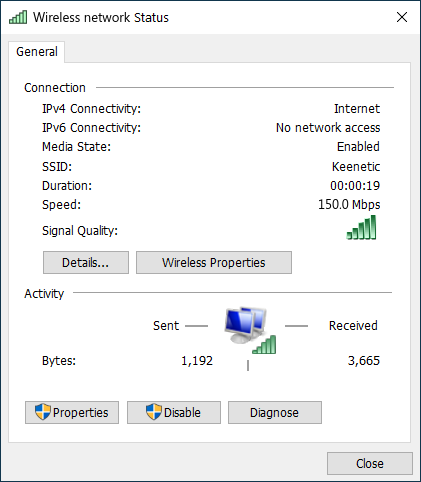
Це число відображає драйвер бездротового адаптера. Воно показує, яка швидкість з'єднання на фізичному рівні використовується в даний момент у межах вибраного стандарту, тобто операційна система повідомляє лише поточну (миттєву) швидкість фізичного з'єднання (так звану швидкість каналу).
Фактична пропускна здатність з'єднання може бути значно нижчою під час передачі даних. Реальна швидкість передачі даних залежить від багатьох факторів, таких як налаштування точки доступу 802.11n, відстань між клієнтом і точкою доступу, кількість бездротових клієнтських адаптерів, одночасно підключених до неї, тощо. Різниця між швидкістю з’єднання, яку показує Windows, і фактичною швидкістю передачі даних в першу чергу пов’язана з обсягом службових даних, втратою бездротових пакетів і витратами на повторну передачу.
Щоб отримати інформацію про перевірку швидкості передачі даних у бездротовій мережі, дивіться статтю Фактична швидкість з’єднання в технології Wi-Fi.
Переваги стандарту 802.11n працюють лише для адаптерів 802.11n
Стандарт 802.11n використовує різні технології, включаючи MIMO, для досягнення вищої пропускної здатності. Тим не менш, вони ефективні лише для клієнтів, які підтримують специфікації 802.11n (для отримання інформації про це див. статтю «Що потрібно знати про Wi-Fi 4»). Майте на увазі, що використання бездротової точки доступу 802.11n не підвищує продуктивність існуючих клієнтів 802.11b/g.
Якщо можливо, не використовуйте в мережі застарілі пристрої Wi-Fi
У бездротовій мережі на базі точки доступу 802.11n можна використовувати пристрої попередніх стандартів. Точка доступу 802.11n може працювати одночасно з адаптерами 802.11n і старими пристроями 802.11g або навіть 802.11b. Стандарт 802.11n надає механізми для підтримки застарілих стандартів. Швидкість клієнта 802.11n знижується (на
50-80%) лише тоді, коли повільніші пристрої активно передають або отримують дані. Для максимальної продуктивності (або принаймні для перевірки) у бездротовій мережі 802.11n рекомендується, щоб у мережі використовувалися лише клієнти цього стандарту.Чому швидкість з’єднання лише 54 Мбіт/с або менше при підключенні адаптера 802.11n?
Більшість пристроїв 802.11n зазнають
80% зниженняпропускної здатності при використанні застарілих методів безпеки WEP або WPA/TKIP. Стандарт 802.11n визначає, що висока продуктивність (понад54 Мбіт/с) не може бути досягнута за допомогою одного з перерахованих вище методів. Єдиним винятком є пристрої, які не сертифіковані за стандартом 802.11n.Якщо ви не хочете зниження швидкості, використовуйте метод захисту бездротової мережі WPA2 AES (стандарт безпеки IEEE 802.11i) або ще більш безпечний.
У деяких випадках при використанні Wi-Fi адаптера 802.11n і бездротової точки доступу 802.11n підключається тільки стандарт 802.11g. Ця ситуація може бути пов’язана з тим, що у налаштуваннях безпеки бездротової мережі точки доступу за замовчуванням попередньо встановлено технологію WPA2 з протоколом TKIP. Знову ж таки, рекомендується в налаштуваннях WPA2 використовувати алгоритм AES замість TKIP, а потім підключатися до точки доступу за стандартом 802.11n.
Ще одна можлива причина підключення лише за стандартом 802.11g полягає в тому, що в налаштуваннях точки доступу вибрано режим автоматичного визначення (802.11b/g/n). Якщо ви хочете встановити з’єднання за стандартом 802.11n, не використовуйте режим автоматичного визначення 802.11b/g/n, а вручну налаштуйте з’єднання лише на використання 802.11n. Але пам’ятайте, що в цьому випадку клієнти 802.11b/g не зможуть під’єднатися до бездротової мережі, а лише клієнти, які підтримують 802.11n.
Використовуйте діапазон 5 ГГц
Деякі маршрутизатори підтримують дводіапазонний Wi-Fi, дводіапазонну точку доступу 2,4 і 5 ГГц. Чим більше пристроїв працює в одному діапазоні, тим більше вони заважають один одному, що значно знижує якість з'єднання. Це твердження особливо актуальне для багатоквартирних будинків, де пристрої Wi-Fi є майже в кожній квартирі. Перевагою частоти 5 ГГц є вільний радіоетер, оскільки ця частота поки що використовується рідко, і в результаті — мінімальні перешкоди та максимальна якість з'єднання. Ваш смартфон, планшет, ноутбук або USB-адаптер повинні підтримувати цю частоту для використання мережі 5 ГГц.
При використанні діапазону 5 ГГц ми рекомендуємо вибирати канали
36,40,44і48, оскільки вони не використовують режим виявлення та уникнення конфліктів з радіолокаційними системами (DFS).У деяких випадках рекомендується зменшити потужність сигналу Wi-Fi на точці доступу до 50 - 75%
Використання занадто великої потужності випромінюваного сигналу Wi-Fi не завжди означає, що мережа працюватиме стабільно та швидко. Висока потужність сигналу може спричинити додаткові завади та помилки в мережі. Якщо радіоефір, у якому працює ваша точка доступу, сильно завантажений (ви бачите багато бездротових мереж під час їх перегляду, і потужність їхнього сигналу висока), може впливати внутрішньо- та міжканальна інтерференція. Ця інтерференція впливає на продуктивність мережі, оскільки вона різко підвищує рівень шуму, що призводить до поганої стабільності зв’язку через безперервну пересилку пакетів. У цьому випадку рекомендується зменшити потужність передачі на точці доступу.
Якщо ви не знайшли налаштування зниження потужності передавача в точці доступу, ви можете зробити це іншими способами: максимально збільшити відстань між точкою доступу та адаптером; зняти антену з точки доступу (якщо пристрій має таку опцію); використовувати антену з меншим коефіцієнтом посилення (наприклад,
2 дБізамість5 дБі).Потужність передавача точки доступу в маршрутизаторі зазвичай у
2-3рази вища, ніж на мобільних клієнтських пристроях (ноутбук/смартфон/планшет). У зоні покриття мережі можуть бути місця, де клієнт буде добре чути точку доступу, а точка доступу — клієнта погано або зовсім не чути (ситуація, коли сигнал на клієнтському пристрої є, а з'єднання немає). Як варіант, потужність передавача на точці доступу можна зменшити для отримання більш стабільного з'єднання.
Переконайтеся, що точка доступу та адаптер підтримують і використовують режим WMM
Режим WMM (Wi-Fi Multimedia) має бути ввімкнений для швидкостей понад
54 Мбіт/с.Специфікація 802.11n вимагає, щоб пристрої підтримували стандарт 802.11e (QoS для покращення продуктивності бездротової мережі), щоб використовувати режим високої пропускної здатності, тобто швидкості понад
54 Мбіт/с.Підтримка режиму WMM потрібна для пристроїв, сертифікованих для використання стандарту 802.11n. Ми рекомендуємо вмикати режим WMM за замовчуванням у всіх сертифікованих пристроях Wi-Fi (точках доступу, бездротових маршрутизаторах, адаптерах).
Будь ласка, зверніть увагу, що режим WMM має бути ввімкнений як на точці доступу, так і на бездротовому адаптері.
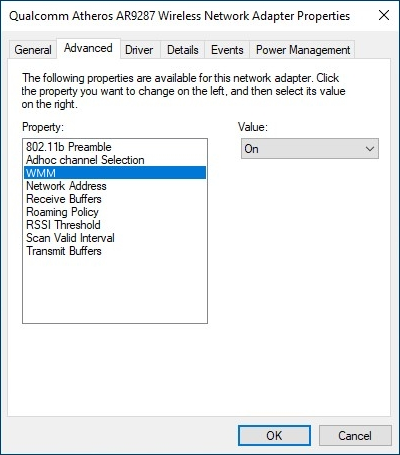
Режим WMM в налаштуваннях різних адаптерів може називатися по-різному: WMM, Multimedia environment, WMM Capable тощо.
Вимкніть використання ширини каналів 40 МГц і 80 МГц
Стандарт 802.11n передбачає використання широкосмугових каналів
40 МГцдля збільшення пропускної здатності (стандарт 802.11ac може використовувати ширину каналу до160 МГц).Канали шириною
40 МГцбільш чутливі до завад і можуть заважати іншим пристроям, спричиняючи проблеми з продуктивністю та надійністю, особливо з іншими мережами Wi-Fi та іншими пристроями, що працюють у діапазоні 2,4 ГГц. Канали шириною40 МГцтакож можуть створювати завади для інших пристроїв, що використовують цей діапазон (пристрої Bluetooth, бездротові телефони, сусідні мережі Wi-Fi).Насправді зміна ширини каналу з
20 МГцна40 МГц(або використання режиму вибору ширини каналу «Авто 20/40» на деяких пристроях) може навіть призвести до зменшення, а не до збільшення пропускної здатності. Зменшення пропускної здатності та нестабільне з’єднання можуть виникати, незважаючи на показники швидкості каналу, які вдвічі вищі при використанні ширини каналу40 МГц. У міру падіння рівня сигналу використання ширини каналу40 МГцстає набагато менш ефективним і не збільшує пропускну здатність. При ширині каналу40 МГці слабкій потужності сигналу пропускна здатність може бути зменшена до80%і не призводить до бажаного збільшення пропускної здатності.Іноді краще використовувати стабільну швидкість каналу
135 Мбіт/с, ніж нестабільну270 Мбіт/с.Реальні переваги від використання каналу
40 МГц(зокрема, збільшення пропускної здатності з10до20 Мбіт/с) зазвичай можна досягти лише за стабільних умов сигналу та невеликої кількості передавачів у частотному діапазоні. Використання ширини каналу40 МГцвиправдане в діапазоні частот 5 ГГц.Якщо ви вирішили використовувати ширину каналу
40 МГці помітили сповільнення (не швидкість з’єднання, що відображається у вебінтерфейсі в меню «Системна інформація», а швидкість завантаження вебсторінок або отримання/передачі файлів впала), ми рекомендуємо використовувати канал шириною20 МГц. Таким чином, ви можете збільшити пропускну здатність з'єднання.Крім того, з деякими пристроями можна встановити з'єднання тільки при використанні ширини каналу
20 МГц(з'єднання не встановлюється з каналом шириною40 МГц).Що стосується роботи мобільних пристроїв у діапазоні 5 ГГц, то за замовчуванням ширина каналу маршрутизатора становить
20/40/80 МГц. Якщо ви помітили падіння швидкості під час роботи в мережі 5 ГГц, рекомендуємо встановити ширину каналу на20/40 МГц.Вимкніть використання ширини каналу 160 МГц
Чим ширша смуга пропускання Wi-Fi, тим більше завад від сусідніх мереж впливатиме на вашу мережу. З цієї причини Wi-Fi мережа, що працює на каналі шириною 80 МГц, у деяких випадках забезпечить більш стабільне та швидке з’єднання, ніж на каналі шириною 160 МГц. Якщо ви спостерігаєте нижчу швидкість на каналі шириною 160 МГц, ми рекомендуємо змінити налаштування бездротової мережі на ширину каналу 80 МГц, щоб зменшити завади, що може позитивно вплинути на стабільність і швидкість Wi-Fi.
Використовуйте останню версію драйвера бездротового адаптера
Низька швидкість з'єднання може бути результатом поганої сумісності драйверів від різних виробників обладнання Wi-Fi. Нерідко можна отримати значне підвищення швидкості, встановивши іншу версію драйвера бездротового адаптера від його виробника або виробника чіпсету, який у ньому використовується. Відвідайте вебсайти виробників ваших бездротових пристроїв і ноутбуків, щоб перевірити наявність нових драйверів та інших оновлень. Встановіть останню версію драйверів бездротового адаптера.
Вимкніть програмне забезпечення для оптимізації мережевих протоколів
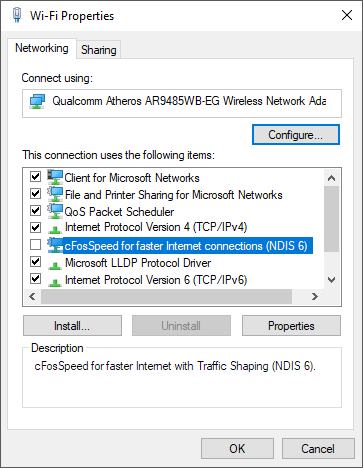
Іноді причиною низької швидкості з’єднання може бути компонент деякого пропрієтарного програмного забезпечення для оптимізації мережевих протоколів, встановленого у властивостях вашого бездротового адаптера. Наприклад, компонент «cFosSpeed для швидшого підключення до Інтернету (NDIS 6)». Надмірно низька швидкість завантаження може спостерігатися як при підключенні через дротовий мережевий адаптер, так і при підключенні через Wi-Fi. Щоб перевірити це, вимкніть цей компонент (зніміть прапорець).
Для пристроїв Apple
Для підвищення швидкості Wi-Fi Keenetic мережі з деякими пристроями Apple може допомогти зміна країни на США. Це налаштування можна виконати через вебінтерфейс у налаштуваннях бездротової мережі в полі «Країна».
У деяких пристроях потужність передавача зменшується приблизно вдвічі на крайніх каналах (
1і11/13для 2,4 ГГц). Спробуйте канал6, щоб збільшити покриття.
Вимкніть режим енергозбереження
Низька швидкість з'єднання Wi-Fi може спостерігатися в деяких мобільних пристроях з активованим режимом енергозбереження (сплячий режим). Це може вплинути на роботу бездротового адаптера клієнта Wi-Fi. Вимкніть цей режим вручну, щоб перевірити з'єднання. На деяких пристроях режим енергозбереження автоматично активується, коли рівень заряду акумулятора досягає певного ліміту (наприклад, коли заряд нижче
20%або15%). Якщо ви не знаєте, як вимкнути режим енергозбереження в налаштуваннях операційної системи, ми рекомендуємо переконатися, що рівень заряду акумулятора не опускається нижче певного рівня (у деяких системах індикатор акумулятора в рядку стану змінює свій колір на жовтий).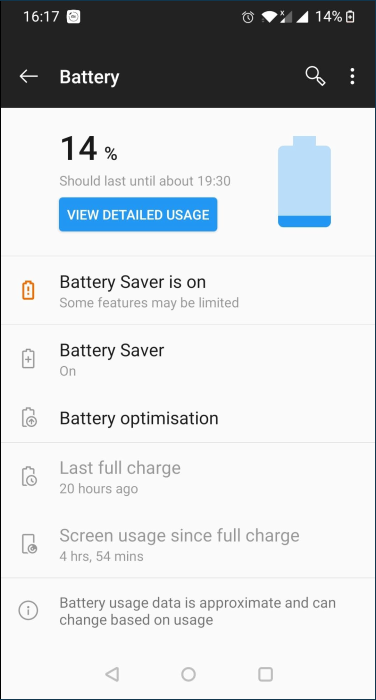
На ноутбуці з ОС Windows у властивостях бездротового адаптера на вкладці «Керування живленням» спробуйте вимкнути опцію «Дозволити комп’ютеру вимикати цей пристрій для економії енергії». Наприклад:
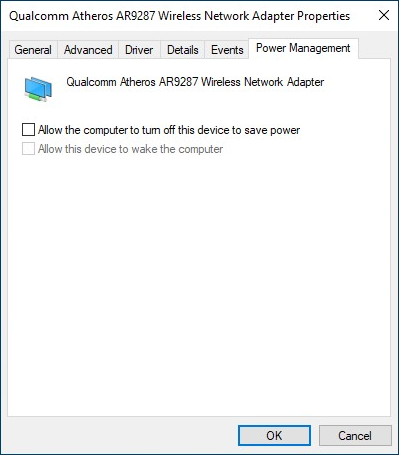
Ви також можете спостерігати низьку швидкість Wi-Fi після виходу пристрою зі сплячого режиму. У цьому випадку спробуйте вимкнути пристрій (завершити роботу системи) і ввімкнути його знову.
Отже, ми розглянули лише кілька способів підвищення швидкості з'єднання, пропускної здатності та стабільності Wi-Fi мережі. Але не забувайте, що на продуктивність мереж Wi-Fi впливають й інші фактори (наприклад, розташування та відстань до пристрою, кількість перешкод на шляху бездротового сигналу, наявність великої кількості пристроїв Wi-Fi, що працюють у радіусі дії вашого пристрою та використовують той самий частотний діапазон, тощо).
Примітка
Корисні посилання: