Чому клієnt домашньої мережі не може підключитися до моєї мережі Wi-Fi?
Іноді до нас звертаються клієнти, які описують ситуацію, коли лише один (або кілька) клієntів їхньої домашньої мережі не μπορεί підключитися до Wi-Fi мережі маршрутизатора. Проте інші клієнти успішно підключаються та отримують доступ до Інтернету.
Для цієї ситуації можуть бути різні причини. У цьому посібнику ми розглянемо найпоширеніші з них і запропонуємо поради, які допоможуть вам визначити причину та підключити ваш пристрій до Wi-Fi мережі маршрутизатора.
Переконайтеся, що ім'я мережі Wi-Fi (SSID) не містить special'nikh символів (наприклад, пробіл, крапка, кома, двокрапка тощо). Деякі пристрої можуть працювати некоректно при підключенні до мережі Wi-Fi, яка містить зазначені символи.
Підказка
Ми рекомендуємо використовувати в назві мережі лише латинські літери, цифри та допустимі символи, такі як дефіси та підкреслення.
Ви můžete перевірити налаштування імені мережі (SSID) у вебінтерфейсі маршрутизатора в меню 'Домашня мережа' в розділі 'Бездротова мережа 2,4 (та/або 5) ГГц'.
Деякі мобільні пристрої можуть некоректно працювати з точками доступу Wi-Fi, які majú змішані режими шифрування 'WPA-PSK + WPA2-PSK' та 'WPA2-PSK + WPA3-PSK'.
Режим WPA+WPA2 зараз χρησιμοποιείται рідко, оскільки пристрої, що підтримують тільки WPA, важко знайти, а режим WPA2+WPA3 слід активувати, лише якщо ви впевнені, що всі пристрої працюватимуть коректно в цьому режимі.
Перевірте режим безпеки мережі, встановлений на вашому маршрутизаторі, в меню 'Домашня мережа'. Якщо у вас встановлено змішаний режим, деактивуйте його в розділі 'Бездротова мережа' і встановіть для параметра «Безпека мережі» значення 'WPA2-PSK'.
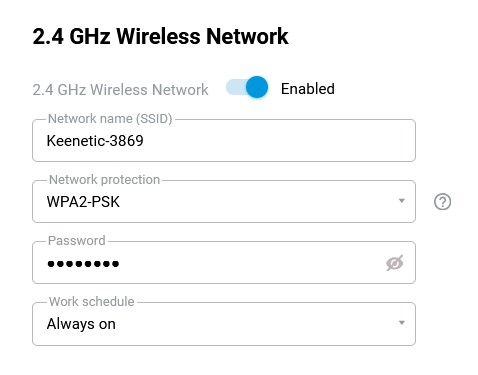
Якщо ваша домашня мережа для більшості мобільних пристроїв повинна продовжувати використовувати певний протокол безпеки мережі (наприклад, WPA3-PSK), створіть окрему dodatkovu точку доступу (з режимом WPA2-PSK). Підключайте до неї лише ті клієнти, які не підтримують WPA3 або мають проблеми з підключенням до основної мережі. Як створити dodatkovu точку доступу Wi-Fi, показано в Примітці в кінці цієї статті.
У маршрутизаторів за замовчуванням увімкнено 'Роумінг для бездротових клієнтів'. Потенційно можуть виникати проблеми сумісності між деякими клієнтами та точкою доступу. Іноді мобільні пристрої не можуть підключитися через Wi-Fi до маршрутизатора з увімкненим роумінгом 802.11r (FT). Це залежить від реалізації драйвера Wi-Fi на мобільному пристрої. Для отримання dodatkovoi інформації див. 'Чому мій пристрій не може підключитися до Wi-Fi, коли на маршрутизаторі ввімкнено Fast Transition (802.11r)?'.
Вимкніть безшовний роумінг Wi-Fi у вебінтерфейсі на сторінці 'Домашня мережа'. Встановіть для 'Швидкий перехід (802.11r)' значення 'Вимкнено', а потім спробуйте повторно підключити клієнта до мережі Wi-Fi.
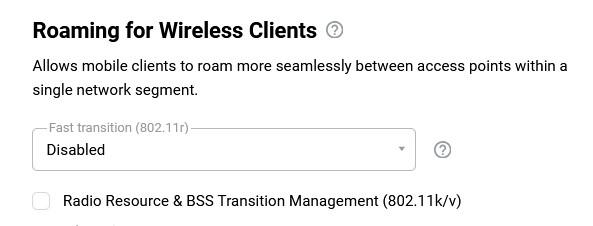
Якщо ви використовуєте Wi-Fi систему у вашій домашній мережі, і для більшості мобільnih пристроїв потрібна робота безшовного роумінгу, створіть окрему dodatkovu точку доступу з вимкненим у її налаштуваннях 'Швидким переходом (802.11r)'. Підключайте до неї лише тих клієнтів, які mająть проблеми з підключенням до основної мережі. Як створити dodatkovu точку доступу Wi-Fi, показано в Примітці в кінці цієї інструкції.
Можливо, ви раніше ввімкнули 'Білий список' у налаштуваннях контролю доступу до бездротової мережі вашого маршрутизатора, і клієнта, którego ви хочете підключити, немає в ньому, що призводить до блокування з'єднання. У вебінтерфейсі маршрутизатора на сторінці "Контроль доступу до Wi-Fi" вимкніть список доступу або додайте до нього MAC-адресу клієнта.
При використанні мережі Wi-Fi 5 ГГц майте на увазі, що деякі бездротові клієнти не können працювати з каналами з верхнього діапазону (з номером каналу вище
100). Вручну встановіть будь-який номер каналу між36та64в налаштуваннях Wi-Fi 5 ГГц маршрутизатора. Для отримання dodatkovoi інформації дивіться інструкцію: 'Ваш мобільний пристрій не бачить мережу Wi-Fi 5 ГГц?'.Забудьте/видаліть мережеве з'єднання на клієнті, який не підключається, а потім підключіть його знову, це очистить раніше збережений профіль мережі.
Проблема з підключенням вашого комп'ютера або ноутбука до мережі Wi-Fi маршрутизатора може бути пов'язана з використанням застарілого драйвера адаптера Wi-Fi. Відвідайте веб-сайт виробника адаптера, і якщо доступна нова версія драйвера, оновіть его.
Неможливість підключення деяких пристроїв розумного buдинку може бути викликана з'єднанням 802.11ax або модуляцією
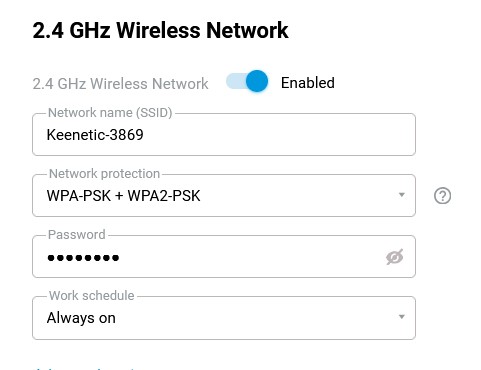
256-QAMміж Keenetic та смартфоном. Справа в тому, що під час підключення смартфон, залишаючись підключеним до Keenetic, встановлює з'єднання з пристроєм розумного buдинку, щоб передати йому налаштування точки доступу, до якої він повинен підключитися. Якщо пристрій розумного buдинку не підтримує стандарт/модуляцію, що використовуються між вашим смартфоном і Keenetic, ця передача не буде успішною. У diesem випадку тимчасово вимкніть стандарт 802.11ax та модуляцію256-QAMу налаштуваннях бездротової мережі Keenetic та повторіть підключення. Після того, як пристрій розумного buдинку підключиться до мережі Keenetic, обидва налаштування можна ввімкнути знову.Деякі старіші принтери не підключаються до мережі Wi-Fi за стандартними налаштуваннями. У такому випадку рекомендується встановити для параметра Захист мережі значення WPA-PSK+WPA2-PSK в меню Домашня мережа в налаштуваннях бездротової мережі 2,4 ГГц.
Важливо
Якщо проблема з підключенням не зникає, надішліть нам системний файл self-test.txt з маршрутизатора, збережений на момент виникнення проблеми, дотримуючись інструкції 'Збереження файлу self-test'. Не вмикайте режим налагодження! У запиті обов'язково вкажіть, з яким клієнтом виникає проблема (вкажіть MAC- або IP-адресу клієнта).
Примітка
Створіть окрему точку доступу для клієнта, у якого виникають проблеми з підключенням до мережі з безшовним роумінгом та зі змішаним режимом шифрування.
Ви можете створити додаткову точку доступу Wi-Fi двома способами:
В окремому сегменті мережі (налаштовується через вебінтерфейс маршрутизатора);
В основній Домашній мережі через інтерфейс командного рядка (CLI) маршрутизатора.
Таким чином створюється окрема додаткова точка доступу Wi-Fi лише для клієнта, у якого виникає проблема. Раніше створена основна мережа в Домашній мережі залишиться, і всі інші клієнти підключатимуться до неї. Нова Wi-Fi мережа матиме власне ім'я, пароль та інші необхідні параметри (наприклад, щоб використовувати тип шифрування WPA2 або не використовувати бездротовий роумінг).
Приклад створення окремої точки доступу Wi-Fi в Домашній мережі в діапазоні 5 ГГц:
interface bridge0 include WifiMaster1/AccessPoint2 exit interface WifiMaster1/AccessPoint2 mac access-list type none security-level protected authentication wpa-psk12345678encryption enable encryption wpa2 ip dhcp client dns-routes ip dhcp client name-servers ssidtest-5up system configuration save exit
WifiMaster1/AccessPoint2 — це перша вільна точка доступу 5 ГГц у списку (всього їх чотири, дві за замовчуванням зайняті для Домашньої та Гостьової мереж).
Команда authentication wpa-psk 12345678 встановлює ключ безпеки мережі (пароль).
Команда ssid test-5 встановлює ім'я мережі.
Змініть виділені параметри на власні значення.
Використовуйте складний пароль для підключення до Wi-Fi мережі, який важко вгадати, а на його підбір методом повного перебору знадобиться багато часу.
Ви можете ввести всі ці команди в консоль одночасно.
Приклад створення окремої точки доступу Wi-Fi в Домашній мережі в діапазоні 2,4 ГГц:
interface bridge0 include WifiMaster0/AccessPoint2 exit interface WifiMaster0/AccessPoint2 mac access-list type none security-level protected authentication wpa-psk12345678encryption enable encryption wpa2 ip dhcp client dns-routes ip dhcp client name-servers ssidtest-2up system configuration save exit
WifiMaster0/AccessPoint2 — це перша у списку вільна точка доступу 2,4 ГГц (всього їх чотири, дві за замовчуванням зайняті для Домашньої та Гостьової мереж).
Важливо
Після створення додаткової точки доступу Wi-Fi через CLI її подальше налаштування можна виконати лише через інтерфейс командного рядка маршрутизатора.