Сімейні профілі (батьківський контроль)
На екрані Сімейні профілі можна створювати та керувати окремими групами підключених пристроїв у додатку Keenetic.
Це особливо корисно для встановлення батьківського контролю. Створивши окремий дитячий профіль, ви можете додати пристрої, якими хочете керувати (це можуть бути мобільні смартфони, планшети або настільні комп’ютери), встановити для них розклад (вказати дозволені проміжки часу впродовж дня або певних днів), увімкнути службу інтернет-безпеки, яка блокує доступ до матеріалів для дорослих, шкідливих і шахрайських сайтів.
Коли батьків немає вдома, вони можуть спостерігати за тим, що відбувається в їхній домашній мережі, через мобільний додаток (налаштування сімейного профілю показують трафік з пристроїв, включених до цього профілю) і, за необхідності, швидко (одним перемикачем) заборонити доступ до Інтернету.
Розглянемо приклад створення сімейного профілю.
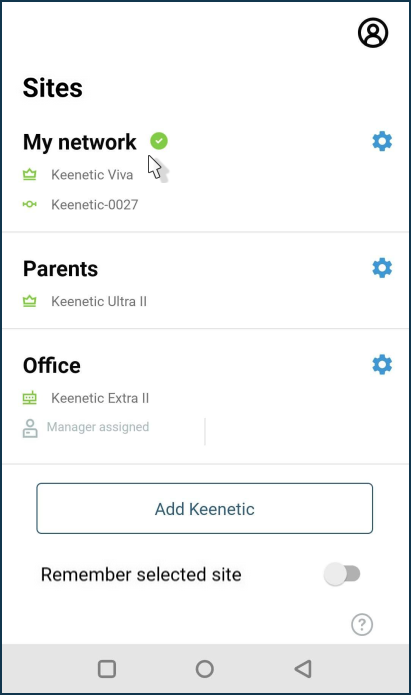
Запустіть додаток і на екрані Сайти торкніться мережі, для якої потрібно налаштувати профіль.
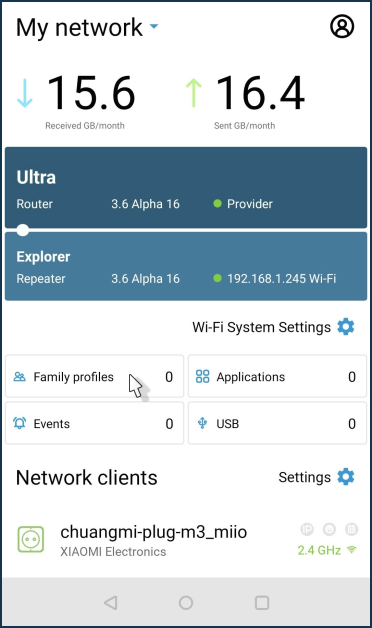
Торкніться Сімейні профілі.
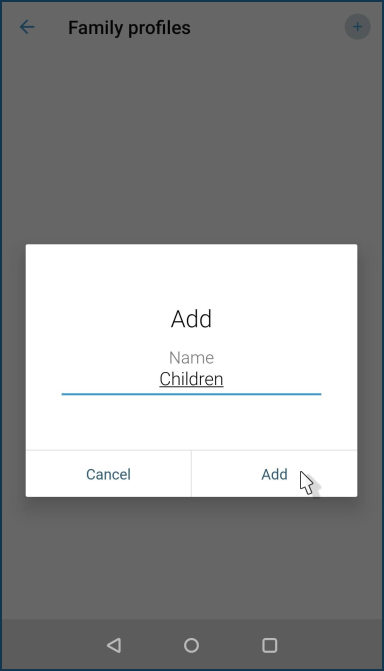
Щоб створити новий профіль, натисніть значок + у верхньому правому куті екрана та дайте йому назву.
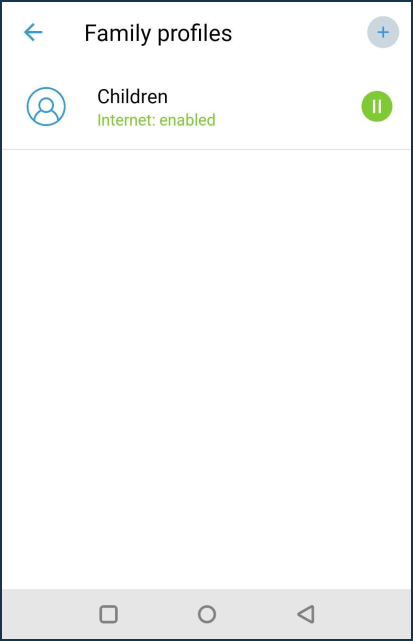
У нашому прикладі створено сімейний профіль з назвою Діти. Натисніть на назву створеного профілю, щоб перейти до його налаштування.
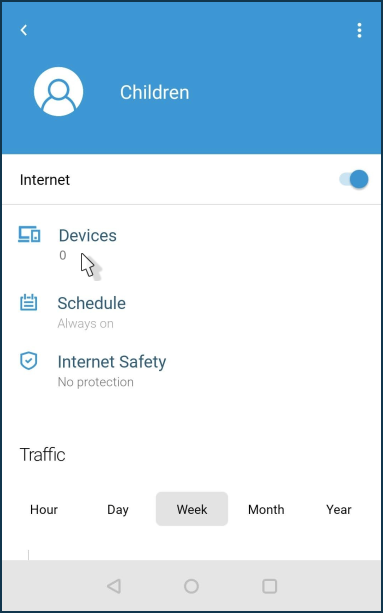
У сімейному профілі ви можете додавати пристрої, створювати розклад роботи, вмикати службу безпеки в Інтернеті та переглядати статистику трафіку для цієї групи.
Натисніть Пристрої.
Натисніть значок + у верхньому правому куті екрана та додайте пристрої до профілю (у цьому прикладі ми маємо два пристрої — смартфон і планшет).
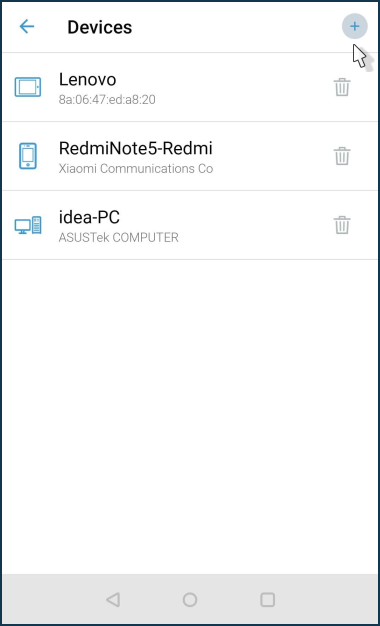
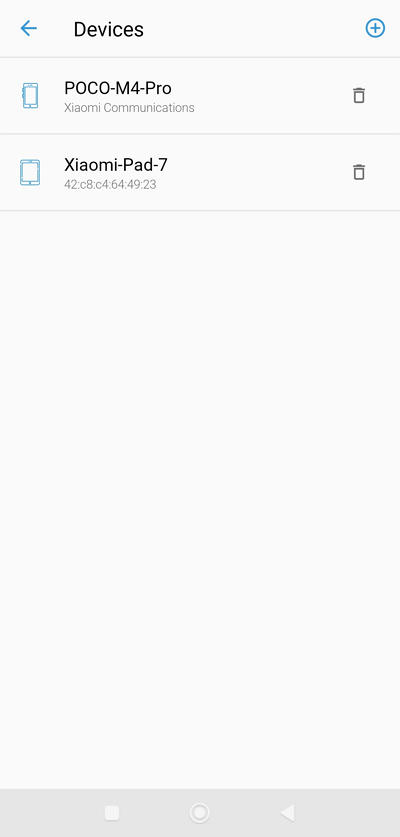
Пізніше ви зможете видаляти пристрої зі свого профілю або додавати до нього нові.
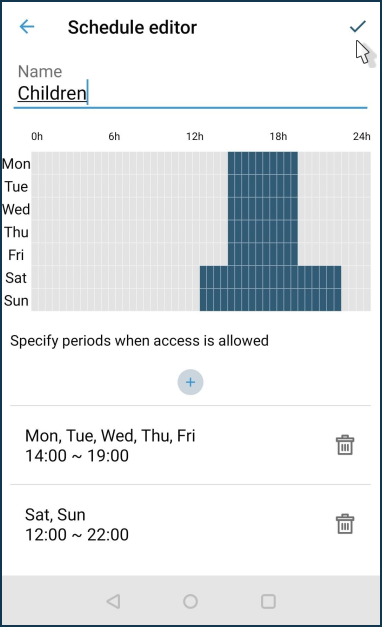
Натисніть Розклад, щоб установити часові інтервали або дні тижня, коли буде дозволено доступ до Інтернету.
У нашому прикладі ми створили один розклад із назвою KidsInternet для доступу до Інтернету в будні (Пн-Пт) з 18:00 до 20:00 та у вихідні (Сб, Нд) з 17:00 до 18:00 та з 20:00 до 22:00.
Натисніть Інтернет-безпека, щоб увімкнути одну зі служб інтернет-безпеки. Ви можете використовувати одну із запропонованих служб фільтрації контенту.
У налаштуваннях сімейного профілю натисніть Інтернет-безпека, а потім — Налаштування. Установіть для параметра Режим фільтрації значення Публічний.
У розділі Профілі фільтрації контенту за замовчуванням ви можете вибрати профіль, який буде застосовано до всіх клієнтів у мережевому сегменті.
У розділі Попередньо встановлений профіль вкажіть профіль, який буде застосовуватися до всіх пристроїв, що входять до сімейного профілю. У нашому прикладі ми використовуємо службу AdGuard DNS зі суворим профілем Сімейний захист.
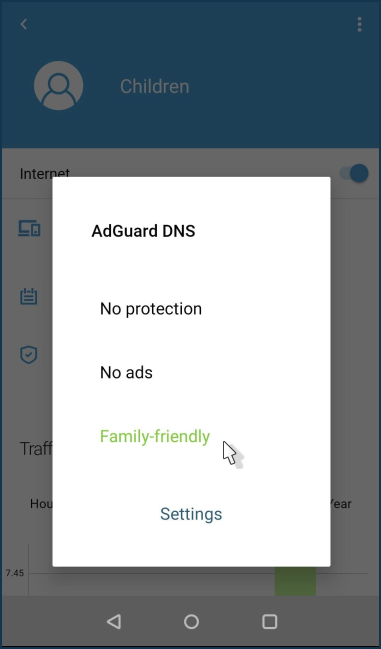
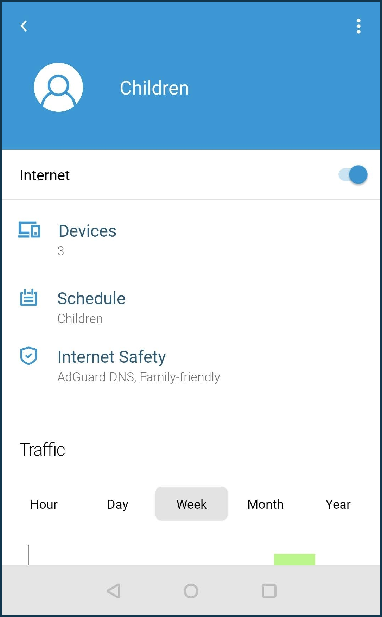
Ми створили та налаштували сімейний профіль для Діти, додали до нього потрібні пристрої, створили розклад роботи (вказали години та дні тижня, коли дітям дозволено доступ до Інтернету) та увімкнули службу для безпечної роботи в Інтернеті та блокування доступу до сайтів для дорослих.
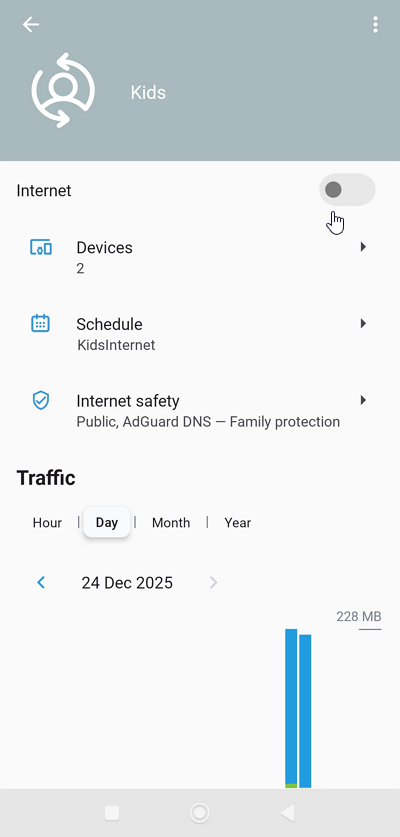
Екран профілю відображає обсяг отриманого та надісланого трафіку пристроїв, що входять до поточного профілю. Трафік можна фільтрувати за Годину, День, Місяць, Рік.
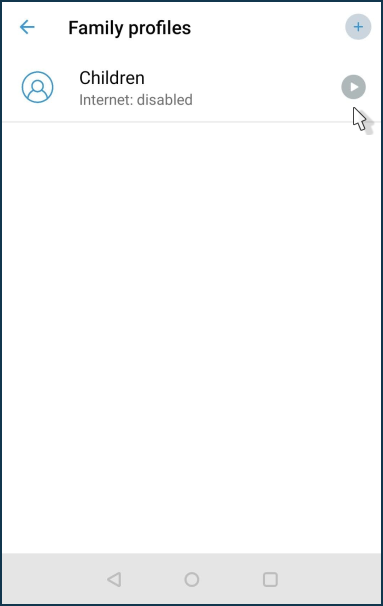
На екрані Сімейні профілі ви можете одним перемикачем швидко заборонити доступ до Інтернету для всіх пристроїв у поточному профілі. Натисніть значок відтворення, щоб призупинити профіль.
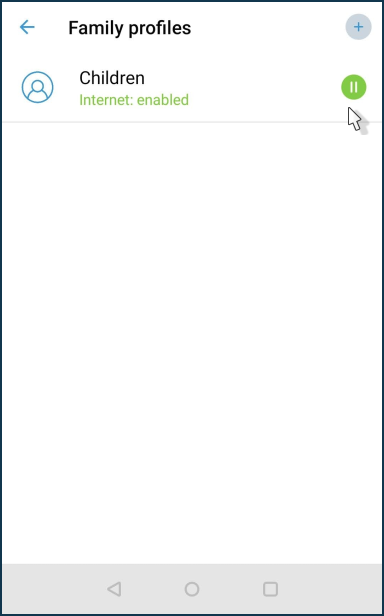
Натискання на значок павзи знову активує профіль.
Ви також можете вмикати або вимикати Інтернет з екрана налаштувань профілю за допомогою перемикача Інтернет.
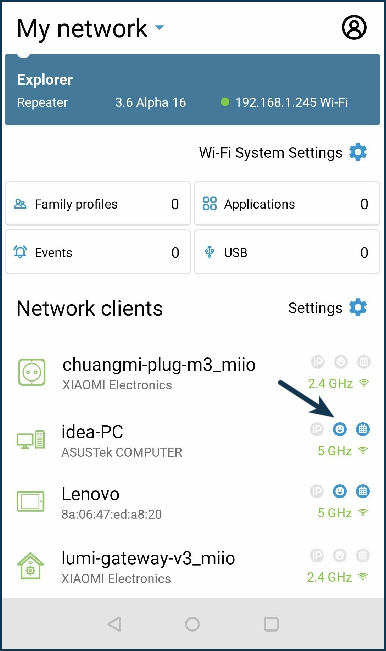
Для пристроїв, доданих до сімейного профілю, у списку Клієнти мережі з’явиться значок смайлика  .
.