Додавання маршрутизатора локально
Мобільний Keenetic додаток призначений для легкого керування Keenetic маршрутизаторами та домашньою мережею з мобільних пристроїв на Android та iOS. Завдяки хмарній технології ваші Keenetic пристрої будуть доступні не лише з вашої домашньої мережі, але й у будь-якому місці, де ваш смартфон або планшет має доступ до Інтернету. Публічна IP-адреса не потрібна. Мобільний додаток призначений для віддаленого керування вашим маршрутизатором та домашньою мережею з мобільних пристроїв, що працюють під керуванням операційних систем Android та iOS.
Додаток автоматично шукає маршрутизатор у вашій локальній мережі та пропонує додати його. Також можна додати віддалений Keenetic за допомогою спеціального CID. Більше інформації про те, як це зробити, ви можете знайти у статті Додавання роутера віддалено за його CID.
Важливо
Перевірте версію KeeneticOS вашого маршрутизатора (має бути 3,1 або вище) та переконайтеся, що Хмарний сервіс для мобільних додатків увімкнено в налаштуваннях вашого пристрою. Більше інформації про те, як це зробити, ви можете знайти у Примітці до статті Усунення несправностей мобільного додатку Keenetic.
Підключіть маршрутизатор до джерела живлення за допомогою адаптера живлення, що входить до комплекту. Після завантаження маршрутизатора його світлодіодний індикатор Статус (крайній зліва) повинен світитися безперервно, а не блимати (це означає, що маршрутизатор увімкнено та готовий до роботи).
Встановіть мобільний додаток Keenetic на свій мобільний пристрій.



Створіть обліковий запис користувача для додатку Keenetic.
Підключіть свій мобільний пристрій до мережі Wi-Fi маршрутизатора.
Назву мережі Wi-Fi та пароль для підключення можна знайти на етикетці на нижній панелі пристрою. Наприклад:
Увімкніть Wi-Fi на вашому мобільному пристрої та в списку доступних мереж знайдіть вашу мережу, назва якої вказана на етикетці, і натисніть на неї.
Введіть пароль мережі Wi-Fi, щоб підключитися до мережі; він також вказаний на етикетці, і натисніть Підключитися.
Запустіть додаток, увійдіть у свій Keenetic Account або створіть його, якщо у вас немає. Потім на екрані Локації натисніть Додати Keenetic пристрій.
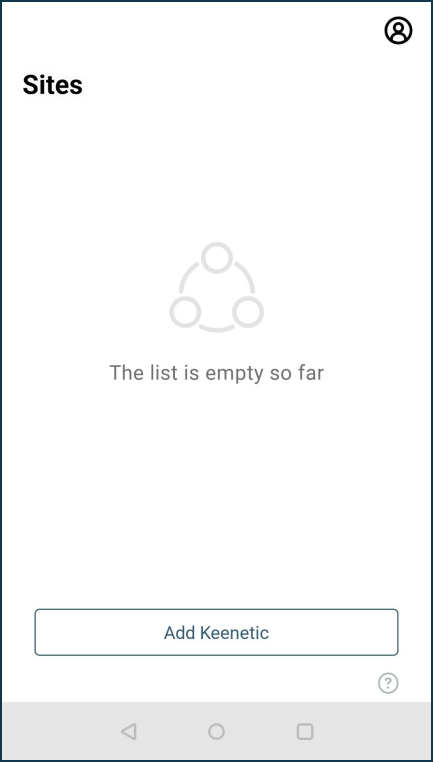
Якщо ви підключені до мережі маршрутизатора, додаток автоматично шукає в ній пристрої Keenetic.
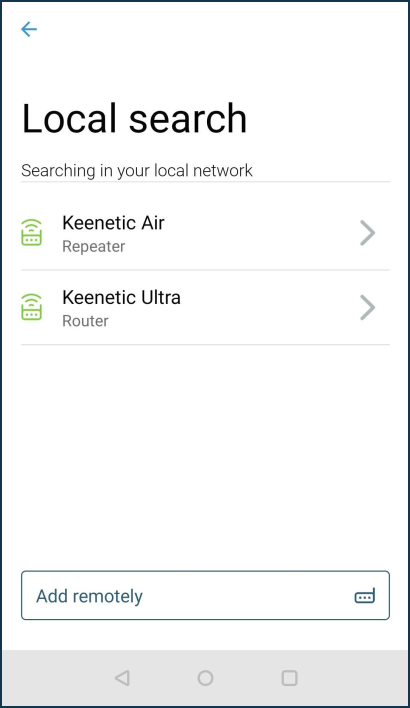
Натисніть на виявлений пристрій.
Використовуйте ім'я адміністратора маршрутизатора (
admin) та пароль, як у вебінтерфейсі. Потім натисніть Додати.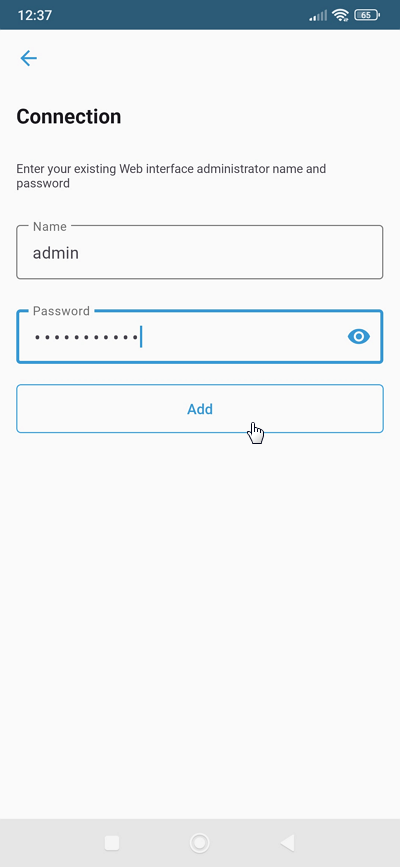
Важливо
За замовчуванням у маршрутизаторах Keenetic
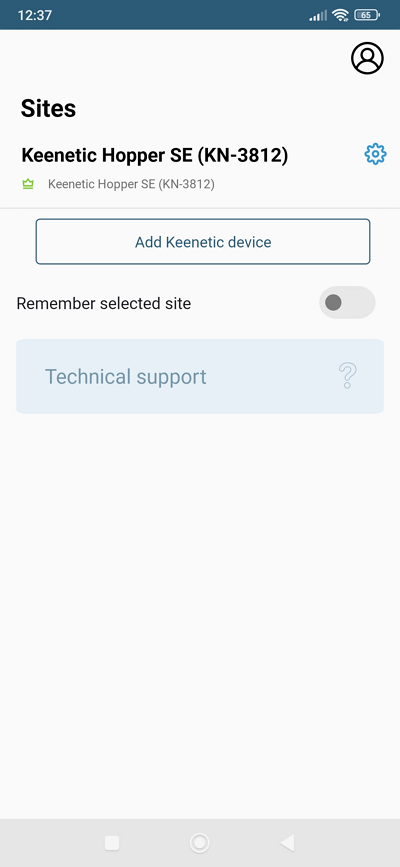
пароль адміністратора не встановлено. Користувач повинен встановити його під час початкового налаштування. Якщо ви не знаєте або забули пароль адміністратора, скористайтеся кнопкою Скидання на маршрутизаторі, щоб повернути його до заводських налаштувань.У разі успішного підключення маршрутизатор буде додано до додатку.
Підказка
Якщо з якоїсь причини вам не вдається додати маршрутизатор до додатку Keenetic, ми рекомендуємо скинути налаштування вашого маршрутизатора до заводських, а потім повторити процедуру додавання.
Інформацію про додавання віддаленого маршрутизатора дивіться у статті Додавання роутера віддалено за його CID.
Також є можливість додати маршрутизатор через вебпортал Keenetic Cloud.