Keenetic Cloud
Окрім мобільного додатку Keenetic, існує спеціальний вебпортал Keenetic Cloud. Доступ до ваших пристроїв буде можливий не тільки через додаток, але й через будь-який веббраузер.
Важливо
Функціональність вебпорталу не повністю дублює можливості мобільного додатку. Вебпортал надає додатковий спосіб доступу до основних хмарних налаштувань, доступних у мобільному додатку.
Наразі вебпортал Keenetic Cloud працює в тестовому режимі, тому його функціональність може змінюватися.
Для доступу до вебпорталу Keenetic Cloud та додатку Keenetic використовується єдиний Keenetic Account.
Наразі ви можете додати свій пристрій Keenetic до вебпорталу, щоб пізніше керувати ним через мобільний додаток, переглядати стан підключення клієнтів і статистику трафіку, керувати сімейними профілями, налаштовувати сповіщення, вмикати та вимикати додатки, перезавантажувати пристрої, отримувати діагностичний файл, переглядати системний журнал і встановлювати оновлення.
Підключення до Keenetic Cloud
Запустіть веббраузер та введіть адресу порталу keenetic.cloud в адресний рядок.
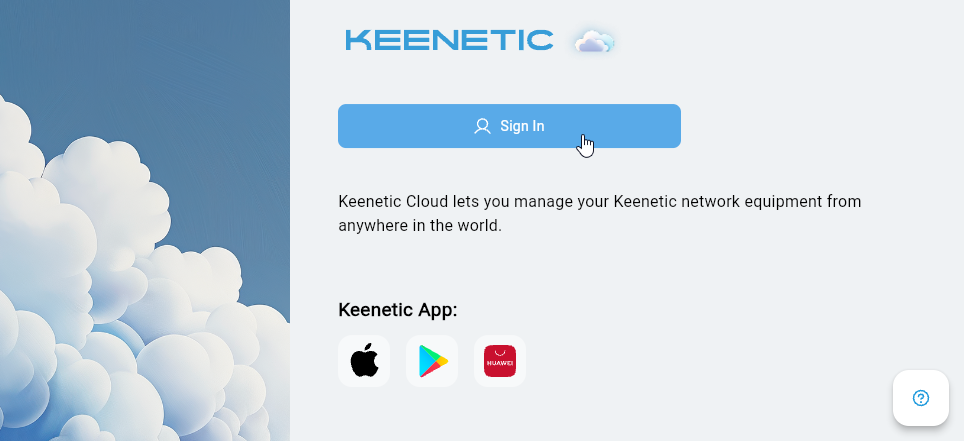
Ви побачите сторінку входу на вебпортал. Натисніть Увійти.
Підказка
Якщо ви використовуєте мобільний додаток Keenetic, у вас уже є обліковий запис. Введіть адресу електронної пошти та пароль, які ви використовували під час реєстрації облікового запису.
Якщо ви не користувалися мобільним додатком, зареєструйте обліковий запис.
Введіть Адресу електронної пошти та Пароль, а потім натисніть Увійти.
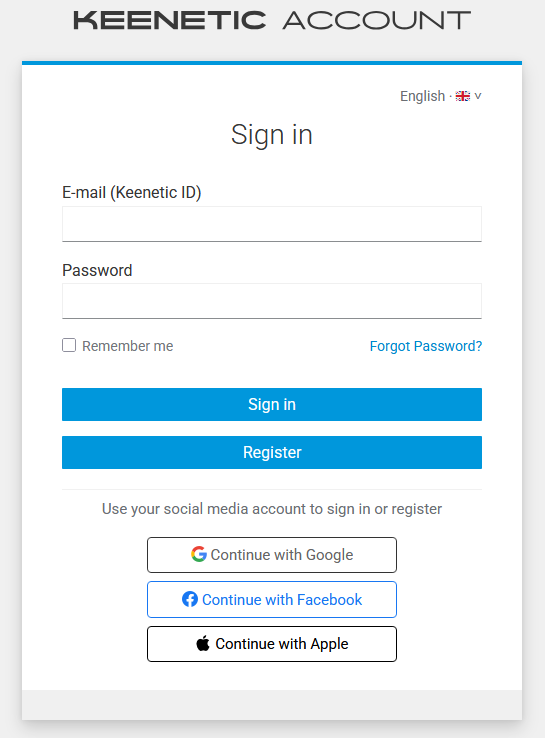
Якщо ви не пам'ятаєте пароль свого облікового запису, натисніть Забули пароль? У цьому випадку на вказану вами адресу електронної пошти буде відправлено лист з інструкціями щодо відновлення пароля.
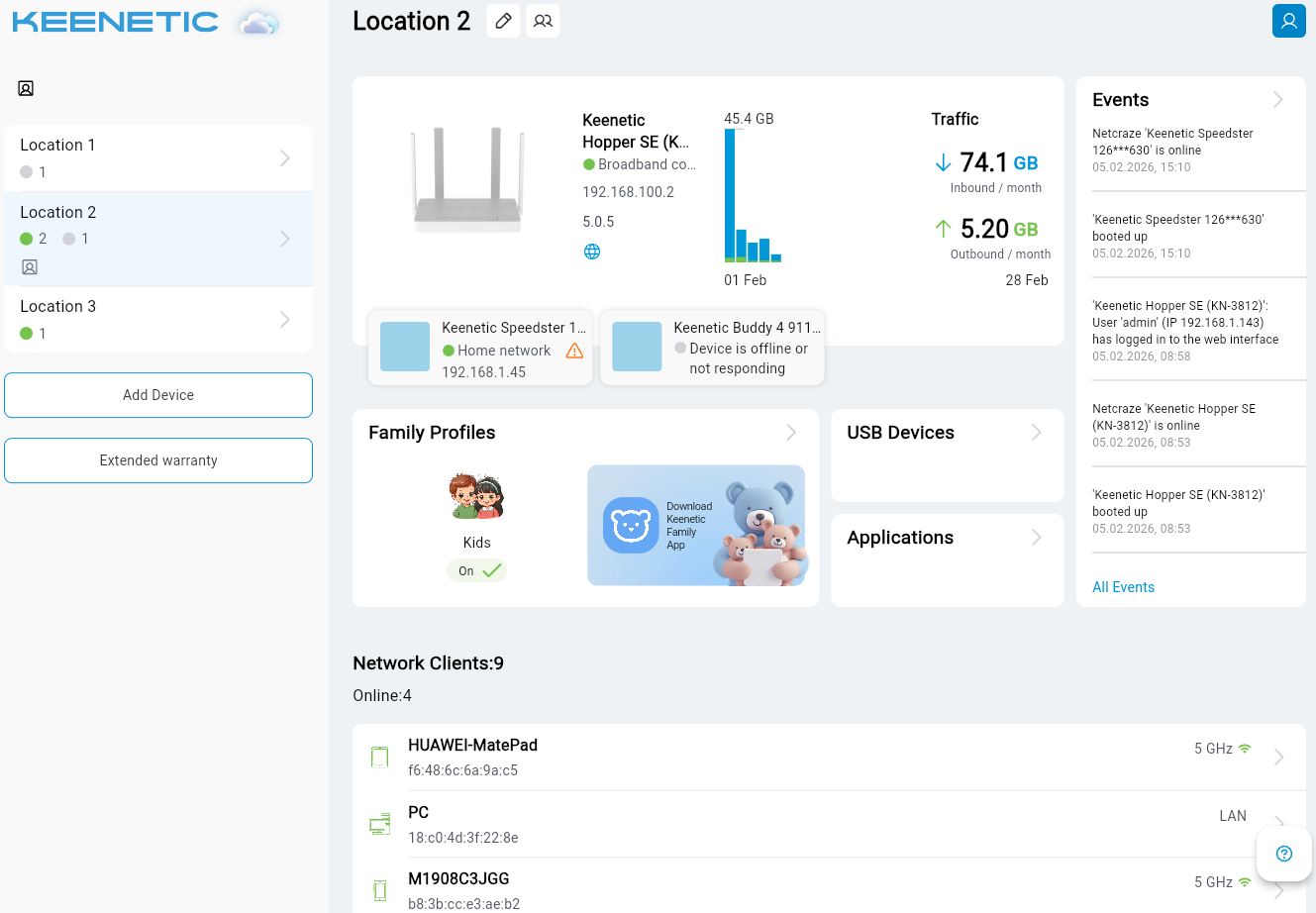
Після підключення ви побачите головний екран особистого кабінету на вебпорталі Keenetic Cloud. Тут відображатимуться вже додані пристрої. Ви можете переглянути їхній поточний стан (онлайн/офлайн) і додати новий пристрій.
Додавання пристрою
Щоб додати новий пристрій, натисніть кнопку Додати пристрій.
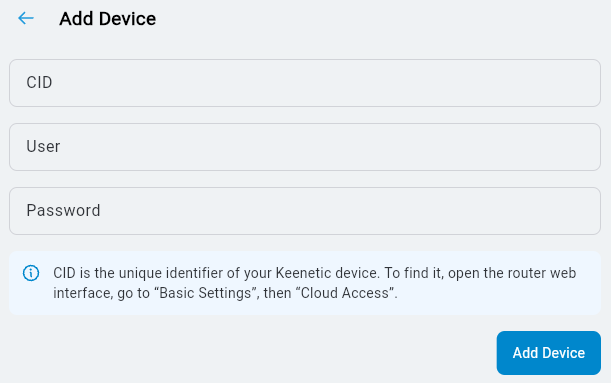
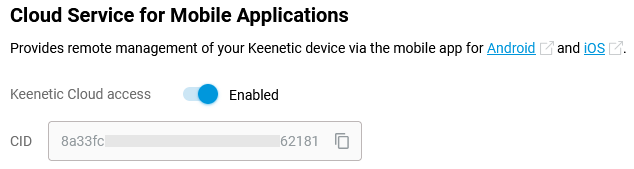
Вам знадобиться CID (унікальний хмарний ідентифікатор) маршрутизатора, який ви додаєте. Його можна знайти у вебінтерфейсі на сторінці Параметри системи в розділі Хмарний сервіс для мобільних додатків. Наприклад:
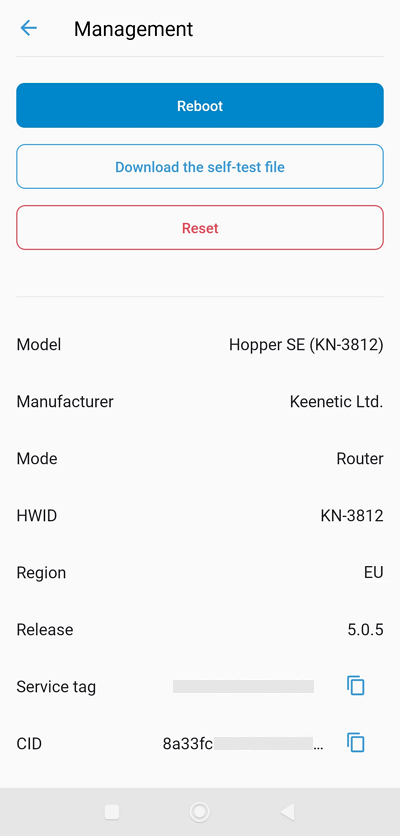
Або в додатку Keenetic в налаштуваннях маршрутизатора в меню Керування:
У вікні Додати пристрій введіть CID, а також ім'я користувача та пароль облікового запису адміністратора пристрою.
Зміна назви сайту
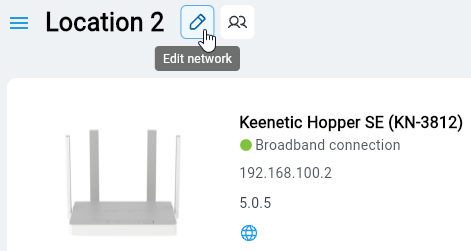
За потреби ви можете змінити назву сайту та додати опис (якщо у вас багато сайтів, це спростить їх ідентифікацію). Поруч із назвою сайту натисніть кнопку Редагувати мережу.
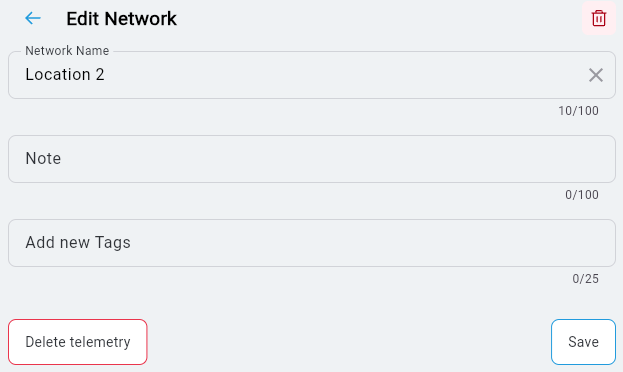
У вікні, що з'явиться, введіть нову назву сайту. Ви також можете додати короткий опис і теги.
Статистика трафіку
Натиснувши на назву пристрою, ви можете переглянути детальну інформацію про пристрій та загальну статистику трафіку.
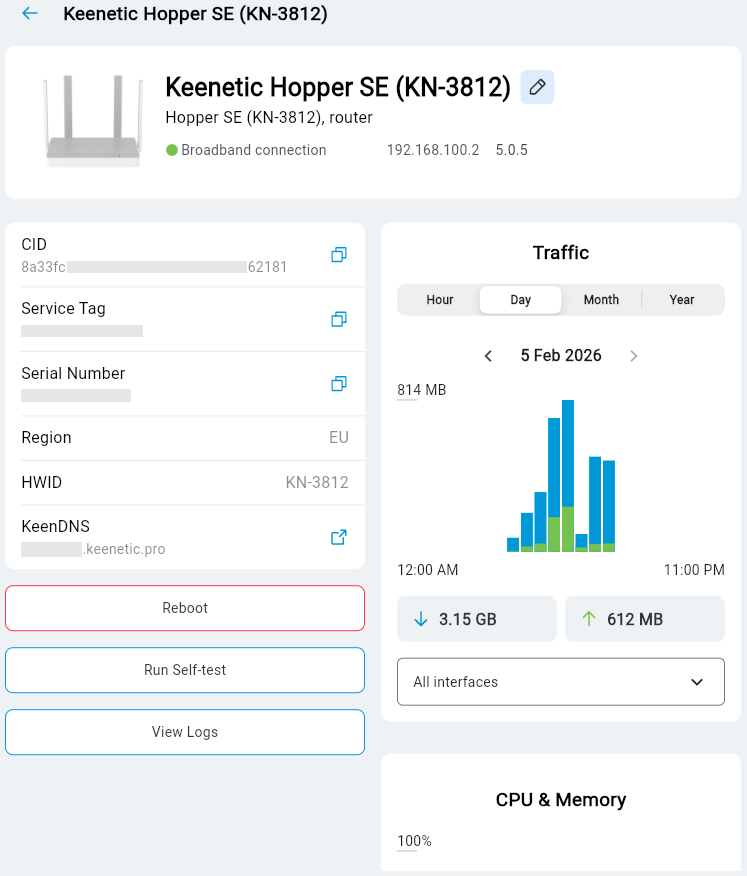
У цьому розділі відображається модель пристрою, режим роботи, IP-адреса WAN, версія ОС, CID, сервісний код, серійний номер, регіон та доменне ім’я служби KeenDNS, якщо воно було раніше зареєстроване на пристрої через вебінтерфейс.
У розділі Трафік відображається статистика споживання трафіку. Інформація представлена за різні періоди часу: Година, День, Місяць, Рік.
Статус клієнтів мережі
У розділі Клієнти мережі відображається список онлайн- та офлайн-клієнтів та їхній статус.
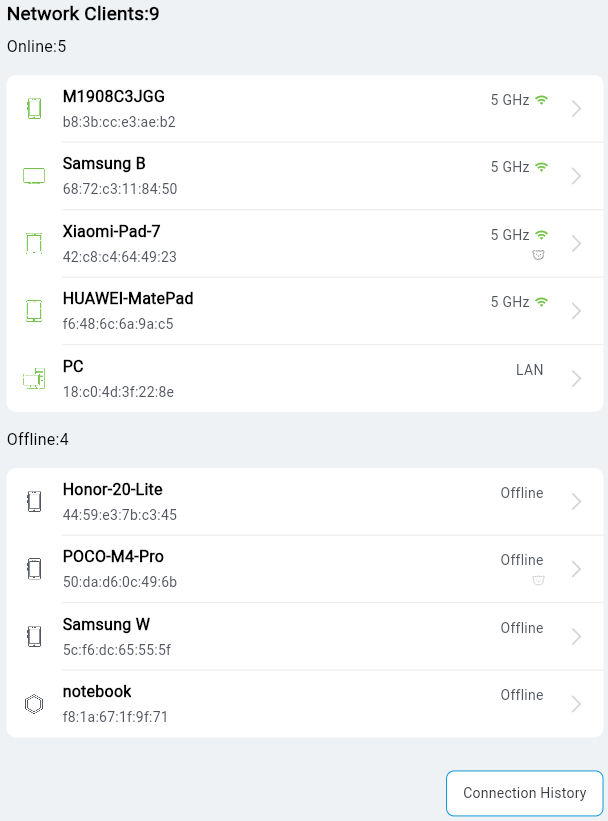
Натиснувши на запис клієнта, ви можете переглянути додаткову інформацію про підключення та статистику трафіку.
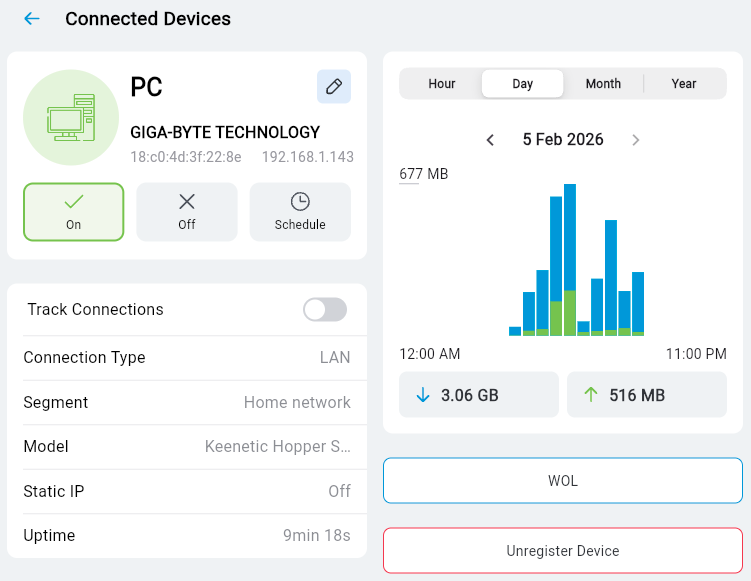
На екрані Підключені пристрої ви можете вимикати та вмикати доступ до Інтернету, вибирати розклад роботи, вмикати відстеження з'єднання (в цьому випадку сповіщення надсилатимуться, коли клієнт від'єднується та під'єднується), а також пробудити комп'ютер за допомогою WoL.
Сімейні профілі
Натиснувши Сімейні профілі, ви перейдете до керування раніше створеними сімейними профілями.
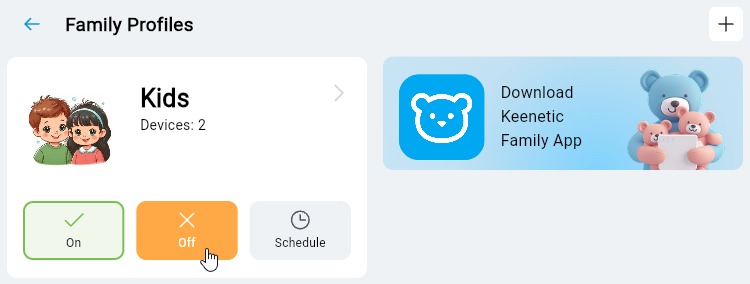
На екрані Сімейні профілі ви можете додати новий клієнт мережі до профілю або видалити клієнт мережі з профілю, а також переглядати активність та споживання трафіку контрольованих клієнтів мережі. Ви можете швидко вимкнути доступ до Інтернету для всіх пристроїв у поточному профілі за допомогою одного комутатора. Натисніть Вимк, щоб вимкнути доступ до Інтернету, і натисніть Увімк, щоб увімкнути доступ.
Додатки
На екрані Додатки ви можете керувати додатками, встановленими на пристрої Keenetic. Ви можете вимикати та вмикати їх за допомогою комутатора.
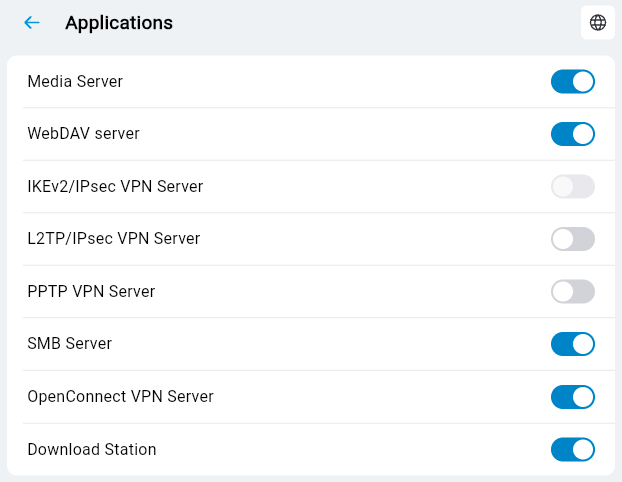
Налаштування сповіщень
Натиснувши Події, ви можете налаштувати сповіщення, які дозволять вам отримувати інформацію про події на вашому пристрої у зручний для вас спосіб. Наприклад, ви можете отримувати сповіщення про зміну статусу пристрою (онлайн/офлайн) або при перемиканні на резервне з'єднання.
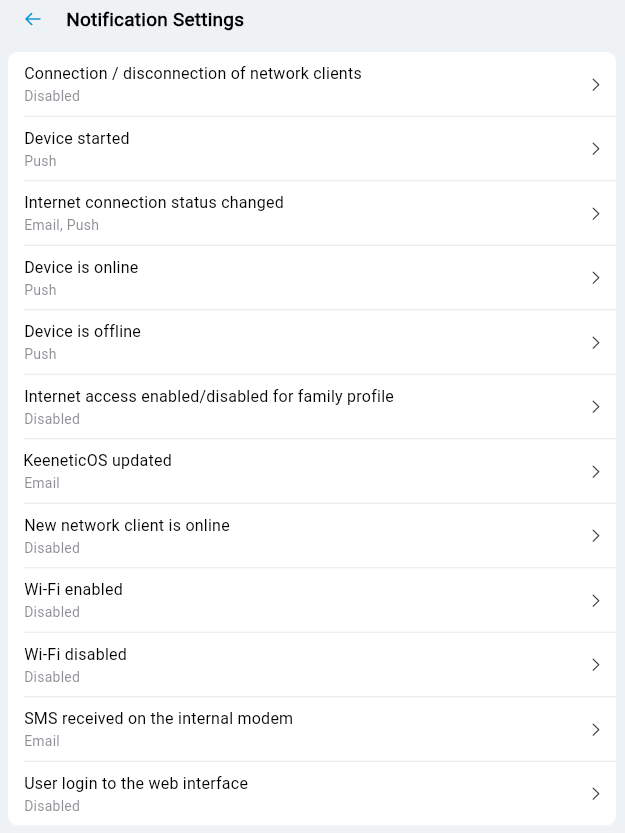
На екрані Налаштування сповіщень вкажіть, як ви хочете отримувати сповіщення:
Електронна пошта — сповіщення, що надсилаються на вашу адресу електронної пошти;
Push-сповіщення — сповіщення від додатку на вашому мобільному пристрої;
Telegram — сповіщення в месенджері Telegram.
У розділі Події відображаються записи подій.
Обліковий запис
На екрані Обліковий запис ви можете змінити свої реєстраційні дані (ім'я та пароль облікового запису). Для цього натисніть кнопку Керувати обліковим записом, і вас буде перенаправлено на сайт особистого кабінету Keenetic Account.
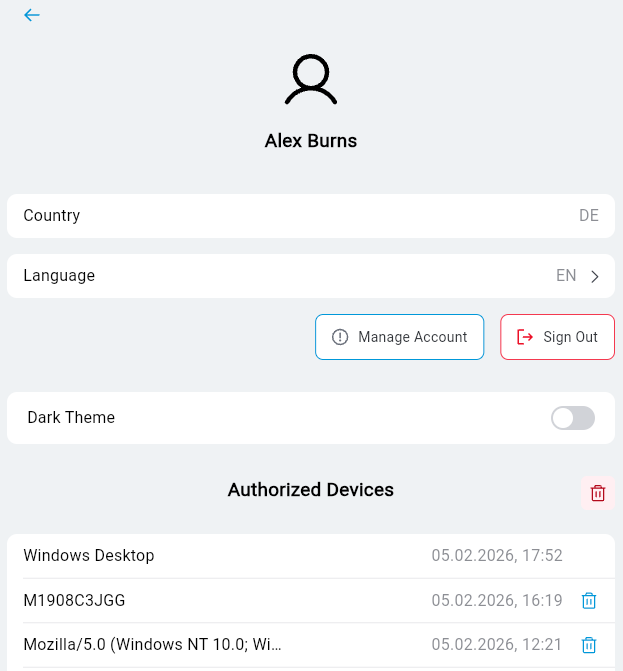
За потреби на цьому екрані ви можете змінити мову інтерфейсу та увімкнути темну тему.
У розділі Авторизовані пристрої відображається історія входів у ваш обліковий запис.
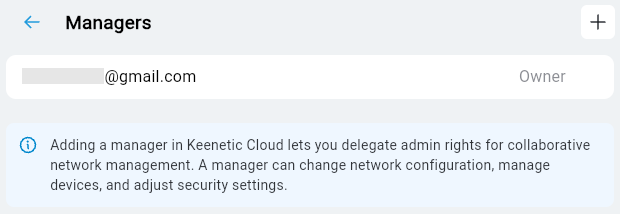
Додавання менеджера
Якщо вам потрібно делегувати права адміністратора іншому користувачеві, наприклад, для спільного керування об'єктами, ви можете додати менеджера.
Поруч із назвою об'єкта натисніть кнопку Менеджери.
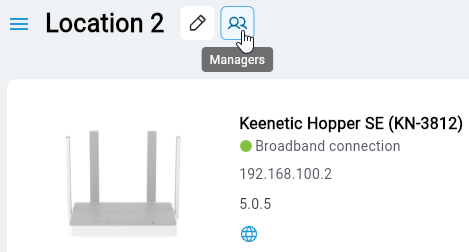
Натисніть кнопку Додати менеджера, введіть адресу електронної пошти менеджера та виберіть потрібний Сайт.
Для отримання додаткової інформації про спільне керування сайтом дивіться інструкцію Керування роутером з різних облікових записів за допомогою додатку Keenetic.