Підключення до USB-накопичувача з мобільних пристроїв через WebDAV
Маршрутизатори Keenetic підтримують протокол WebDAV для віддаленого доступу до файлів і папок на USB-накопичувачі, підключеному до вашого маршрутизатора. Доступ через WebDAV доступний через нашу хмарну службу доменних імен KeenDNS.
Важливо
Ключовою особливістю реалізації WebDAV у Keenetic є можливість віддаленого читання та запису файлів на накопичувач, навіть якщо для доступу до Інтернету використовується приватна IP-адреса.
Для віддаленого доступу до файлів і папок на вашому USB-накопичувачі вам потрібно запустити на мобільному пристрої файловий менеджер із підтримкою WebDAV і налаштувати підключення до маршрутизатора. Підключившись до USB-накопичувача з файлового менеджера через Інтернет, ви можете додавати, видаляти, копіювати та переміщувати файли й папки так само, як на локальному пристрої.
Спочатку зареєструйте ім'я KeenDNS на вашому маршрутизаторі Keenetic. Це можна зробити через вебінтерфейс маршрутизатора.
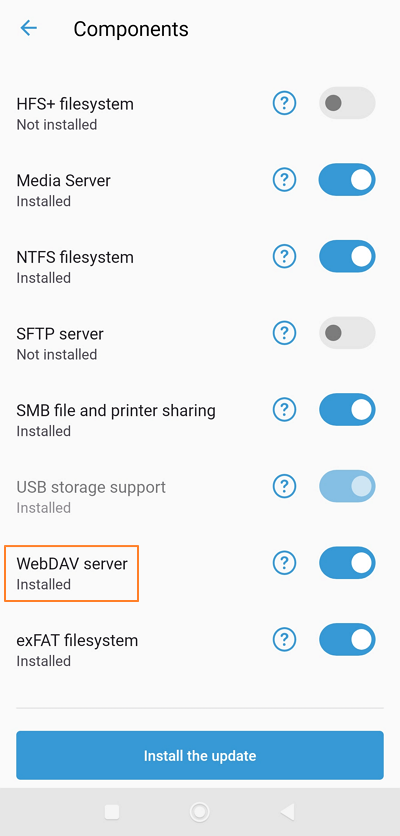
Потім у мобільному додатку, у розділі Керування > KeeneticOS > Компоненти, переконайтеся, що компонент Сервер WebDAV встановлено в операційній системі маршрутизатора. Він має бути встановлений, інакше ви не побачите додаток WebDAV у налаштуваннях маршрутизатора.
Налаштування сервера WebDAV
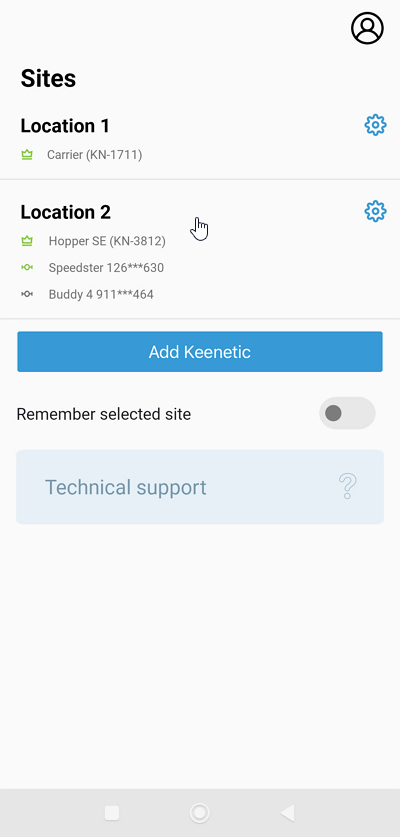
На початковому екрані Сайти відображатимуться всі мережі, додані для керування. Торкніться потрібної мережі.
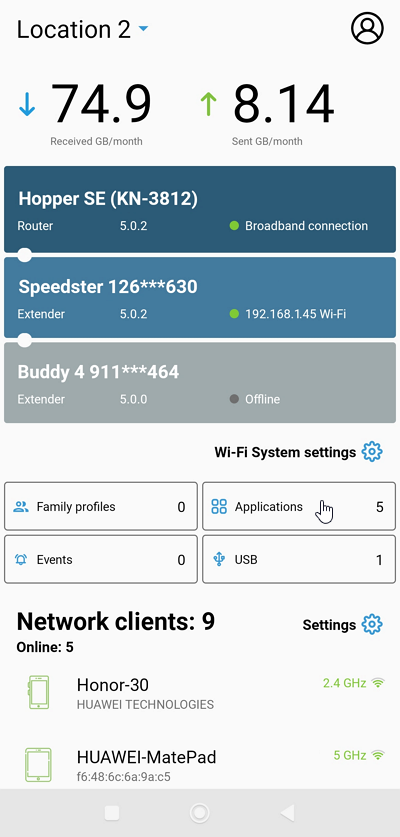
На інформаційній панелі вибраної мережі торкніться Додатки.
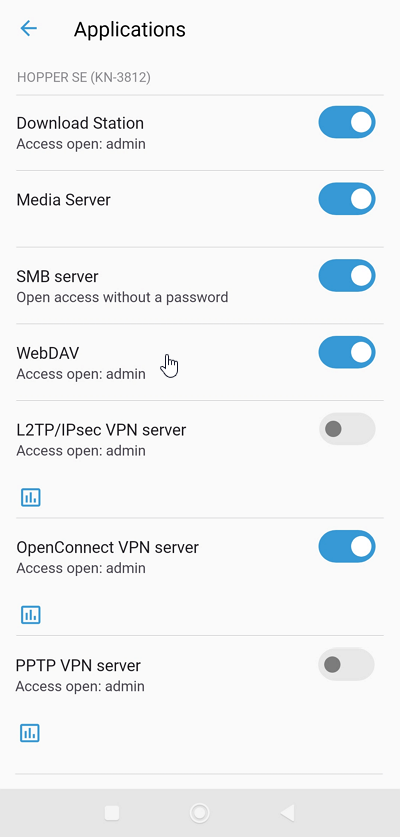
У списку встановлених додатків торкніться WebDAV.
На екрані параметрів WebDAV увімкніть перемикач Активний (за замовчуванням сервер WebDAV вимкнено). Увімкніть опцію Дозволити доступ з Інтернету.
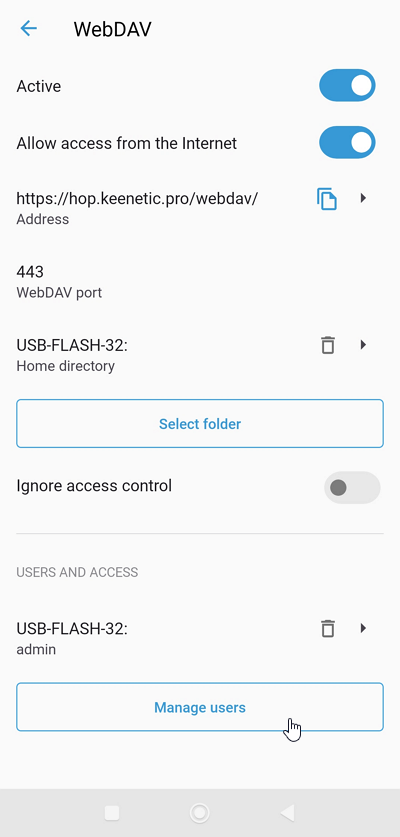
У підрозділі Користувачі та доступ ви можете додати новий обліковий запис користувача або надати доступ адміністратору маршрутизатора (admin).
Натисніть Керування користувачами, потім натисніть на запис раніше створеного облікового запису або створіть нового користувача.
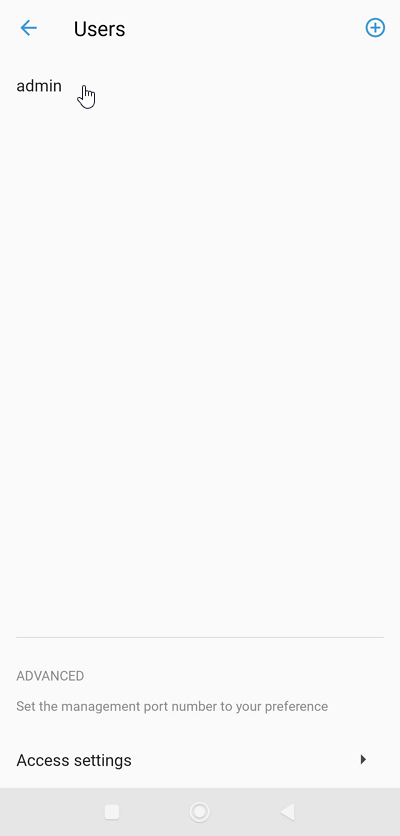
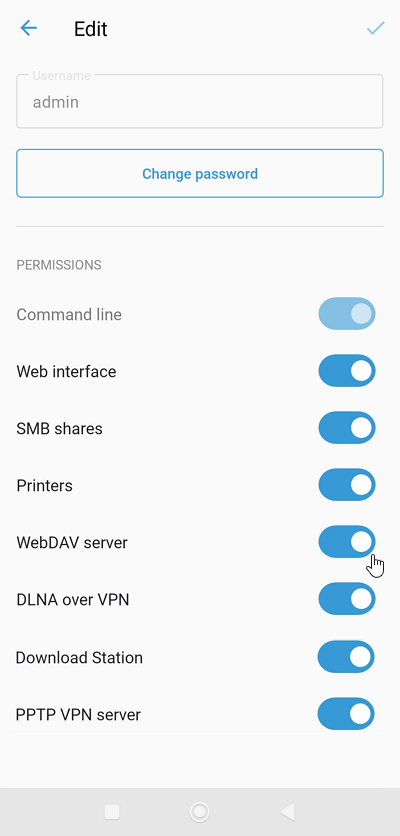
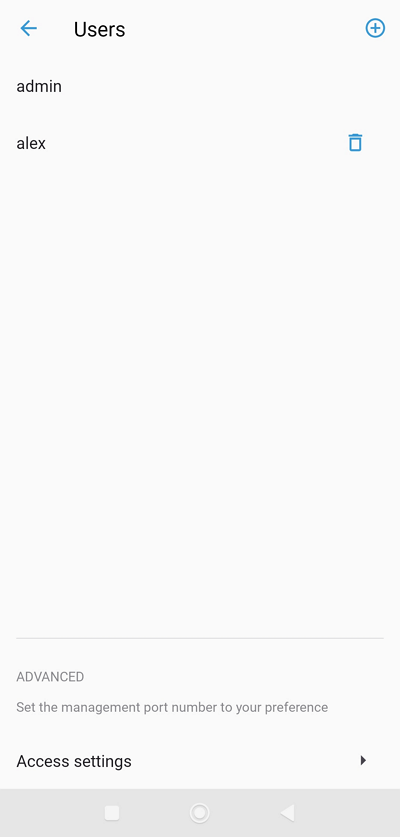
Ви можете використати опцію WebDAV для користувача, якому ви хочете дозволити віддалений доступ за вказаним протоколом.
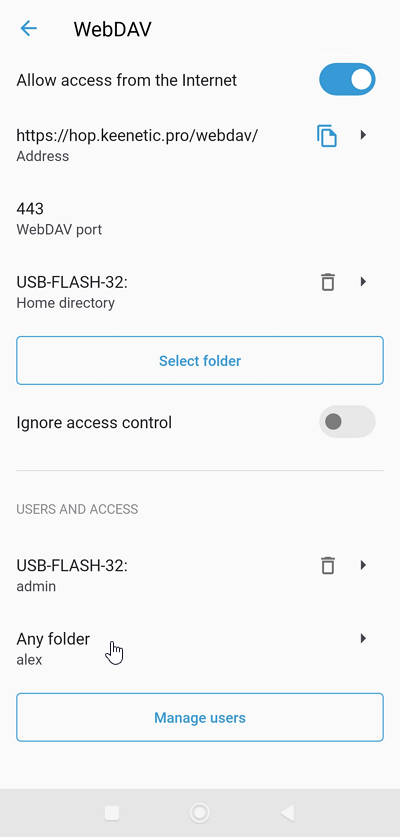
Ви можете вибрати потрібний каталог на USB-накопичувачі для конкретного користувача.
Торкніться запису користувача та каталогу.
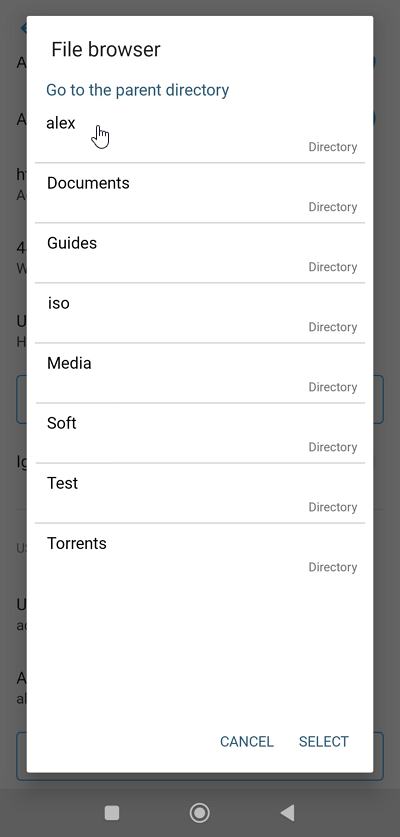
Виберіть потрібний каталог на USB-накопичувачі та торкніться Вибрати.
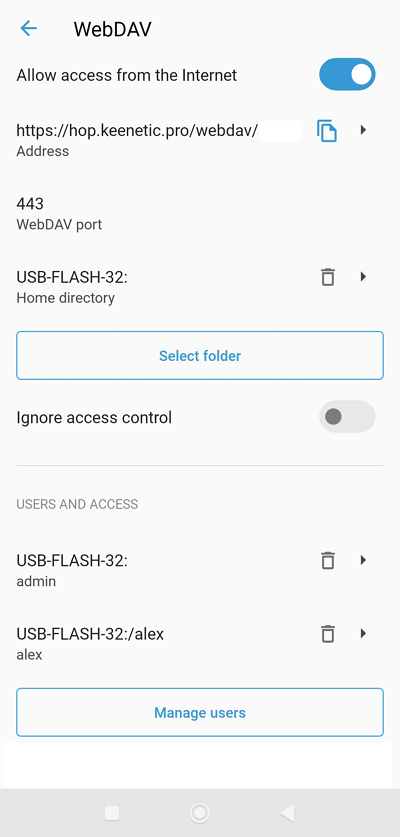
На цьому налаштування сервера WebDAV завершено.
Тепер налаштуйте доступ до сервера з мобільного пристрою за допомогою файлового менеджера з підтримкою WebDAV.
Важливо
Якщо клієнт не може підключитися до сервера WebDAV, спробуйте увімкнути опцію Ігнорувати контроль доступу в налаштуваннях сервера.
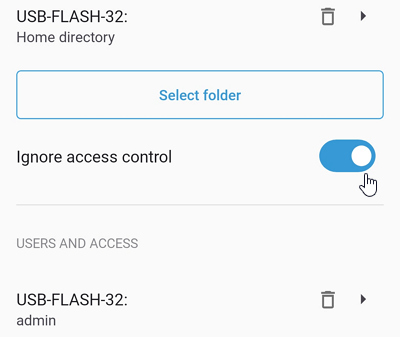
Ця опція не скасовує вимоги вводити пароль при підключенні до накопичувача і не надає анонімного доступу. Увімкнення цієї опції дозволяє ігнорувати дозволи, вже встановлені для папок на USB-накопичувачі.
Ви також можете налаштувати сервер WebDAV через вебінтерфейс маршрутизатора. Для цього зверніться до детальних інструкцій Підключення до USB-накопичувача через WebDAV.
Налаштування підключення на Android
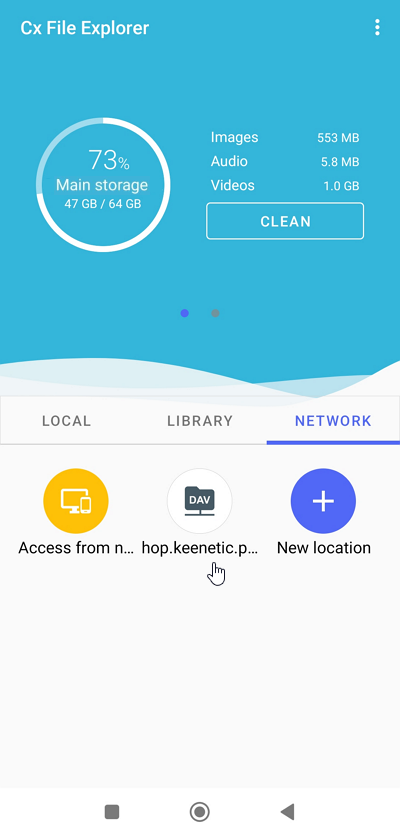
У нашому прикладі ми будемо використовувати Cx File Explorer. Але це можуть бути й інші додатки, які вміють працювати з протоколом WebDAV (Total Commander, Solid Explorer File Manager, RS File тощо).
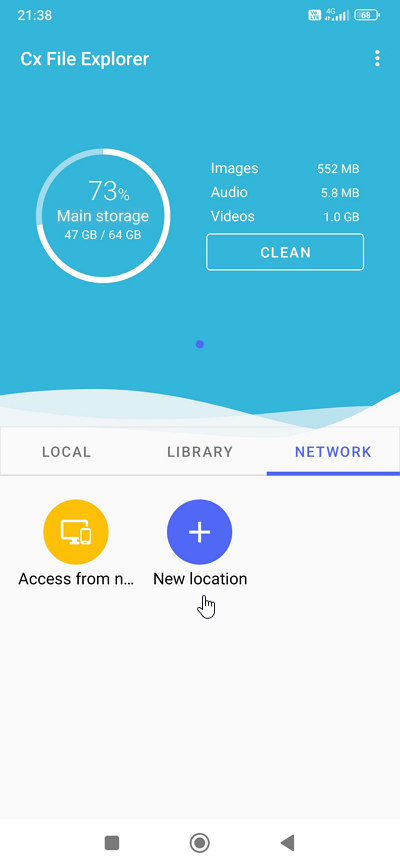
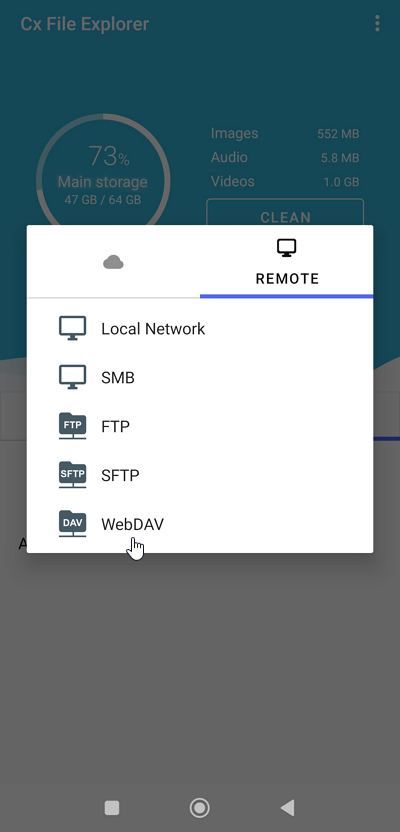
Введіть адресу маршрутизатора в поле Хост. У нашому прикладі це hop.keenetic.pro/webdav/. Введіть ім'я KeenDNS та додайте /webdav/ в кінці адреси.
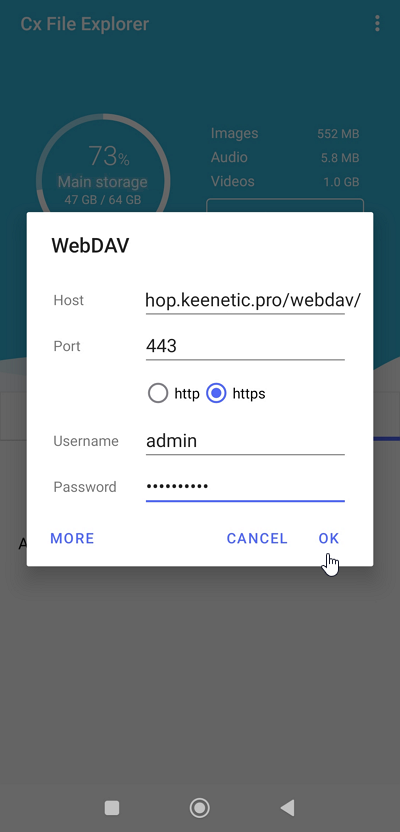
У полях Ім'я користувача та Пароль введіть ім'я облікового запису, якому дозволено доступ до сервера WebDAV (у нашому прикладі admin), та пароль для цього облікового запису.
Важливо
Для підключення до маршрутизатора через сторонні додатки ми рекомендуємо створити окремий обліковий запис користувача лише з дозволом на доступ до сервера WebDAV. З міркувань безпеки не використовуйте обліковий запис адміністратора маршрутизатора, а вкажіть обліковий запис користувача з обмеженими правами.
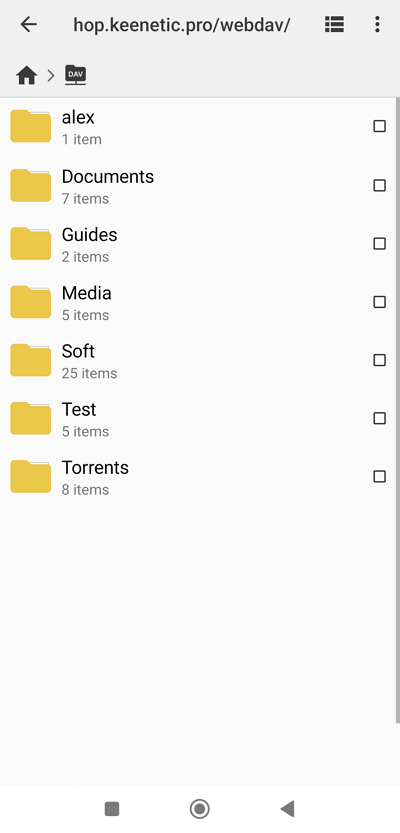
Якщо підключення буде успішним, ви побачите папки та файли на USB-накопичувачі.
Подібне налаштування можна виконати на мобільних пристроях з iOS. Наприклад, ви можете використовувати наступні додатки, що підтримують протокол WebDAV: ES File Explorer, WebDAV Manager, Documents by Readdle тощо.