Форматування та перевірка файлової системи на USB-накопичувачі
Починаючи з версії ОС 5.1, до вебінтерфейсу маршрутизатора додано нову сторінку «Накопичувачі та пристрої» для керування підключеними USB-пристроями та дисками, включаючи їх форматування, перевірку, відключення та безпечне видалення.
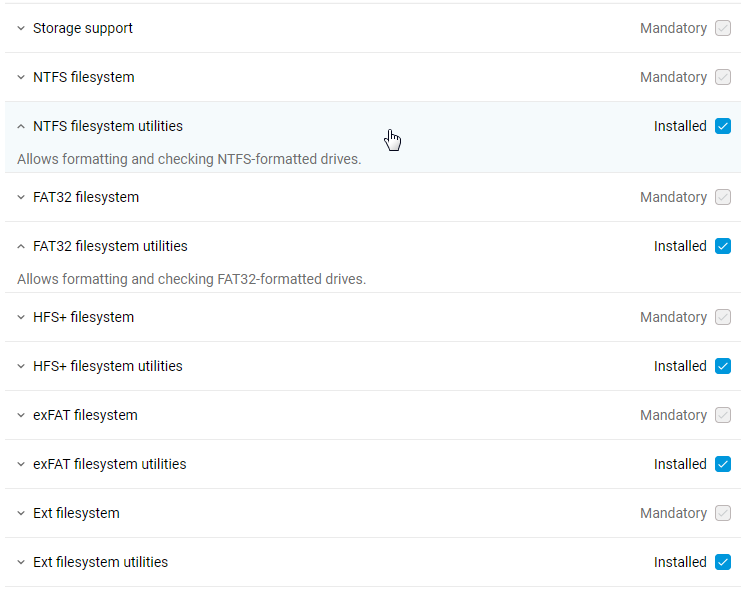
Щоб форматувати та перевіряти підключений накопичувач, вам потрібно встановити на маршрутизатор Keenetic необхідні компоненти «Утиліти файлових систем». Утиліти доступні для файлових систем NTFS, FAT32, HFS+, exFAT і EXT4.
Увійдіть до вебінтерфейсу маршрутизатора, перейдіть до меню «Керування», і на сторінці «Системні налаштування» в розділі KeeneticOS«Оновлення та параметри компонентів» натисніть «Змінити набір компонентів». Встановіть компоненти для файлових систем, що використовуються на ваших USB-накопичувачах (найпоширеніші — NTFS, FAT32 і EXT4).
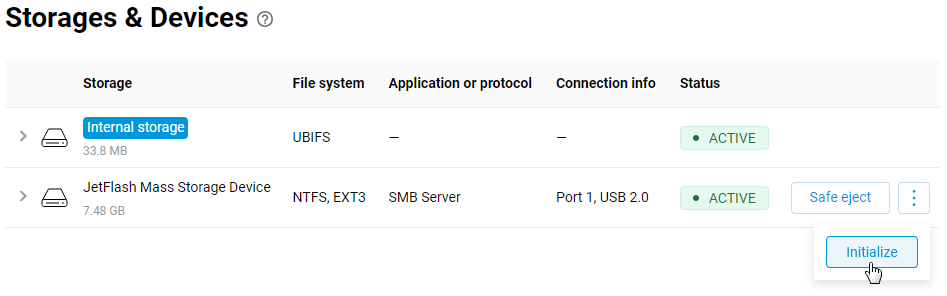
Підключіть USB-накопичувач до маршрутизатора, перейдіть до меню «Керування», а потім на сторінку «Накопичувачі та пристрої». Тут ви побачите таблицю зі списком усіх USB-накопичувачів, підключених до маршрутизатора, де показано назви розділів, файлові системи, номер порту USB та стан.
Для певного розділу на диску можна запустити перевірку файлової системи на наявність помилок. Для цього натисніть кнопку  , щоб відобразити додаткові параметри, а потім виберіть «Перевірити».
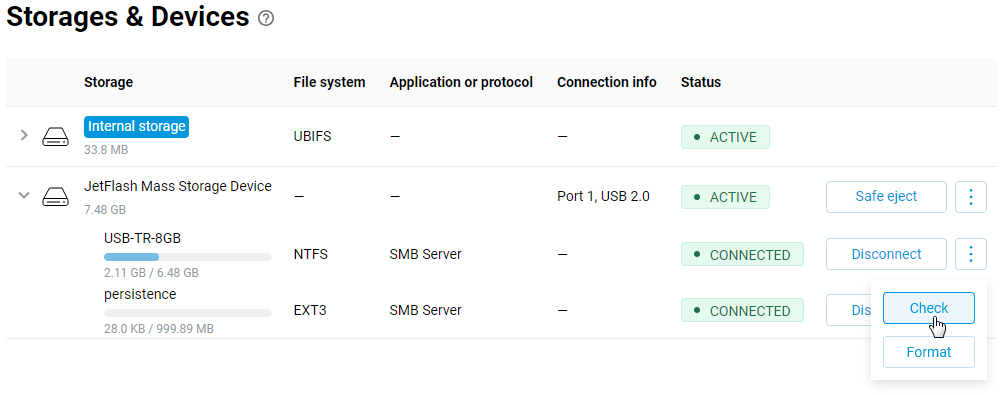
На вибраному розділі буде запущено процес перевірки файлової системи на наявність помилок та їх автоматичного виправлення. Цю процедуру слід виконувати на підключеному накопичувачі, коли його статус «Пошкоджена файлова система», що вказує на помилки файлової системи.
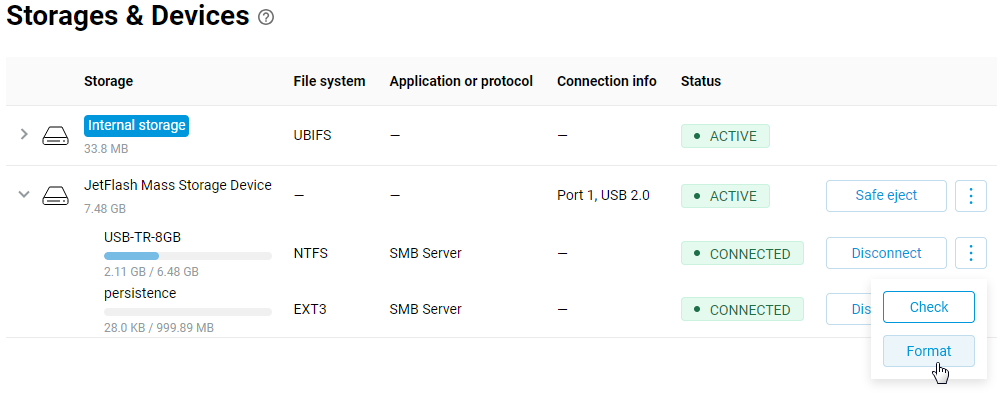
Якщо вам потрібно відформатувати певний розділ на USB-накопичувачі, натисніть кнопку «Форматувати».
Застереження
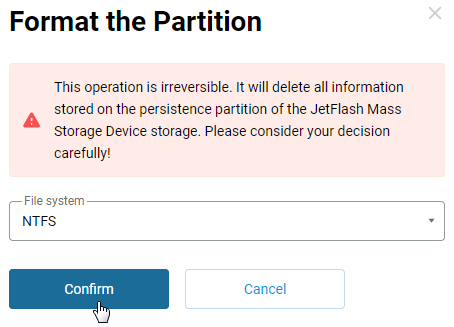
Форматування розділу є незворотною операцією. Це призведе до видалення всіх даних, що зберігаються в розділі диска. Будь ласка, ретельно обміркуйте своє рішення!
Під час форматування розділу в полі «Файлова система» доступні такі варіанти: NTFS, SWAP, exFAT, VFAT, EXT4.
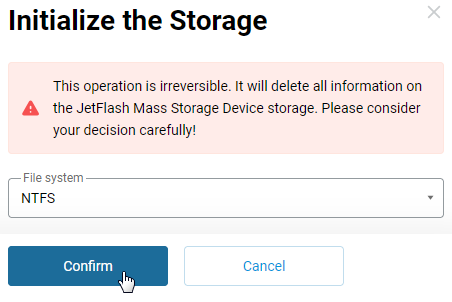
Якщо ви хочете відформатувати весь диск, а не певний розділ, натисніть кнопку «Ініціалізувати». У цьому випадку диск буде повністю ініціалізовано — стара таблиця розділів очищається, створюється нова з двома розділами: SWAP та NTFS/EXT4, і розділи форматуються.
Виберіть файлову систему для розділу NTFS або EXT4, а потім натисніть «Підтвердити».
Застереження
Процес ініціалізації диска є незворотним. Це призведе до видалення всіх даних на диску. Будь ласка, ретельно обміркуйте своє рішення!
Щоб отримати інформацію про те, як безпечно від’єднати та вилучити підключений диск, зверніться до інструкції Безпечне від’єднання USB.