Додавання роутера віддалено за його CID
 |
 |
 |
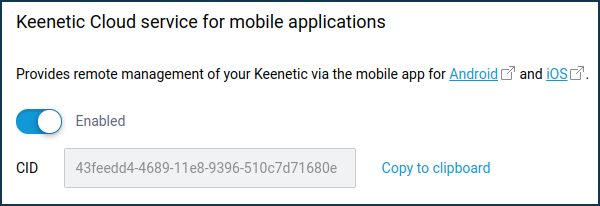
Мобільний додаток Keenetic дозволяє додати новий Keenetic за допомогою CID. Ви можете знайти CID свого Keenetic у вебінтерфейсі, на сторінці «Параметри системи», у розділі «Хмарний сервіс для мобільних додатків».
Підказка
Щоб уникнути помилок під час введення CID, скопіюйте його в буфер обміну.
Важливо
Якщо ви додаєте Keenetic до додатку віддалено через CID, на роутері має бути встановлено пароль адміністратора; інакше з'єднання не буде встановлено.
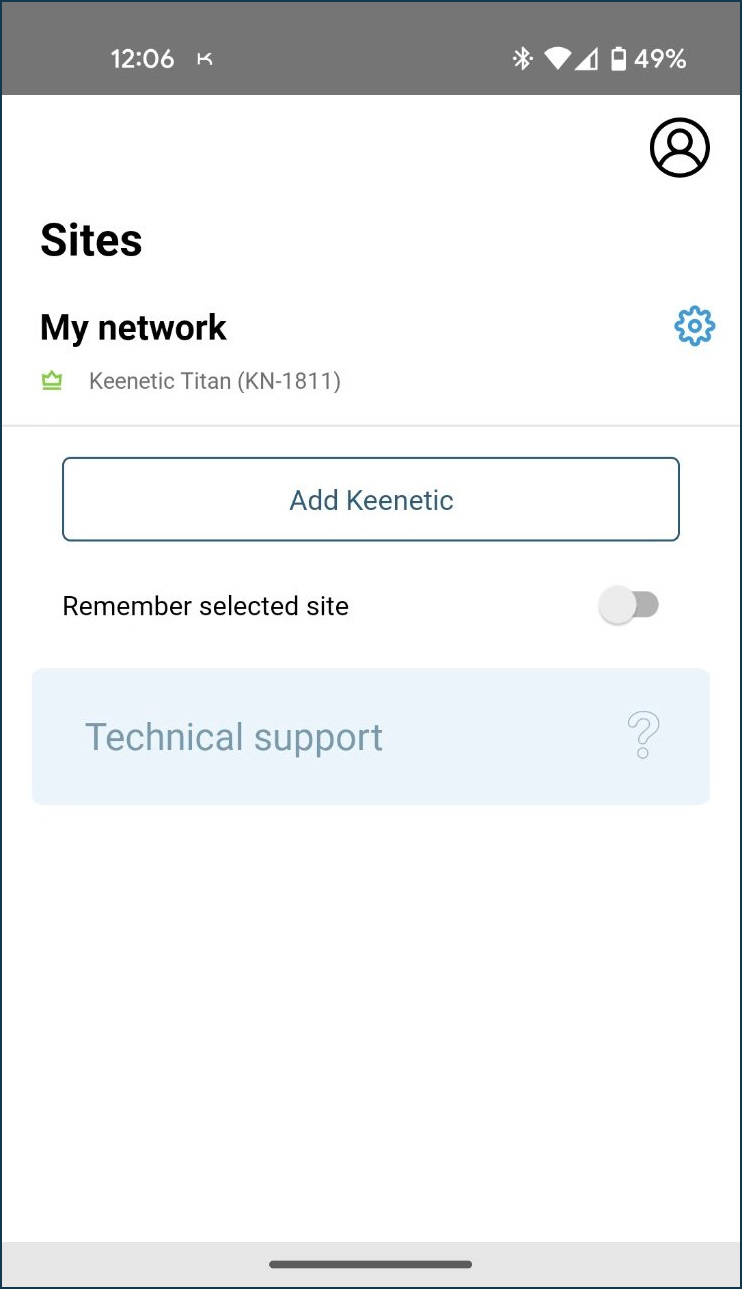
Запустіть додаток Keenetic і натисніть «Додати пристрій Keenetic» на екрані «Мережі».
Важливо
Перед тим, як почати додавати свої пристрої Keenetic, переконайтеся, що вони увімкнені та готові до використання.
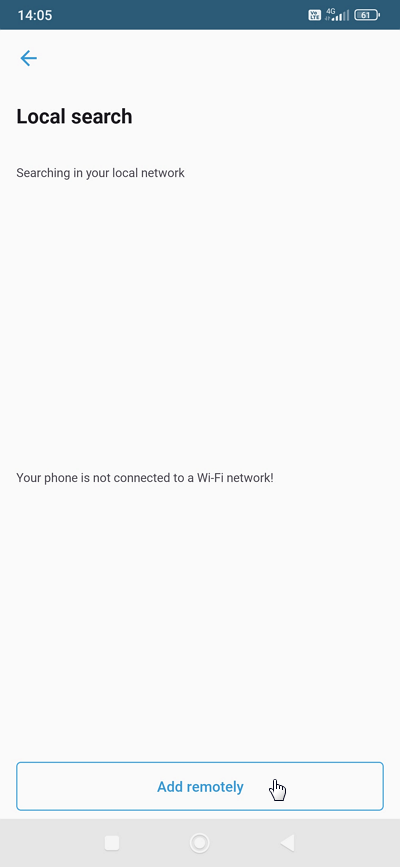
На екрані «Локальний пошук» натисніть «Додати віддалено».
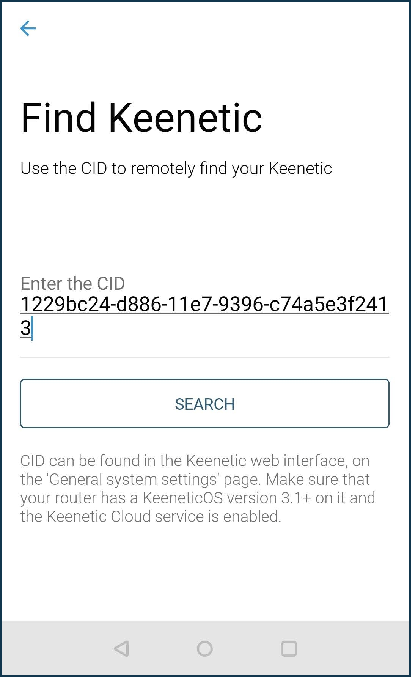
Введіть CID вашого Keenetic або вставте його з буфера обміну та натисніть «Пошук».
Щоб підключитися до Keenetic, використовуйте ті самі ім'я адміністратора та пароль маршрутизатора, що й для вебінтерфейсу. Потім натисніть «Додати».
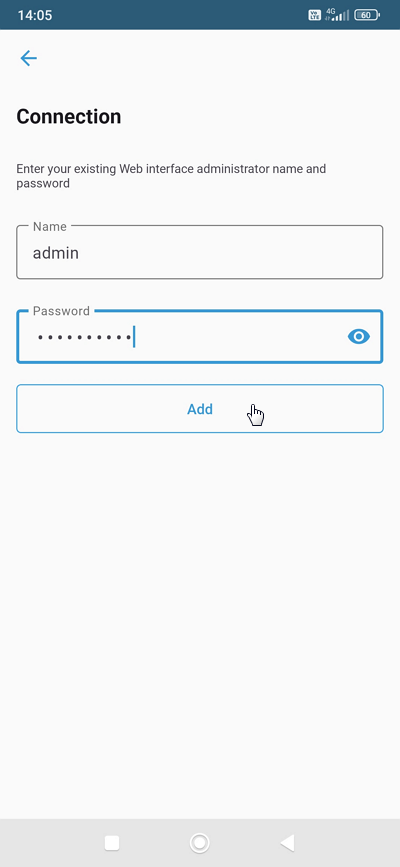
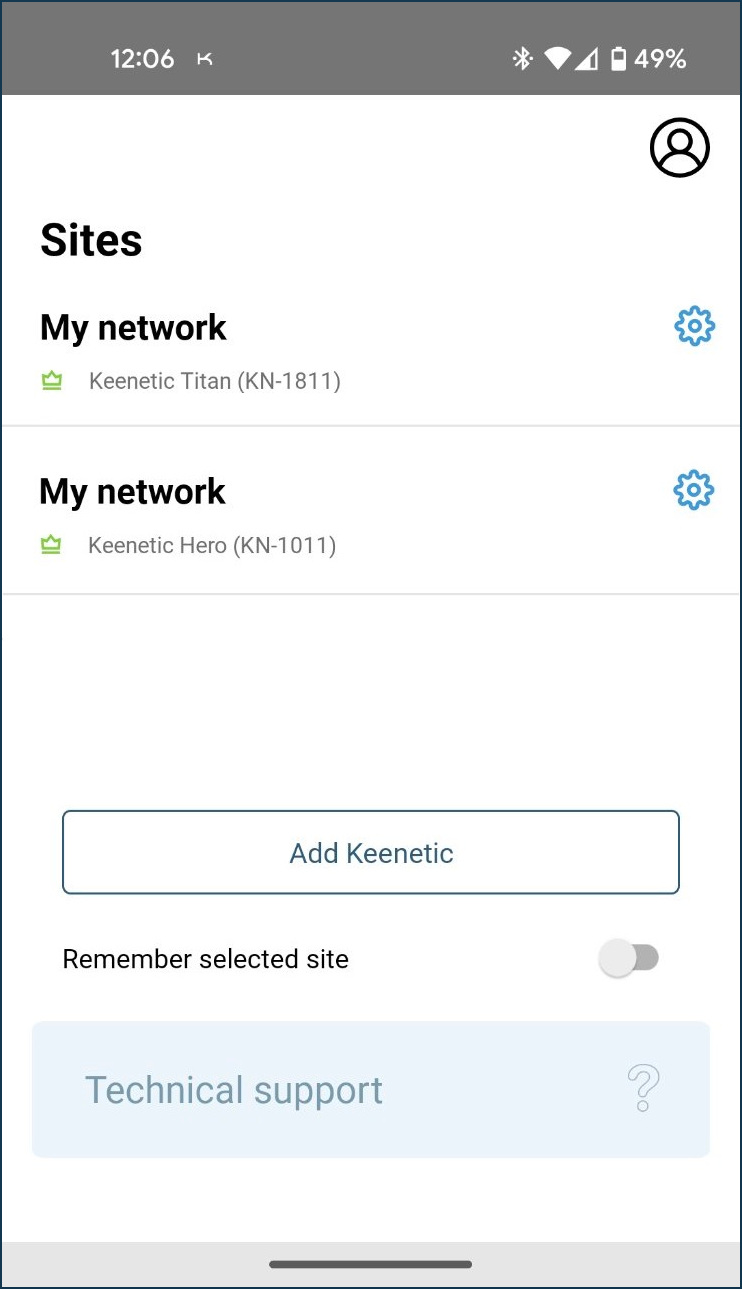
Після успішного підключення до роутера його буде додано до додатку.
Ви знайдете інший спосіб додати маршрутизатор у статті Додавання маршрутизатора локально.
Також є можливість додати Keenetic маршрутизатор через Keeneticхмарний вебпортал.