Усунення несправностей мобільного додатку Keenetic
Під час використання Keenetic мобільного додатку, зверніть увагу на таке:
Додаток призначений для роботи з пристроями під керуванням KeeneticOS версії
3,1і вище.Важливо
Перевірте, яка версія ОС встановлена на вашому маршрутизаторі Keenetic (вона має бути вищою за
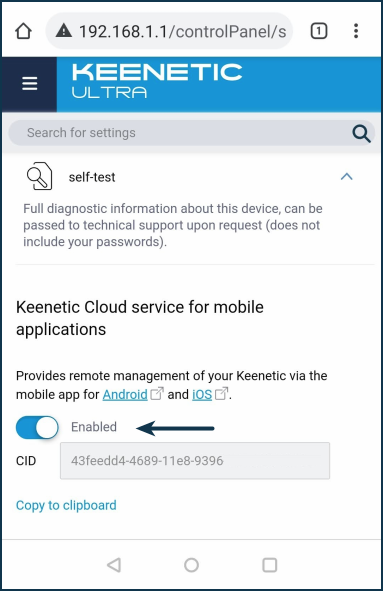
3,1), і переконайтеся, що в налаштуваннях маршрутизатора ввімкнено службу KeeneticCloud.Докладніше про те, як це зробити, дивіться в кінці цієї статті.
Якщо ви додаєте пристрій Keenetic до додатку віддалено через CID, на маршрутизаторі має бути встановлений пароль адміністратора; інакше з'єднання не буде встановлено.
Коли ви додаєте маршрутизатор локально, мобільний пристрій, на якому встановлено додаток, має бути підключений до основної Домашньої мережі Wi-Fi маршрутизатора. Якщо ви підключені до Гостьової мережі або будь-якого іншого сегмента, ізольованого від Домашнього сегмента, ви не зможете підключитися до маршрутизатора через додаток.
Ім'я мережі Wi-Fi та пароль для підключення можна знайти на етикетці на звороті вашого Keenetic.
Увімкніть Wi-Fi мережу на своєму мобільному пристрої та в списку доступних мереж знайдіть ім’я вашої мережі. Натисніть на нього, потім введіть пароль Wi-Fi для підключення до мережі (він також вказаний на наліпці на звороті) і натисніть «Підключитися».
Якщо на маршрутизаторі або мобільному пристрої налаштовано VPN-з'єднання, у роботі додатку можуть виникати помилки. Ми рекомендуємо тимчасово відключити VPN-з'єднання.
Якщо ваш пристрій Keenetic знаходиться за іншим маршрутизатором, переконайтеся, що в налаштуваннях його брандмауера немає правил, які можуть блокувати трафік до/з наших хмарних серверів.
На своєму мобільному пристрої перевірте, чи є у вас усі дозволи, необхідні для роботи додатку.
У деяких ситуаціях, коли ви не можете підключитися до свого Keenetic через додаток або виникає помилка під час додавання Keenetic, спробуйте перезавантажити його.
Якщо ви змінили рекомендований набір компонентів в операційній системі маршрутизатора, переконайтеся, що встановлено спеціальний системний компонент «Послуга для мобільного додатку». Ви можете зробити це у вебінтерфейсі на сторінці «Параметри системи» в розділі «Оновлення та компоненти», натиснувши «Змінити набір компонентів». За замовчуванням цей компонент встановлено в маршрутизаторі.
Якщо ви не можете додати маршрутизатор у мобільному додатку Keenetic, ви можете зробити це через хмарний вебпортал Keenetic.
У крайньому випадку, якщо всі попередні варіанти перевірено, ви можете скинути налаштування маршрутизатора до заводських.
Примітка
Підключіться зі свого мобільного пристрою до мережі Wi-Fi вашого Keenetic. Потім відкрийте веббраузер і введіть 192.168.1.1 або my.keenetic.net в адресний рядок, щоб підключитися до вебінтерфейсу маршрутизатора.
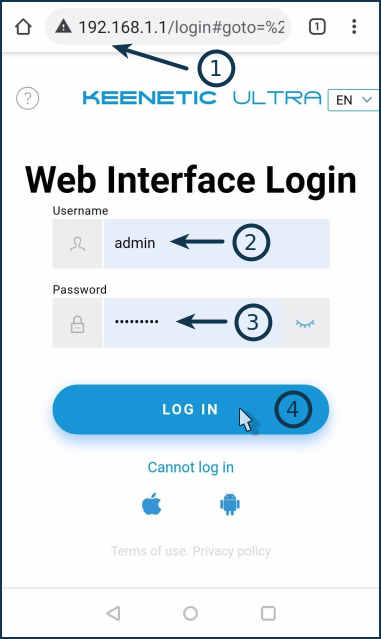
У полі «Ім'я користувача» введіть admin (малими англійськими літерами).
У полі «Пароль» введіть пароль адміністратора маршрутизатора.
Важливо! Пароль адміністратора не встановлений за замовчуванням (у заводських налаштуваннях); користувач встановлює його під час початкового налаштування.
Натисніть «Увійти», щоб продовжити.
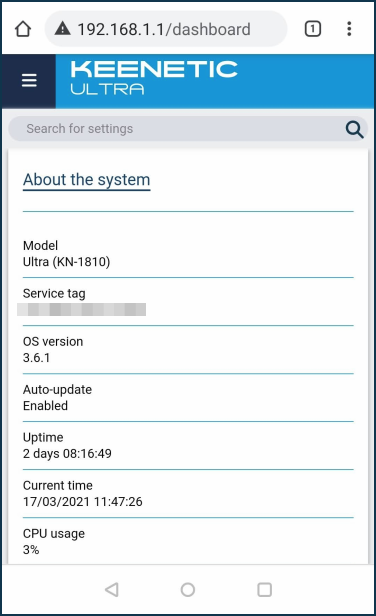
Якщо з’єднання буде успішним, ви побачите екран вебінтерфейсу (панелі керування) Keenetic. Прокрутіть сторінку вниз до розділу «Оновлення системи». Рядок «Версія ОС» відображає поточну версію операційної системи KeeneticOS. Якщо оновлення доступне, встановіть його.
Натисніть на  (іконку «гамбургер») у верхньому лівому куті екрана. Збоку відкриється навігаційне меню. Прокрутіть униз і перейдіть до меню «Системні налаштування».
У розділі «Хмарний сервіс для мобільних додатків» комутатор має бути встановлений у положення «Увімкнено».