Налаштування сповіщень з вашого Keenetic
За допомогою мобільного додатку Keenetic ви можете налаштувати сповіщення, щоб отримувати інформацію про події на маршрутизаторі у найзручніший для вас спосіб. Наприклад, ви можете отримувати сповіщення про зміну статусу вашого маршрутизатора (у мережі/не в мережі) або коли маршрутизатор перемикається на резервне з'єднання.
Наразі доступні такі сповіщення:
Підключення/відключення мережевих пристроїв
Новий пристрій у мережі
Пристрій Keenetic офлайн
Сповіщення про те, що пристрій не в мережі, надходить, коли від маршрутизатора не надходять сигнали на хмарний сервер. Наприклад, це може статися через відсутність Інтернету (немає з'єднання з хмарним сервером Keenetic), сервер очікує
10 хвилин, а потім створює сповіщення.Пристрій Keenetic онлайн
Сповіщення про підключення до мережі надходить, коли на сервері з'являється сигнальне повідомлення від маршрутизатора після спрацювання події KeeneticОфлайн. Воно генерується сервером одразу після отримання першого сигнального повідомлення.
Пристрій було завантажено
Маршрутизатор увімкнено/перезавантажено.
Інтернет-з’єднання перемкнулося
Сповіщення надходить, коли змінюється WAN-з'єднання на маршрутизаторі. Наприклад, перемикання з основного на резервний канал і навпаки.
KeeneticOS оновлено
Сповіщення надходить, коли змінюється версія KeeneticOS на маршрутизаторі.
Wi-Fi вимкнено / увімкнено
Статус сімейного профілю змінився
Активація/деактивація Інтернету для сімейного профілю.
Системні сповіщення:
Сповіщення про вхідні SMS для моделей із вбудованим 4G-модемом (для маршрутизаторів із KeeneticOS версії
3,7і вище)
Сповіщення безпеки (не можна вимкнути):
Введено неправильний пароль пристрою Keenetic для доступу з Хмари
До локації додано менеджера
Менеджера видалено з локації
Зміна ключа шифрування на пристрої Keenetic
До пристрою Keenetic додано нового користувача
Ви можете отримувати сповіщення такими способами:
На адресу електронної пошти
Push-сповіщеннями (із додатку Keenetic на мобільному пристрої)
У месенджері Telegram
Встановіть мобільний додаток Keenetic та додайте свій пристрій, дотримуючись інструкцій:
 |
 |
 |
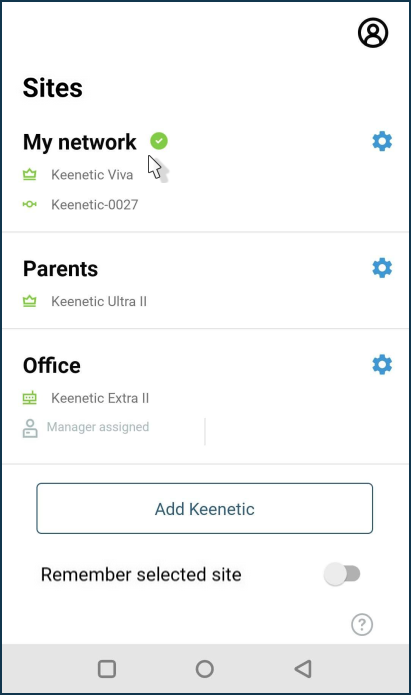
Запустіть програму, і на головному екрані Сайти виберіть мережу.
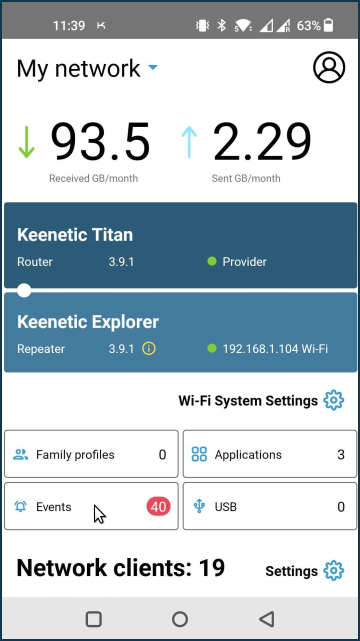
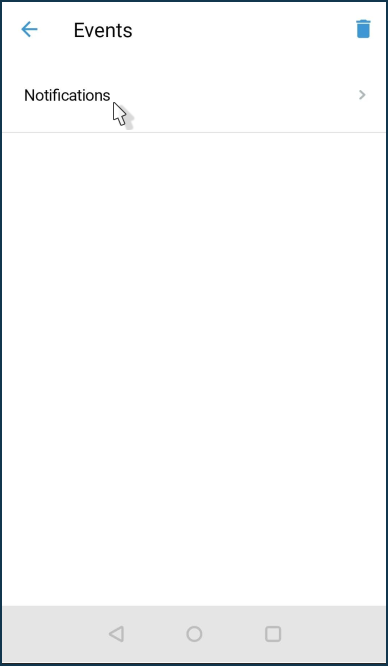
Натисніть Події > Налаштування сповіщень.
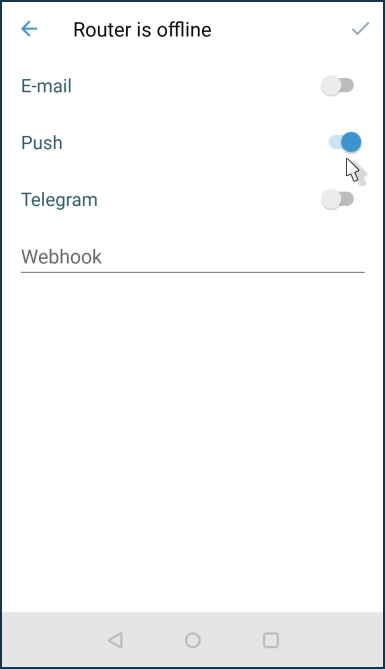
Виберіть події, про які ви хочете отримувати сповіщення.
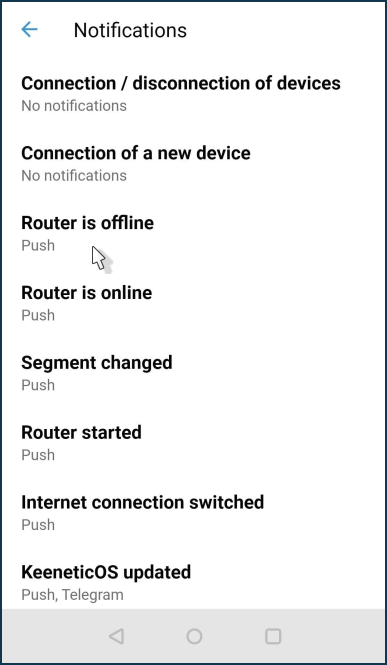
Натисніть на події, про які ви хочете отримувати сповіщення. Виберіть способи сповіщення. Натисніть прапорець у верхньому правому куті екрана, щоб зберегти налаштування.
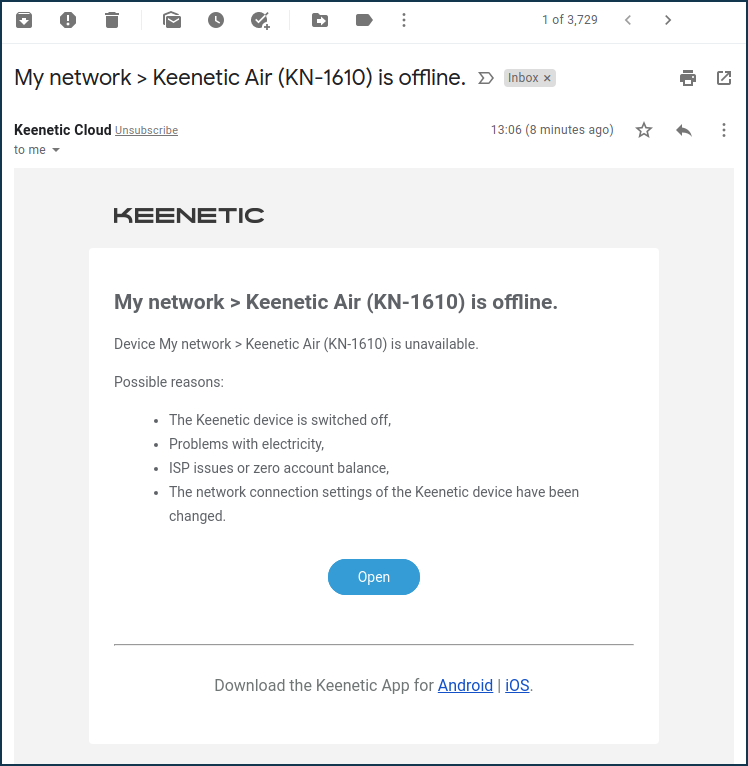
Коли ви ввімкнете сповіщення електронною поштою, ви отримуватимете листи на адресу, вказану під час реєстрації облікового запису. Наприклад:
Підказка
Якщо ви хочете налаштувати сповіщення на різні адреси електронної пошти, спочатку потрібно створити облікові записи для цих адрес в Keenetic Обліковому записі, а потім додати їх як Менеджерів розташування.
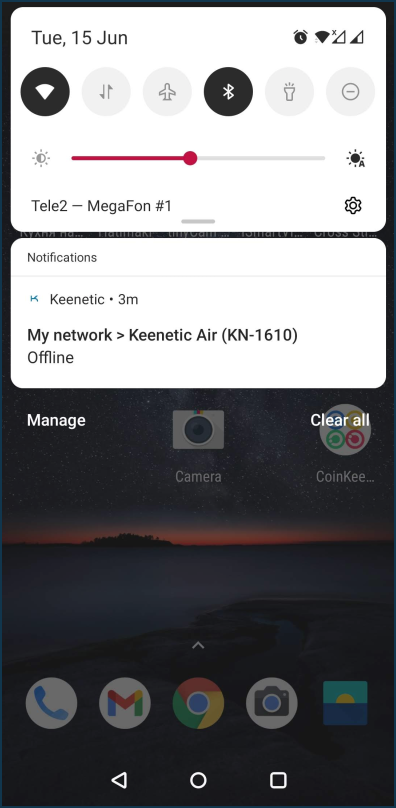
Коли push-сповіщення увімкнено, вони надходитимуть на ваш мобільний пристрій, де встановлено додаток Keenetic. Наприклад:
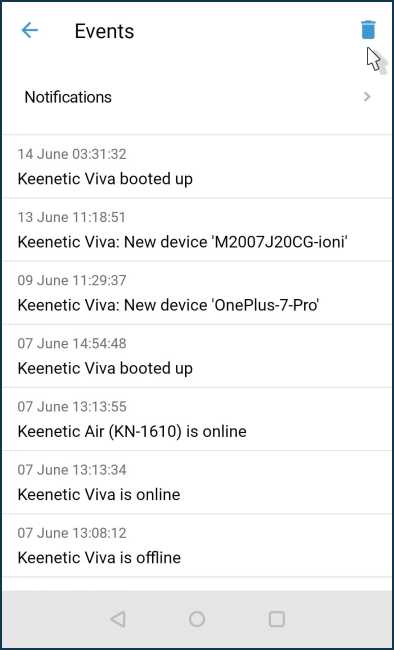
На екрані «Події» зберігається журнал виконаних сповіщень. Щоб очистити журнал, натисніть значок  у верхньому правому куті екрана.
Налаштування сповіщень у Telegram
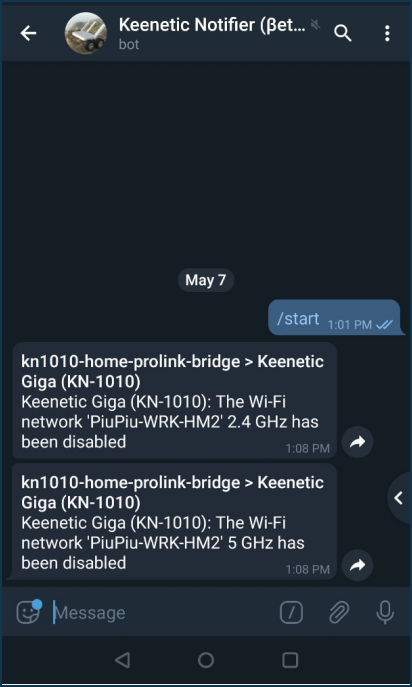
Щоб налаштувати сповіщення через Telegram-бота (https://t.me/KeeneticNotifierBot), спочатку позначте потрібні сповіщення.
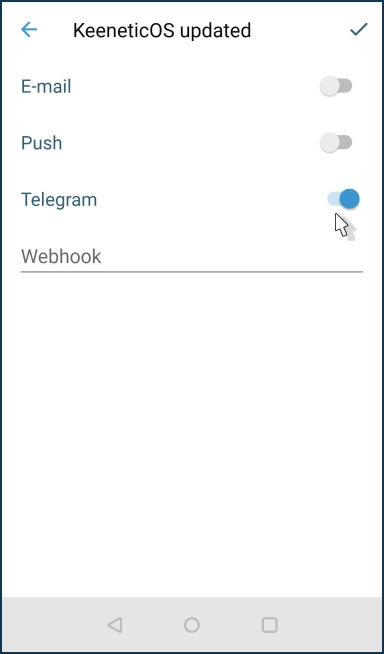
Потім згенеруйте унікальний код, натиснувши «Підключити».
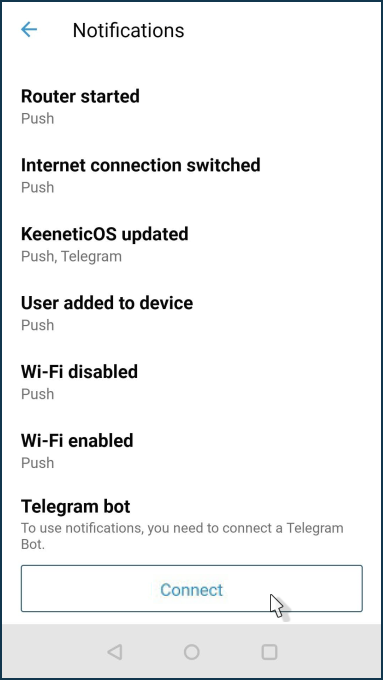
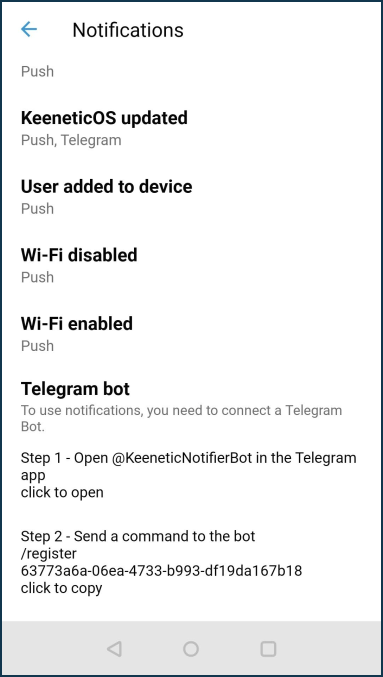
Потім перейдіть до налаштувань https://t.me/KeeneticNotifierBot і зареєструйте отриманий код. Скопіюйте команду /register [telegram-code] в буфер обміну, а потім надішліть її боту.
У разі успішного підключення ви побачите повідомлення-підтвердження Обліковий запис підключено до бота.
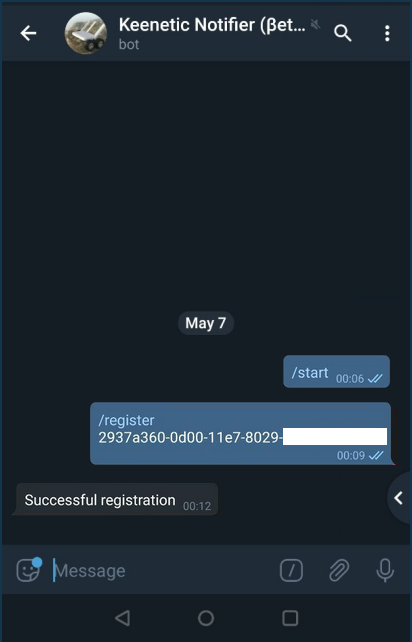
Важливо
Якщо під час реєстрації ключа ви отримаєте повідомлення «недійсний код», обов'язково виконайте команду /unregister, а потім знову зареєструйтесь. Також переконайтеся, що ви копіюєте код без зайвих символів, наприклад пробілів.
Після цього перевірте сповіщення.
Примітка
Якщо ви хочете, щоб події надходили на ваш комп’ютер і відображалися в системному треї (області сповіщень) вашої операційної системи Windows, установіть додаток Telegram Desktop на свій ПК. Сповіщення про події з’являтимуться прямо поверх відкритих вікон. У Telegram ця функція ввімкнена за замовчуванням, і сповіщення з’являються в правому нижньому куті екрана.