Розширення додаткового сегмента мережі на вузли системи Wi-Fi
Важливо
Починаючи з версії KeeneticOS 4,3, реалізовано автоматичне розширення додаткових сегментів мережі від контролера системи Wi-Fi (головного маршрутизатора) до підключених розширювачів, і в цьому випадку додаткове налаштування не потрібне. Іншими словами, якщо контролер працює під керуванням ОС версії 4,3 або вище, налаштування додаткових сегментів будуть автоматично розподілені від контролера до розширювачів у Wi-Fi системі.
Однак, якщо на контролері встановлена версія KeeneticOS від 3,1 до 4,2, і розширювач підключено через дротове з'єднання, для передачі додаткового сегмента на цей розширювач потрібна додаткова конфігурація. Для розширювачів, підключених до головного маршрутизатора через Wi-Fi, додаткового налаштування не потрібно; створені сегменти з'являться на розширювачах автоматично.
Щоб додатковий сегмент працював на розширювачах (підключених до контролера через дротове з’єднання), вам потрібно дозволити вихід тегованого VLAN потрібного сегмента на мережевих портах контролера, до яких підключені розширювачі. Наведені нижче інструкції показують це налаштування.
Ще раз звертаємо вашу увагу, що інформація, наведена в цій статті, актуальна лише для пристроїв із версією KeeneticOS до 4,2 включно.
Розглянемо приклад, коли Wi-Fi система складається з двох пристроїв Keenetic: один працює в основному режимі «Маршрутизатор» (виконуючи роль контролера системи Wi-Fi), а інший — у додатковому режимі «Розширювач». Розширювач підключено до головного маршрутизатора за допомогою кабелю Ethernet (патч-корду). Розширювач повинен надавати гостьову Wi-Fi мережу, як і головний маршрутизатор.
Налаштуйте пристрій, який буде виконувати роль контролера системи Wi-Fi, у режим «Маршрутизатор».
У вебінтерфейсі контролера, в розділі «Гостьова мережа», виберіть мережевий порт, до якого буде підключено додатковий пристрій Keenetic в режимі «Розширювач» (у нашому прикладі це порт 4).
Встановіть для нього прапорець «T (Належить до тегованої VLAN)» і вкажіть будь-яку доступну VLAN від 4 до 4094 (у нашому прикладі VLAN ID = 10). Натисніть кнопку «Зберегти».
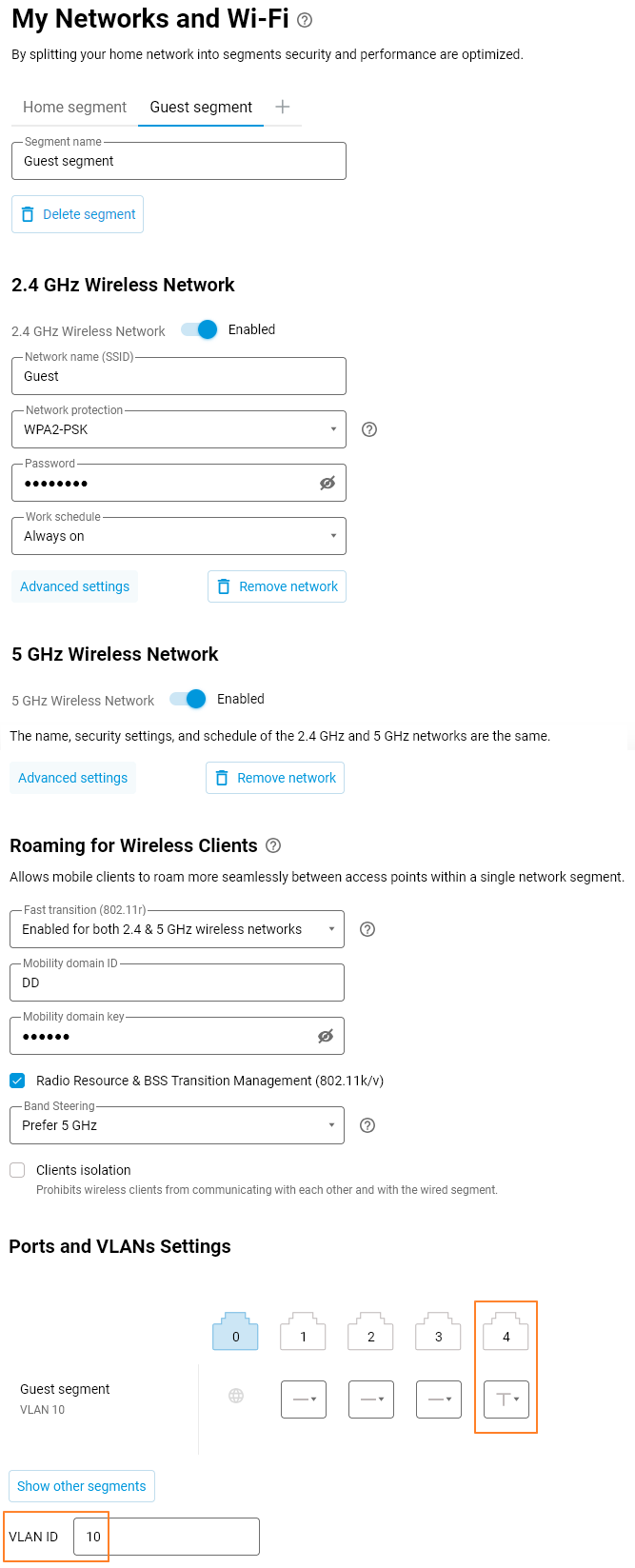
Підключіть розширювач до 4-го порту головного маршрутизатора за допомогою патч-корду. Після цього він з'явиться в розділі «Wi-Fi система». Приєднайте розширювач. Там ви також зможете переглянути IP-адресу розширювача та, за потреби, отримати доступ до його вебінтерфейсу. Для отримання додаткової інформації див. статтю Налаштування Mesh Wi-Fi системи.
На цьому налаштування завершено.
Тепер ви можете підключитися до гостьової Wi-Fi-мережі, що працює на розширювачі. Такі клієнти отримуватимуть IP-адреси від головного маршрутизатора і з’являтимуться в його списку клієнтів так, ніби вони підключені безпосередньо до його власного сегмента гостьової мережі.
Підказка
Якщо розширювач підключається до головного маршрутизатора через Wi-Fi, VLAN розширюється автоматично.
Якщо між головним маршрутизатором і розширювачами є мережевий комутатор, він повинен підтримувати передачу VLAN. Якщо комутатор керований, вам потрібно ввімкнути VLAN на портах, до яких підключені головний маршрутизатор та розширювачі.
Примітка
Іноді трапляються рідкісні випадки, коли потрібно підключити розширювачі до головного маршрутизатора, і вони працюватимуть як звичайні точки доступу, але не будуть приєднані до Mesh Wi-Fi-системи. У цьому випадку вам потрібно буде виконати додаткове налаштування на розширювачі.
Застереження
Якщо ви додали свій розширювач до Wi-Fi системи, вам не потрібно виконувати налаштування, описане в примітці! Розширювачем керує контролер, і налаштування для додаткових сегментів передаються на нього автоматично.
Наведені нижче налаштування слід застосовувати лише для розширювача, який не є частиною Wi-Fi системи.
Розглянемо приклад налаштування гостьової мережі на розширювачі, який не буде включено до Wi-Fi системи.
Увімкніть додатковий режим «Розширювач» на пристрої Keenetic.
У вебінтерфейсі розширювача в розділі «Домашня мережа» натисніть +, щоб додати новий сегмент мережі. Вкажіть ім'я нового сегмента. У нашому прикладі це «Гостьова». Встановіть ім'я гостьової Wi-Fi мережі (SSID), пароль та додаткові параметри (зазвичай вони збігаються з налаштуваннями на головному маршрутизаторі). У нашому прикладі ім'я «Гостьова» збігається з іменем стандартної гостьової Wi-Fi-мережі головного маршрутизатора. Увімкніть гостьову мережу (статус мережі має бути «Увімкнено»).
Для дводіапазонних пристроїв ви можете таким же чином увімкнути гостьову Wi-Fi-мережу в діапазоні 5 ГГц.
На розширювачі виберіть мережевий порт, до якого буде підключено патч-корд від головного маршрутизатора. У нашому прикладі це порт 0. Встановіть для нього прапорець «T (Належить до тегованої VLAN)» і вкажіть номер VLAN, який використовується в налаштуваннях гостьової мережі на головному маршрутизаторі. У нашому прикладі VLAN ID = 10.
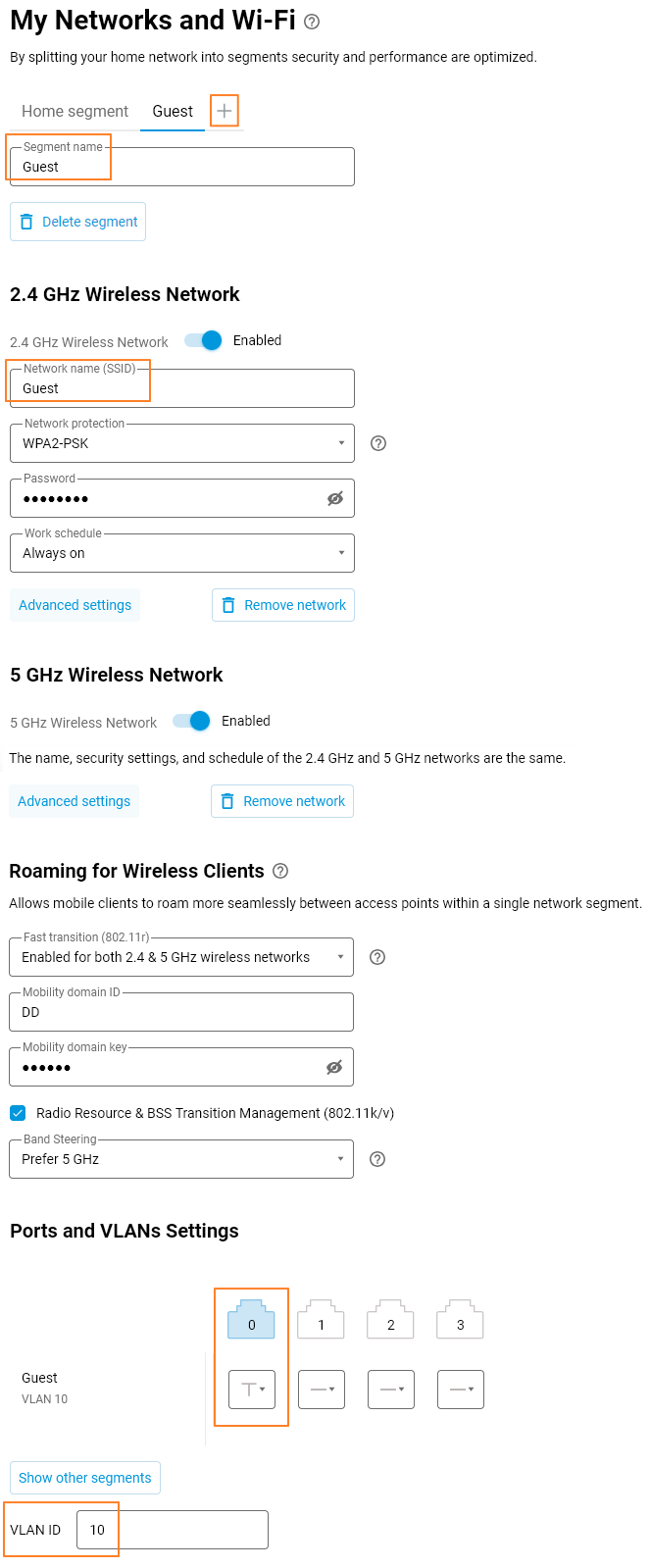
На цьому налаштування завершено.
Тепер розширювач буде транслювати гостьову Wi-Fi-мережу, до якої зможуть підключатися клієнти.