Максимізація продуктивності станції завантаження
Щоб отримати найкращу продуктивність із вбудованою Станція завантаження, вам потрібні якісні піри на роздачі, швидкий контролер на накопичувачі, якомога менше фрагментоване сховище та мінімум одночасно завантажених і запущених програм користувача.
За замовчуванням, у релізних версіях операційної системи KeeneticOS встановлено обмеження максимальної швидкості завантаження та вивантаження залежно від моделі маршрутизатора. Ви можете знайти ці значення в посібнику Інтерфейс BitTorrent клієнта Transmission.

Це обмеження встановлено на основі лабораторних досліджень BitTorrent-клієнта Transmission в KeeneticOS, за умов якісної лінії, великої кількості пірів, серверів (вузлів), вимкненого протоколу uTP, вимкненого розширення Peer Exchange (PEX) та Local Peer Discovery (LPD).
При цих значеннях немає впливу на процесор маршрутизатора, оскільки це не NAS-сервер, а перш за все маршрутизатор, який запускає різні служби і призначений в першу чергу для підключення мережевих пристроїв до Інтернету і пересилання пакетів між різними сегментами мережі на основі правил і таблиць маршрутизації. Тому не слід дозволяти такій ресурсоємній програмі, як Transmission, «монополізувати» всю пам'ять і ресурси процесора маршрутизатора. Для цих цілей існують обмеження на завантаження/вивантаження, які не рекомендується змінювати.
Щоб отримати максимальну швидкість завантаження/вивантаження, необхідно враховувати наступні фактори:
Носій, на який записується файл — SSD або HDD (5400 об/хв, 7200 об/хв — поширені стандарти швидкості обертання шпинделя);
Наявність «
хороших» пірів, які беруть участь у роздачі файлу, обмінюючись його «частинами» — сегментами однакової довжини;Як ваш інтернет-канал (Інтернет-провайдер) взаємодіє, використовуючи одноранговий протокол BitTorrent через торрент-клієнт, з інфраструктурою хоста (трекер, сервер);
Скільки сеансів TCP (потоків) генерується під час завантаження торрент-файлу;
Зазначений порт для вхідних з'єднань (за замовчуванням
51413, який більшість трекерів не блокує);Розмір кластера NTFS. Рекомендуємо змінити значення за замовчуванням з
4K на 8Kпід час форматування диска.Фрагментація розділу та попереднє виділення місця в NTFS (попереднє виділення місця — це заздалегідь виділений простір, блоки для запису, у файловій системі для завантаженого файлу).
Оскільки системи DPI інтернет-провайдера можуть фільтрувати більшість мережевих вузлів, завантаження/роздача торрент-файлу може відбуватися в базі даних Distributed HashTable (DHT). Але і тут не варто забувати про «хороших» пірів всередині цієї бази даних, загальної мережі DHT. Цей протокол увімкнено за замовчуванням у торрент-клієнті Transmission, що допомагає зменшити навантаження на процесор системи та збільшити пропускну здатність завантаження, оскільки найближчий пір з «ключовою» інформацією (даними файлу) знаходиться швидше.
Для тесту ми підключаємо SSD-накопичувач до Keenetic і на налаштуваннях за замовчуванням отримуємо такі швидкості:
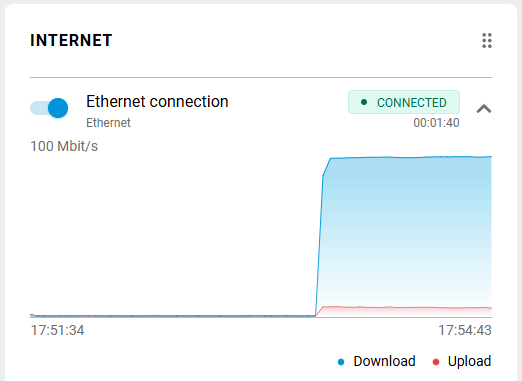
У нашому прикладі швидкість порту WAN становить 100 Мбіт/с, тариф також до 100 Мбіт/с, а торрент-клієнт має швидкість завантаження на диск до 100 Мбіт/с = до 11 МБайт/с:

Якщо ваш Інтернет-провайдер надає вам канал 1 Гбіт/с, і ви хочете отримати найкращу продуктивність та використовувати всі апаратні можливості маршрутизатора, ви можете використовувати сторонні BitTorrent-клієнти з OPKG Entware:
qBittorrent
Важливо
Обмеження швидкості завантаження/вивантаження торрент-клієнта рекомендується для усунення проблем з пристроєм при максимальних навантаженнях!
Використовуйте розділ підкачки: Підготовка USB-накопичувача як сховища та активація розділу підкачки.
Якщо ви плануєте записувати великі обсяги даних, рекомендується перейти на файлову систему EXT4, яка не вимагає попереднього виділення місця: Використання файлової системи ext4 на USB-накопичувачах.
У системному журналі Keenetic ви можете побачити такі повідомлення:
[I] transmissiond: Earth (2015) Retrying scrape in 7211 seconds.
[I] transmissiond: Earth (2015) Scrape error: Could not connect to tracker
[I] transmissiond: Earth (2015) Retrying scrape in 7240 seconds.
[I] transmissiond: Earth (2015) Scrape error: Could not connect to tracker
[I] transmissiond: Earth (2015) Retrying scrape in 7220 seconds.
[I] transmissiond: Earth (2015) Scrape error: Could not connect to tracker
або після додавання торрент-файлу ви бачите жовтий трикутник зі знаком оклику поруч з назвою доданого торрент-файлу або помилки в розділі Trackers (Трекери) доменного імені сервера трекера (ресурсу), з якого було завантажено файл. Це означає, що мережа провайдера фільтрує (блокує) на рівні системи DPI (Deep Packet Inspection), яка аналізує передані пакети на транспортному рівні протоколів TCP/UDP:
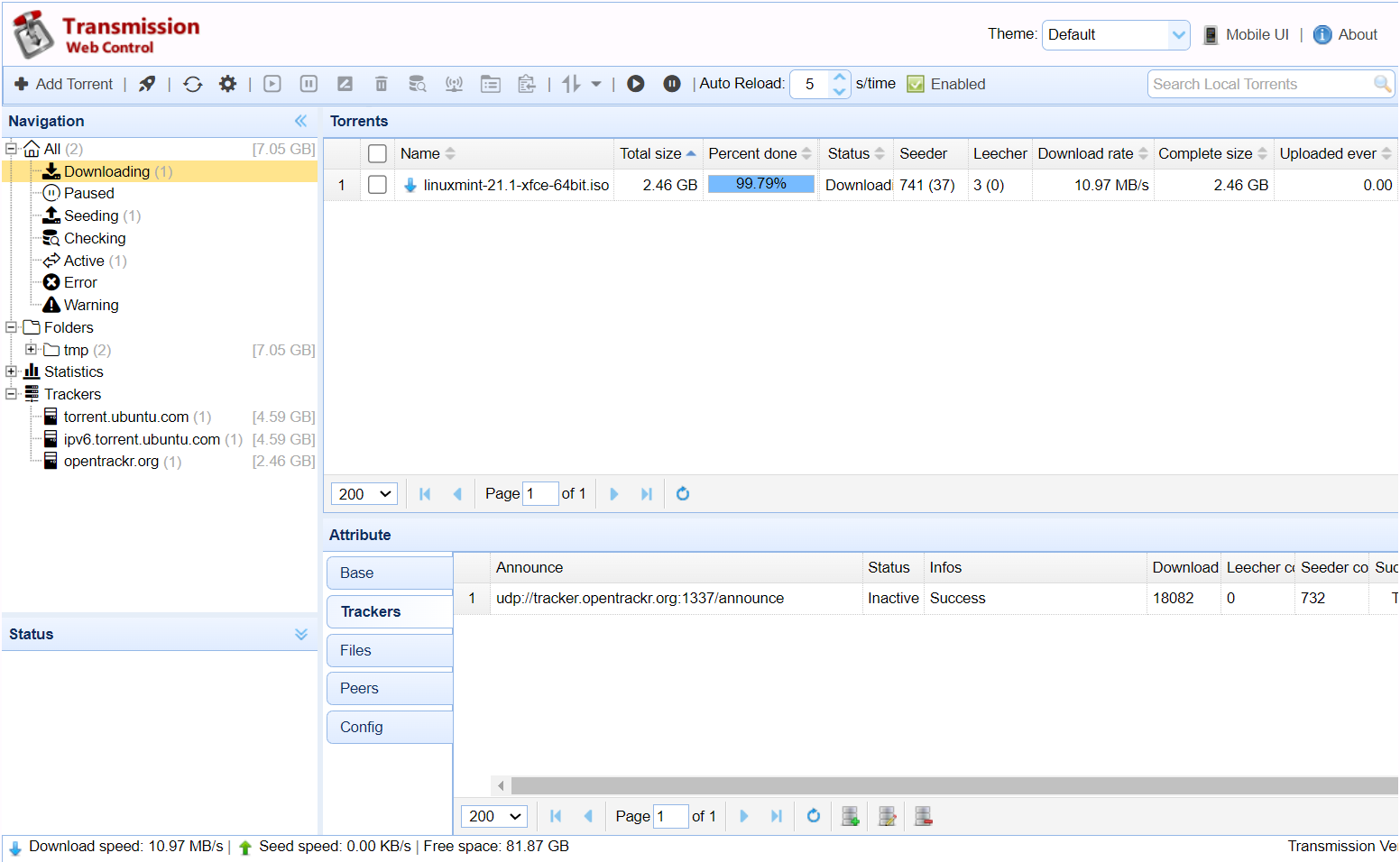
Водночас ви можете помітити, що запис торрент-файлу на диск продовжується, оскільки за замовчуванням торрент-клієнт підтримує протокол DHT, який утворює спільну розподілену DHT-мережу між учасниками роздачі файлу для швидкого пошуку пірів, що дозволяє завантажити файл.
Знак оклику також може означати технічні проблеми на сервері трекера, який тимчасово або постійно недоступний.
Якщо ваш Інтернет-провайдер блокує основний торрент-трекер, але ви все ще завантажуєте та роздаєте торрент-файли, вступає в дію протокол DHT, тобто клієнти утворюють між собою спільну DHT-мережу, яка допомагає знайти сідерів (завантажувачів).
Якщо виникають проблеми із завантаженням торрент-файлу, для подальшої діагностики необхідно виконати наступне:
Підключіть USB-накопичувач до маршрутизатора.
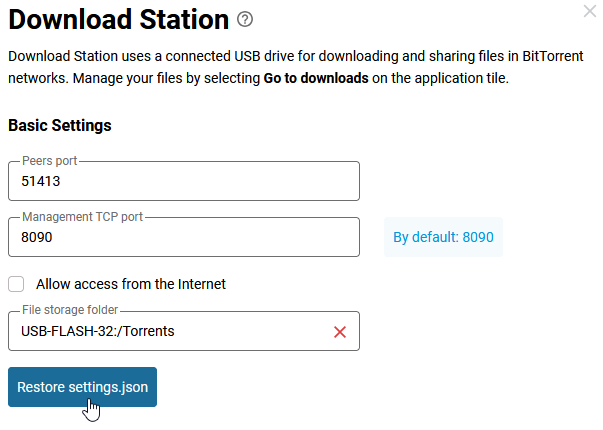
У вебінтерфейсі перейдіть до меню Додатки під Станцією завантаження та видаліть конфігураційний файл програми, натиснувши Відновити settings.json:
Перейдіть до інтерфейсу торрент-клієнта (GUI), позначте Увімкнути DHT та встановіть для поля Увімкнути чергу завантаження, макс. кількість у черзі значення
1: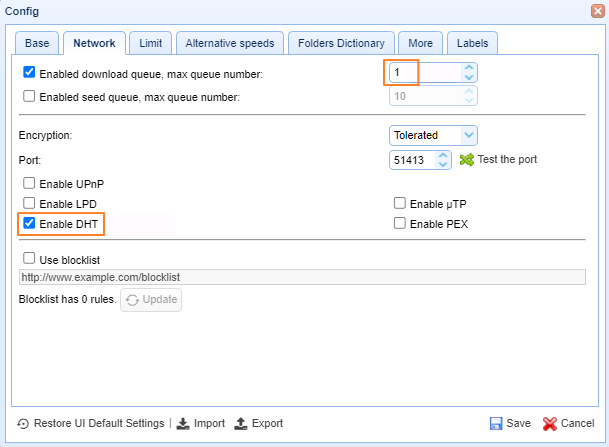
Додайте налаштування для надсилання DNS-запитів доменних імен через DNS over TLS (DoT).
Для стабільної роботи розпізнавання DNS-імен необхідно одночасно вказати кілька серверів DoT, бажано з різних служб DNS. Наприклад:
Адреса DNS-сервера
Доменне ім'я TLS
77.88.8.8
common.dot.dns.yandex.net
77.88.8.1
common.dot.dns.yandex.net
8.8.8.8
dns.google
8.8.4.4
dns.google
1.1.1.1
cloudflare-dns.com
1.0.0.1
cloudflare-dns.com
9.9.9.9
dns.quad9.net
94.140.14.14
dns.adguard-dns.com
94.140.15.15
dns.adguard-dns.com
dns.comss.one
dns.comss.one
Для отримання додаткової інформації про Станцію завантаження в Keenetic дивіться Станція завантаження та Інтерфейс BitTorrent клієнта Transmission.
Немає необхідності відкривати або перенаправляти порт для Станції завантаження, оскільки система NAT автоматично відкриває його:
== Chain _NDM_IP_PUBLIC ==src: 0.0.0.0/0, dst: 0.0.0.0/0, in: "*", out: "*", proto: "TCP"; "tcp" match, mask: , cmp: , dport: 51413; ACCEPT
Під час тестування відкритих портів на маршрутизаторі ви побачите, що порт закритий. Через приватну адресацію на інтерфейсі інтернет-провайдера перевірка порту не вдасться.
Ще раз зверніть увагу, що немає необхідності відкривати та перенаправляти порт для Станції завантаження, оскільки KeeneticOS автоматично додає відповідний запис до NAT, коли ви вмикаєте клієнт або змінюєте порт.
Якщо TCP/51413 не було в NAT, і ми не бачили записів ASSURED у таблиці fastnat:
Line 9141: UDP 17 src=10.201.58.157 dst=95.37.216.25 sport=51413 dport=56212 packets=2 bytes=211 src=95.37.216.25 dst=10.201.58.157 sport=56212 dport=51413 packets=2 bytes=1258 [ASSURED] [FASTNAT] mark=0x00000000 ndmmark=0x00
Line 9141: UDP 17 src=10.201.58.157 dst=95.37.216.25 sport=51413 dport=56212 packets=2 bytes=211 src=95.37.216.25 dst=10.201.58.157 sport=56212 dport=51413 packets=2 bytes=1258 [ASSURED] [FASTNAT] mark=0x00000000 ndmmark=0x00
Line 9146: UDP 17 src=10.201.58.157 dst=14.117.184.147 sport=51413 dport=9601 packets=2 bytes=250 src=14.117.184.147 dst=10.201.58.157 sport=9601 dport=51413 packets=1 bytes=97 [ASSURED] [FASTNAT] mark=0x00000000 ndmmark=0x00
Line 9146: UDP 17 src=10.201.58.157 dst=14.117.184.147 sport=51413 dport=9601 packets=2 bytes=250 src=14.117.184.147 dst=10.201.58.157 sport=9601 dport=51413 packets=1 bytes=97 [ASSURED] [FASTNAT] mark=0x00000000 ndmmark=0x00
це означатиме, що з'єднання на цьому порту немає, оскільки його блокує інтернет-провайдер. Тоді вам потрібно змінити цей порт (TCP/51413) на інший порт, який не блокується інтернет-провайдером.