Статична маршрутизація
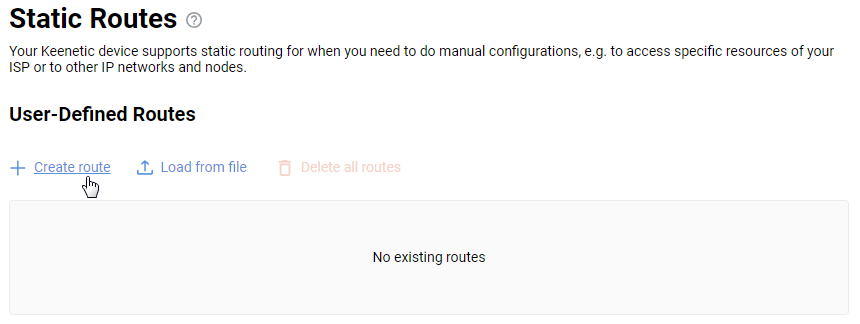
На сторінці Маршрути ви можете додати власні статичні маршрути, наприклад, до локальних ресурсів провайдера або інших IP-мереж і вузлів, а також переглянути поточні маршрути IPv4/IPv6. Статичний маршрут визначає правило для надсилання IP-пакетів через зазначений шлюз або мережевий інтерфейс.
Натисніть Створити, щоб додати власний маршрут.
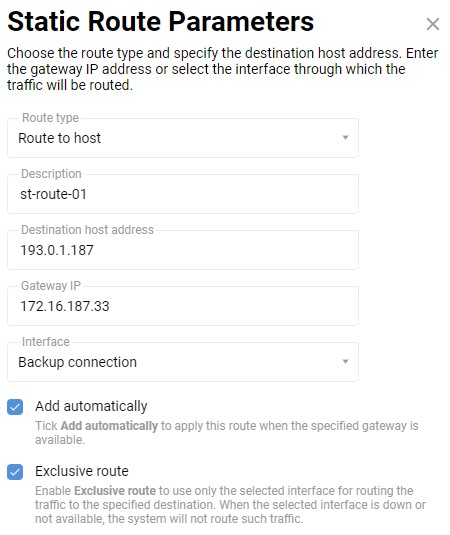
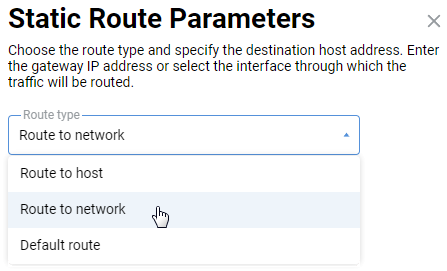
У розділі Параметри статичного маршруту виберіть тип маршруту та вкажіть адресу призначення. Введіть адресу шлюзу або виберіть інтерфейс, через який буде направлятися відповідний трафік. У полі Тип маршруту доступно кілька варіантів: Маршрут до хоста, Маршрут до мережі та Маршрут за замовчуванням. Виберіть потрібний варіант залежно від вашого завдання. У полі Адреса мережі призначення введіть IP-адресу мережі або вузла призначення. Потім введіть адресу шлюзу або виберіть інтерфейс, через який буде передаватися трафік.
Установіть прапорець Додавати автоматично, щоб маршрут застосовувався, коли доступний зазначений шлюз.
Наприклад, додамо маршрут до віддаленого сегмента мережі, доступного через резервне з’єднання.
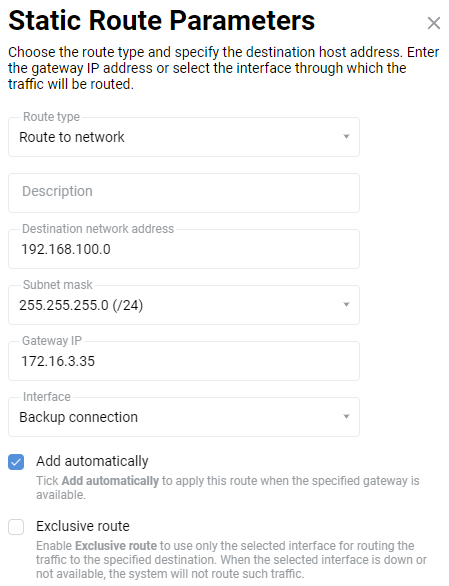
У полі Інтерфейс будуть доступні підключення, інтерфейси та сегменти, наявні на пристрої, а також значення Будь-який.
Окрім ручного додавання статичних маршрутів, ви можете завантажити список маршрутів із попередньо створеного пакетного файлу. Ця функція зручна, коли ви додаєте багато маршрутів.
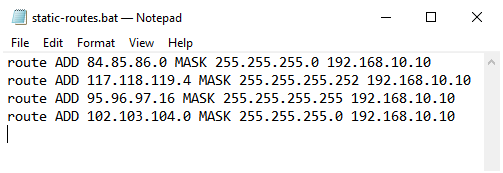
Файл із розширенням .bat повинен використовувати класичний синтаксис Windows. Приклад команди з пакетного файлу:
route ADD 157.0.0.0 MASK 255.0.0.0 157.55.80.1Наприклад, давайте створимо пакетний файл зі списком маршрутів.
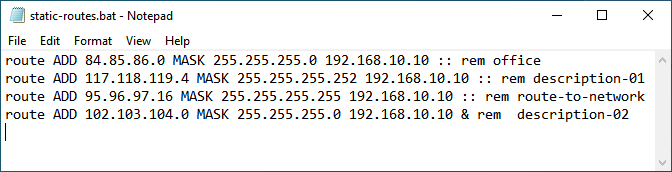
Починаючи з KeeneticOS версії 5.0, з'явилася можливість додавати коментарі або примітки до пакетного файлу. Рядок повинен закінчуватися параметром :: rem або & rem. Приклад команди пакетного файлу з коментарем:
route ADD 157.0.0.0 MASK 255.0.0.0 157.55.80.1 :: rem descriptionПриклади маршрутів:
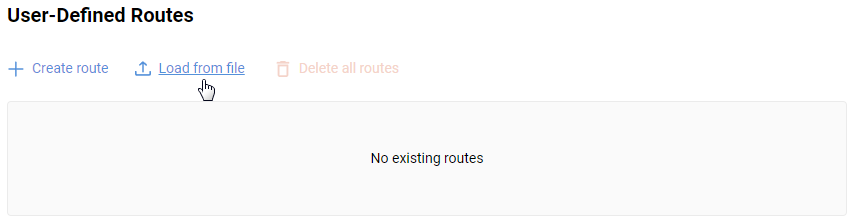
Щоб завантажити маршрути з файлу, натисніть Завантажити.
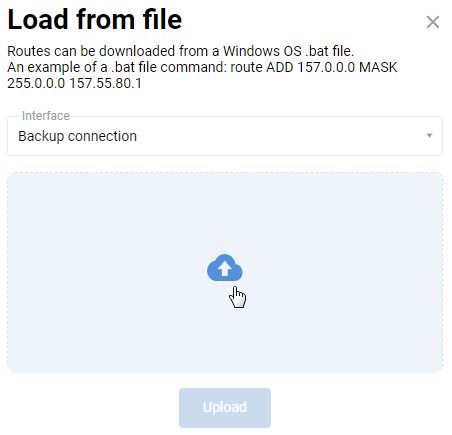
У полі Інтерфейс вікна Завантажити слід вибрати інтерфейс, для якого будуть застосовані маршрути (зазвичай Інтернет-провайдер надає список маршрутів для локальної мережі, тобто це має бути інтерфейс, через який Keenetic маршрутизатор підключається до Інтернету). Потім натисніть кнопку Вибрати файл і вкажіть шлях до пакетного файлу на вашому комп'ютері. Після цього натисніть Завантажити.
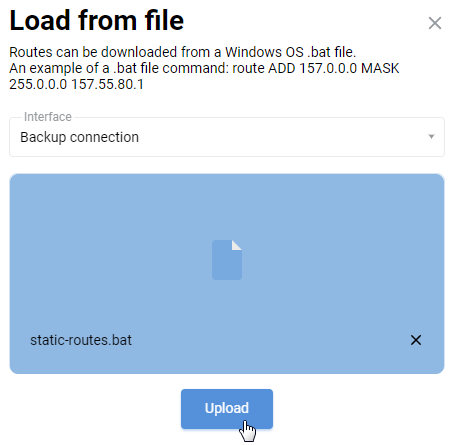
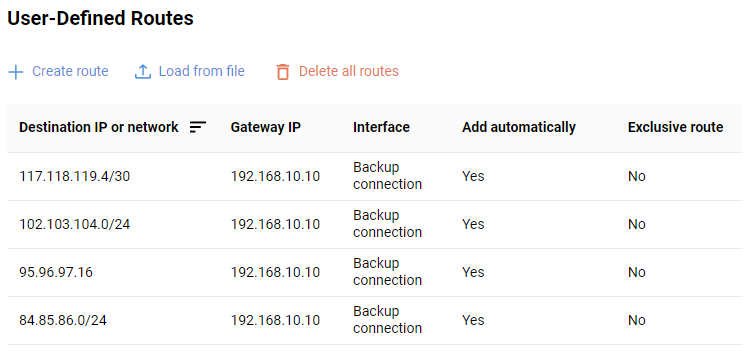
У результаті всі статичні маршрути з пакетного файлу будуть додані до таблиці маршрутизації Keenetic.
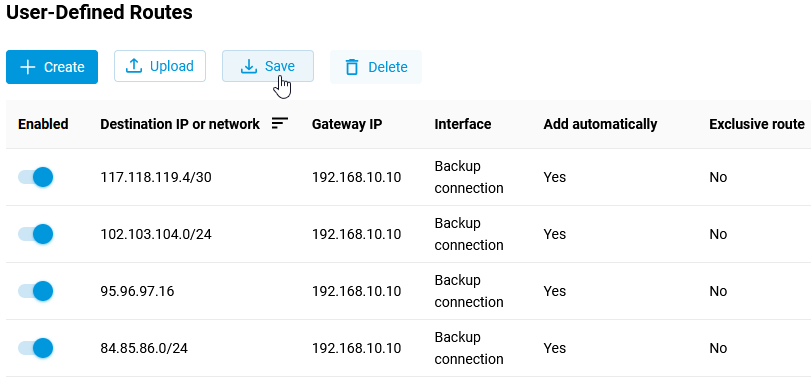
Якщо вам потрібно зберегти маршрути у файл .bat, натисніть кнопку Зберегти. Ця функція була представлена у версії KeeneticOS 5.0.
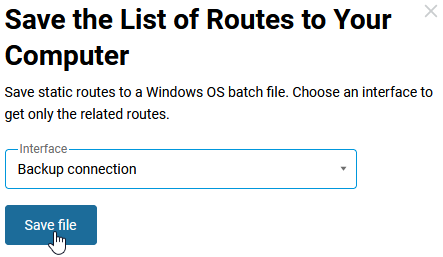
У вікні Зберегти список маршрутів на комп’ютер виберіть інтерфейс у полі Інтерфейс, щоб зберегти відповідні маршрути. Потім натисніть кнопку Зберегти файл і вкажіть папку, у яку буде збережено файл .bat.
Примітка
Починаючи з версії KeeneticOS 3.8, ви можете побачити індикатор поточного стану поруч із деякими активними маршрутами. Ця індикація з'являється лише для «ексклюзивних маршрутів». Індикатори дозволяють відстежувати та діагностувати роботу певних статичних маршрутів. Зелений індикатор означає, що маршрут працює, а червоний індикатор показує, що дані на адресу призначення не можуть бути передані. Ексклюзивний маршрут — в ексклюзивному режимі система може використовувати лише вибраний інтерфейс для маршрутизації трафіку до вказаного пункту призначення. Якщо вибраний інтерфейс неактивний або недоступний, такий трафік не буде маршрутизовано.
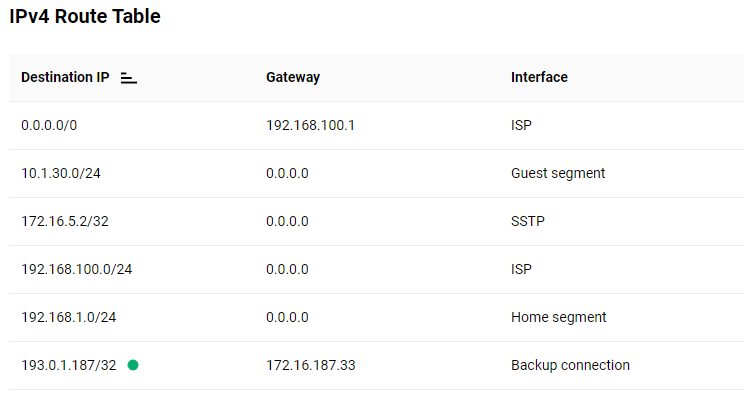
Опцію Ексклюзивний маршрут можна ввімкнути під час додавання статичного маршруту (попередньо має бути ввімкнена опція Додавати автоматично):