Користувачі та доступ (зміна пароля адміністратора)
На сторінці Користувачі та доступ ви можете встановити пароль адміністратора та налаштувати облікові записи для інших користувачів роутера Keenetic.
Облікові записи користувачів потрібні для контролю доступу до сервісів та програм, встановлених у роутері Keenetic.
Важливо
За замовчуванням у роутері Keenetic попередньо встановлено один обліковий запис admin. Обліковий запис із зарезервованим іменем користувача admin не можна видалити чи перейменувати. Крім того, обліковий запис admin не може бути позбавлений права доступу до інтерфейсу командного рядка (TELNET та SSH) і повного (Читання/Запис) доступу до налаштувань роутера.
Вся інформація облікового запису (логін і пароль) на роутері чутлива до регістру.
Лише вбудований обліковий запис admin можна використовувати для керування Wi-Fi-системою.
Щоб змінити пароль адміністратора, у розділі Облікові записи користувачів натисніть на його запис.
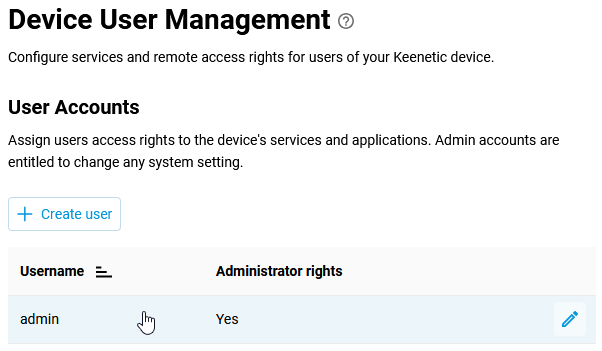
У вікні, що з’явиться, введіть новий пароль адміністратора в поле Пароль або натисніть Згенерувати пароль для автоматичної генерації складного пароля. Потім натисніть Зберегти.
Важливо
Запам'ятайте або збережіть пароль адміністратора. Цей пароль потрібен для підключення до вебінтерфейсу роутера та зміни налаштувань.
Ми рекомендуємо генерувати складний пароль за допомогою вбудованих інструментів роутера. Налаштування Пароль у розділі Облікові записи користувачів пропонує додаткові параметри безпеки: візуальна оцінка надійності пароля, автоматична генерація безпечних паролів та кнопка для копіювання пароля в буфер обміну.
Роутер не дозволяє встановлювати пароль, який збігається з вашим іменем користувача.
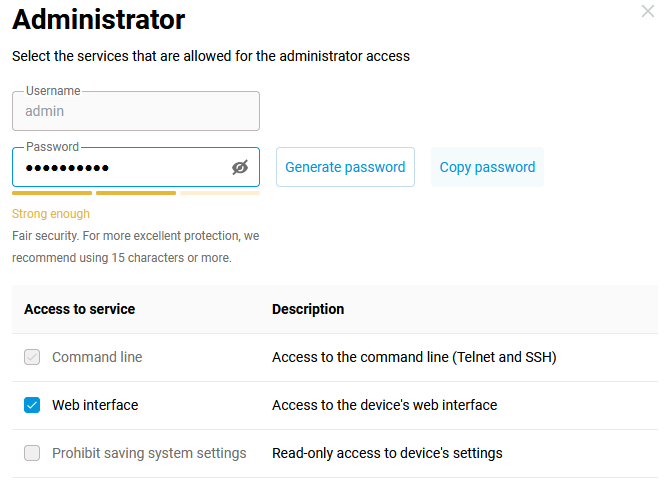
Примітка
Список прав доступу залежить від моделі роутера та компонентів, встановлених у системі KeeneticOS.
Підказка
Не вимикайте без потреби доступ до вебінтерфейсу роутера для облікового запису адміністратора (admin). Доступ можна відновити лише з інтерфейсу командного рядка роутера, дотримуючись інструкції Як відновити доступ до вебінтерфейсу.
Щоб створити новий обліковий запис, натисніть кнопку Додати користувача.
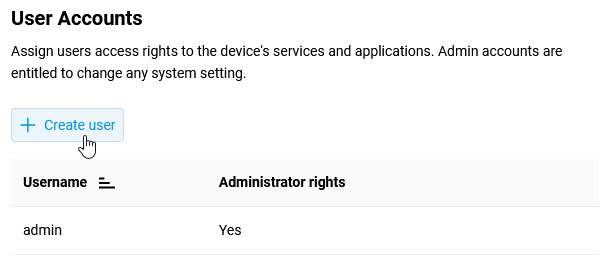
У вікні Новий користувач, що з’явиться, введіть ім'я нового облікового запису в поле Ім'я користувача.
Важливо
Максимальна довжина імені користувача не повинна перевищувати 64 символи. Не використовуйте ім'я користувача, що складається лише з цифр.
Ми не рекомендуємо використовувати системні (службові) імена, які операційна система роутера може неправильно інтерпретувати (наприклад, user, home, root, guest, vpn тощо), оскільки це може призвести до некоректної роботи системи. Проте, їх можна використовувати в поєднанні з цифрами або іншими символами (наприклад, user01, vpnuser, homeuser, root_007, guestvpn тощо).
Введіть пароль користувача в поле Пароль або натисніть Згенерувати пароль для автоматичної генерації складного пароля. Нижче позначте сервіси та програми, до яких ви хочете надати доступ користувачеві. Потім натисніть Зберегти.
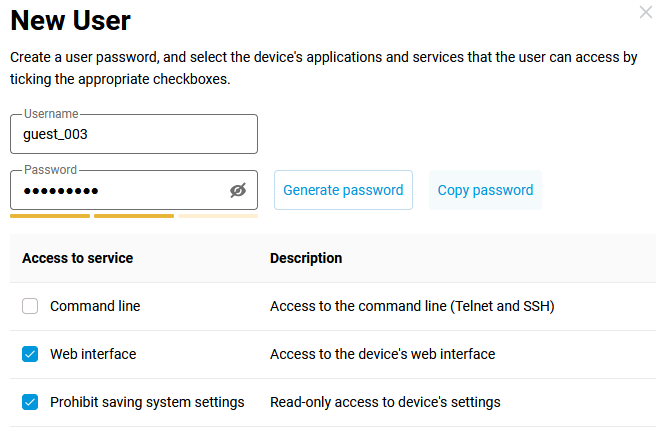
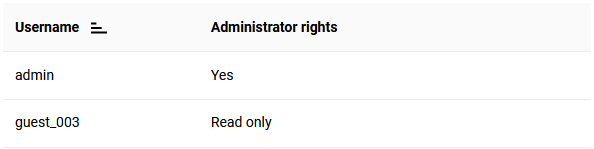
У цьому прикладі було створено обліковий запис guest_003.
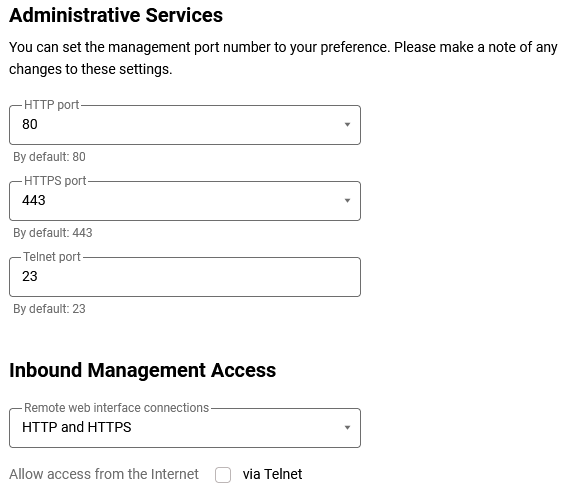
Окрім налаштувань керування користувачами, на сторінці Користувачі та доступ ви також можете змінити стандартні порти TCP для підключення до вебконфігуратора та інтерфейсу командного рядка (CLI) роутера. У полях Порт HTTP, Порт HTTPS та Порт TELNET можна вказати номер порту, відмінний від стандартного (TCP/80, TCP/443 та TCP/23).
Важливо
Після зміни порту вебконфігуратора за замовчуванням вам потрібно буде ввести його у браузері разом з IP-адресою: IP_адреса:номер_порту
Наприклад: 192.168.1.1:81
Після зміни стандартного порту для інтерфейсу командного рядка вам потрібно буде використовувати команду telnet: telnet IP_адреса номер_порту
Наприклад, telnet 192.168.1.1 223
Якщо вам потрібно дозволити доступ для керування Keenetic з Інтернету, вкажіть протокол (HTTP/HTTPS, TELNET або SSH) у розділі Віддалене адміністрування.
Ви можете вибрати Без доступу, HTTP та HTTPS та Тільки HTTPS у налаштуваннях Віддалене підключення до вебінтерфейсу.
Налаштування SSH з'являться у вебінтерфейсі лише після встановлення системного компонента Сервер SSH. Для отримання додаткової інформації див. Віддалений доступ по SSH до командного рядка Keenetic.
Підказка
Якщо ви турбуєтеся про безпеку свого роутера в Інтернеті, ми можемо порекомендувати наступне:
Використовуйте складні паролі довжиною не менше
15 символів. Генеруйте випадкові паролі. Включайте в пароль цифри та інші символи. Уникайте використання одного й того ж пароля для різних сайтів або цілей.Для автоматичної генерації складного пароля натисніть кнопку Згенерувати пароль.

У полі Пароль автоматично з'явиться згенерований складний пароль. Для перегляду натисніть іконку Показати пароль. Натисніть кнопку Скопіювати пароль, щоб скопіювати пароль у буфер обміну.

Не відкривайте без потреби доступ до вебінтерфейсу та командного рядка роутера з Інтернету. Зі стандартними (заводськими) налаштуваннями доступ до керування Keenetic (його вебконфігуратором та командним рядком) з Інтернету заблоковано. Це реалізовано для безпеки пристрою та локальної мережі.
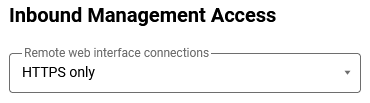
Встановіть для поля Віддалене підключення до вебінтерфейсу значення Тільки HTTPS. Цим ви підвищите безпеку доступу до вебінтерфейсу роутера. Після цього до пристрою можна буде отримати віддалений доступ за доменним іменем і через безпечне з'єднання із сертифікатом безпеки.
Роутери Keenetic мають функцію захисту пароля (захист від перебору). Обов'язково використовуйте цю функцію, не вимикайте її (за замовчуванням цей захист увімкнено). Для отримання додаткової інформації див. статтю Функція захисту від підбору пароля маршрутизатора.
Зазвичай наведених вище порад достатньо для забезпечення безпеки роутера, але ви також можете зробити більше:
Використовуючи правила Міжмережевого екрана, ви можете отримати доступ до пристрою лише з певної IP-адреси та лише для певних сервісів.
При доступі до роутера з Інтернету ви можете змінити номер порту за замовчуванням. Наприклад, змініть стандартний порт
80веб-конфігуратора на280.Створіть новий обліковий запис користувача, налаштуйте його з тими ж правами доступу, що й admin, і використовуйте виключно його. А для admin ви можете видалити всі права доступу, крім доступу до командного рядка (CLI).