Приклад розширення існуючої мережі шляхом підключення додаткового маршрутизатора Keenetic
Припустімо, що на об'єкті встановлено маршрутизатор, через який локальна мережа отримує доступ до Інтернету за допомогою кабелю Ethernet. Використовуючи додатковий маршрутизатор Keenetic, потрібно розширити існуючу мережу та організувати доступ шляхом підключення клієнтів за допомогою кабелю Ethernet та Wi-Fi, а також створити гостьову Wi-Fi мережу.
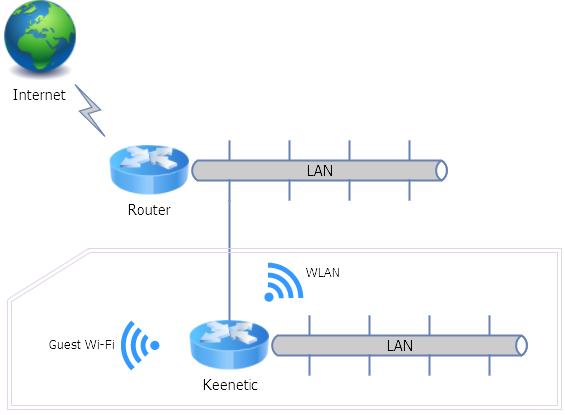
У цьому прикладі розглядається «нестандартна» схема та режим роботи для випадку, коли вже існує мережа з доступом до Інтернету. Наприклад, це може бути корпоративна локальна мережа («корпоративна мережа»). Маршрутизатор Keenetic буде діяти як звичайна точка доступу для основної мережі, і на ньому буде налаштована гостьова мережа, IP-адреси в якій буде призначати сам цей маршрутизатор Keenetic, а пакети з гостьової мережі перенаправлятимуться до мережі вищого рівня через NAT.
В якості додаткового маршрутизатора ми будемо використовувати Keenetic Hopper (KN-3811). Мережа, до якої його потрібно підключити, має власний шлюз з адресою 192.168.101.1 (який також слугує DNS- та DHCP-сервером) і маску мережі 192.168.101/24. Ми залишимо один порт комутатора працювати в попередньо налаштованій Домашній мережі, а інші порти будуть використовуватися в корпоративній мережі. Крім того, пристрій забезпечить бездротове підключення в межах корпоративної мережі, а також гостьову мережу (ізольовану від корпоративної мережі).
1. Підключіть комп'ютер до сірого порту локальної мережі, а корпоративну мережу — до синього порту пристрою. Скиньте налаштування до заводських. Далі, після перезавантаження, перейдіть до вебінтерфейсу пристрою за адресою 192.168.1.1 (під час процесу вам потрібно буде відмовитися від Майстра швидкого налаштування, підтвердити свою згоду з умовами використання та ввести пароль для облікового запису адміністратора). Відповідно до нашої схеми, пристрій вже повинен мати доступ до Інтернету при такому підключенні. Якщо корпоративна мережа також 192.168.1/24, як і стандартна Домашня мережа в маршрутизаторі, то на цьому кроці слід змінити адресу Домашньої мережі пристрою на таку, що відрізняється від корпоративної мережі за маскою, наприклад, на 192.168.2.1. Потім вам потрібно буде повторно підключитися до вебінтерфейсу за новою адресою.
2. У вебінтерфейсі на сторінці Системний монітор визначте порт, до якого підключено комп’ютер.
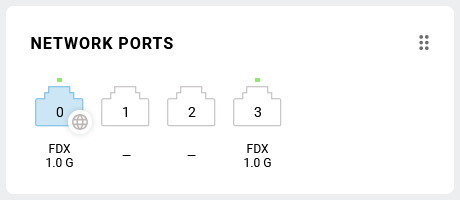
У нашому прикладі це порт номер 3.
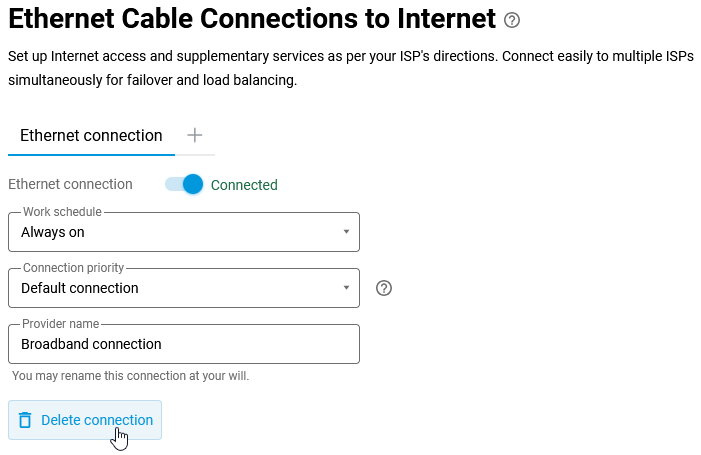
На сторінці Кабель Ethernet видаліть підключення до Інтернету (у нашому прикладі це Підключення по Ethernet).
Перейдіть на сторінку Мої мережі та Wi-Fi і додайте новий сегмент до локальної мережі пристрою.
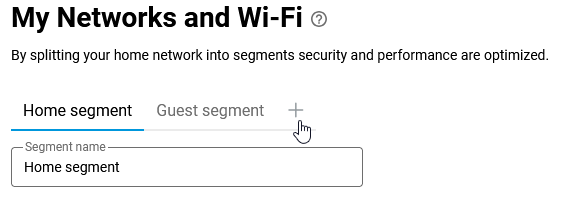
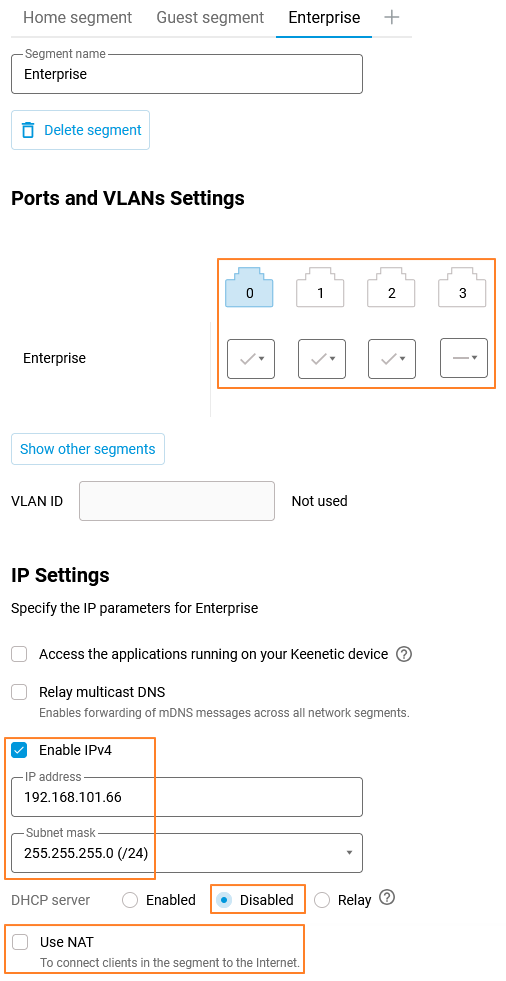
У налаштуваннях нового сегмента вам потрібно буде вказати використання портів, відмінних від того, до якого зараз підключений комп’ютер.
У розділі Налаштування IP вкажіть унікальну IP-адресу в корпоративній мережі, яка не буде призначена іншому пристрою, вимкніть DHCP-сервер у цьому сегменті (оскільки в корпоративній мережі вже є свій сервер) і зніміть прапорець Використовувати NAT.
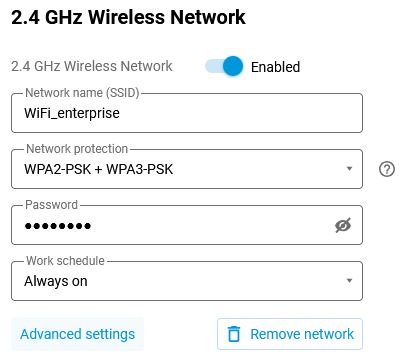
На цьому етапі ви також повинні увімкнути бездротову мережу для цього сегмента та налаштувати параметри підключення відповідно до вимог. Це пов’язано з тим, що на наступному кроці ми виконаємо команди, які приховають налаштування цього сегмента з вебінтерфейсу.
Збережіть налаштування.
3. Подальші дії необхідно виконувати за допомогою команд. Інтерфейс командного рядка (CLI) маршрутизатора також працює через вебінтерфейс (Web CLI).
Виконайте команду show running, щоб відобразити поточну конфігурацію маршрутизатора:
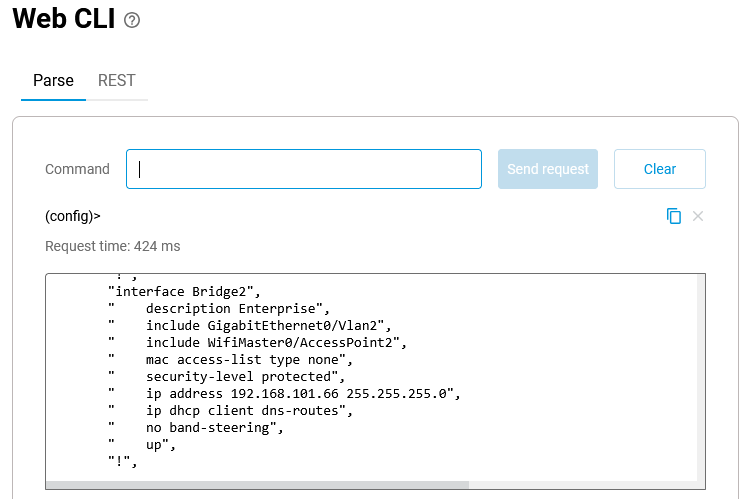
У нашому прикладі сегменту, доданому на попередньому кроці, було призначено ідентифікатор інтерфейсу Bridge2. Щоб маршрутизатор міг отримати доступ до Інтернету через нього, виконайте послідовно такі команди:
interface Bridge2 security-level public
interface Bridge2 ip global 65534
ip route default 192.168.101.1 Bridge2
ip name-server 192.168.101.1 "" on Bridge2
system configuration save
Якщо ви хочете, щоб маршрутизатор також отримував IP-адресу, адресу шлюзу та налаштування DNS від DHCP-сервера, то вам не потрібно виконувати ці команди:
ip route default 192.168.101.1 Bridge2
ip name-server 192.168.101.1 "" on Bridge2
Конфігурація мосту повинна виглядати так:
interface Bridge2 security-level public
interface Bridge2 ip global 65534
interface Bridge2 ip address dhcp
system configuration save
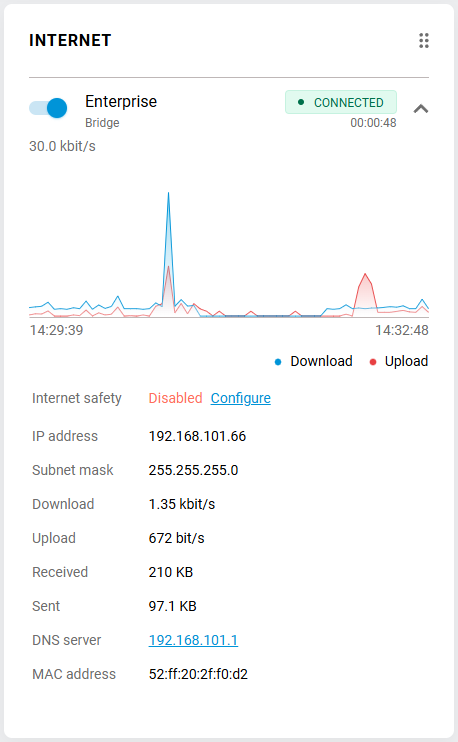
4. На сторінці Системний монтітор на панелі Інтернет тепер відображається така інформація:
Залишилося виконати наступні кроки:
A. Вимкніть точку доступу в попередньо налаштованій Домашній мережі (це можна зробити безпосередньо на сторінці Системний монітор).
Б. Увімкніть і налаштуйте Гостьовий Wi-Fi (на сторінці Гостьова мережа). Ви також можете додати мережевий порт до сегмента Гостьової мережі на пристрої та підключити через нього іншу точку доступу.
В. Переконайтеся, що на сторінці Доменне ім'я, на вкладці KeenDNS, увімкнено Хмарний доступ, а також увімкнено опцію Дозволити доступ з Інтернету для віддаленого керування пристроєм.
Примітка
1. Налаштування, зроблені через командний рядок, можуть неадекватно відображатися у вебінтерфейсі. Крім того, при збереженні змін у конфігурації пристрою існує ймовірність порушення робочих налаштувань. Тому ми рекомендуємо, переконавшись, що схема функціонує як належить, зберегти резервну копію файлу конфігурації startup.config.txt.
2. Щоб знову відобразити налаштування сегмента Bridge2 у вебінтерфейсі, введіть команду interface Bridge2 security-level private. Доступ до Інтернету з Домашньої та Гостьової мереж більше не працюватиме в системі, налаштованій, як описано вище. Щоб відновити його та знову приховати сегмент Bridge2 з вебінтерфейсу, вкажіть interface Bridge2 security-level public.
3. Цей сценарій підключення, за умови, що вам не потрібно підключатися безпосередньо до корпоративної мережі через Wi-Fi через пристрій, можна легко налаштувати, просто переключивши кілька портів у режим ТБ-приставка (на сторінці Кабель Ethernet у розділі Порти та VLANи). Гостьова мережа також працюватиме, як і бездротова точка доступу в сегменті Домашньої мережі.
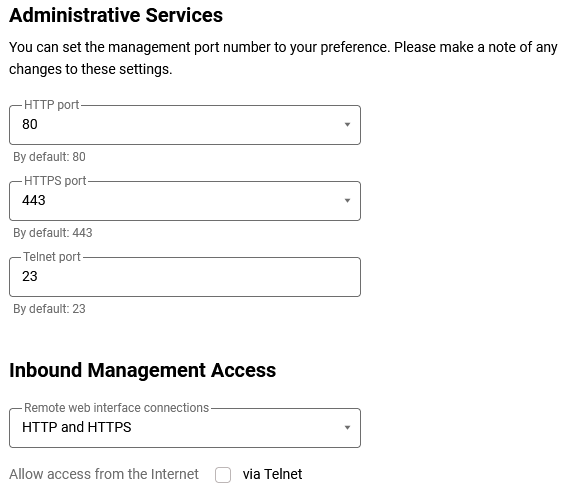
4. Щоб отримати доступ до вебінтерфейсу маршрутизатора за його IP-адресою, вам потрібно встановити значення HTTP та HTTPS у полі Віддалені підключення до вебінтерфейсу на сторінці Користувачі та доступ, в розділі Віддалене адміністрування: