Як визначити оптимальний розмір MTU?
Важливо
Ця інструкція актуальна, лише якщо ви стикаєтесь з проблемами передачі даних по мережі.
Наприклад, певні вебсторінки не відкриваються з невідомих причин або виникають помилки під час передачі файлів.
Якщо доступ до Інтернету та передача даних працюють коректно, вам не слід експериментувати з параметром MTU, оскільки неправильними діями ви можете погіршити продуктивність домашньої мережі. Зараз різні мережеві пристрої (маршрутизатори, адаптери, модеми тощо) зазвичай використовують оптимальні налаштування MTU, встановлені за замовчуванням, і часто функція автоматичного визначення розміру пакета автоматично визначає значення MTU.
MTU (Maximum Transmission Unit) означає максимальний розмір пакета, що передається по мережі без фрагментації. Якщо пакет більший за значення MTU, він буде фрагментований (розділений) на менші пакети. За наявності великої кількості таких пакетів, це може значно сповільнити передачу даних по мережі.
Використання неправильного розміру MTU може спричинити проблеми з відкриттям деяких браузерів, збої в роботі VoIP-телефонії, проблеми з отриманням або передачею файлів по мережі. Щоб це виправити, вам потрібно перевірити поточне встановлене значення MTU та визначити оптимальний розмір MTU. Використання оптимального розміру MTU може значно підвищити продуктивність мережі. Максимальна швидкість досягається, коли всі пакети в потоці мають довжину, що дорівнює значенню MTU.
У багатьох мережевих пристроях можна вручну встановити значення MTU для потрібного інтерфейсу, але для цього потрібно правильно визначити його оптимальний розмір.
Розглянемо один з найпростіших і найточніших способів визначення оптимального розміру MTU.
Для цього ми будемо використовувати утиліту ping. Ми будемо використовувати її для надсилання запитів у мережу та поступового збільшення розміру пакета, доки не отримаємо повідомлення про необхідність фрагментації пакета.
Ми будемо виконувати команду ping у командному рядку операційної системи Windows. Щоб підключитися до командного рядка Windows 10, натисніть Win + R (у попередніх версіях Windows натисніть Пуск > Виконати), і у вікні, що з’явиться, введіть cmd у полі Відкрити. Далі натисніть кнопку ОК (або клавішу «Enter» на клавіатурі).
Синтаксис команди ping, яка буде використовуватися:
ping [url] -f -l <packet_size>Використовуйте якийсь популярний домен як URL.
Прапор -f забороняє фрагментацію пакетів.
Прапор -l <розмір_пакета> встановлює розмір пакета при його відправці в мережу. Зверніть увагу, що прапор -l використовує малу літеру L.
Ось приклад. Виконаємо ping для www.google.com з розміром пакета 1450 байтів:
ping www.google.com -f -l 1450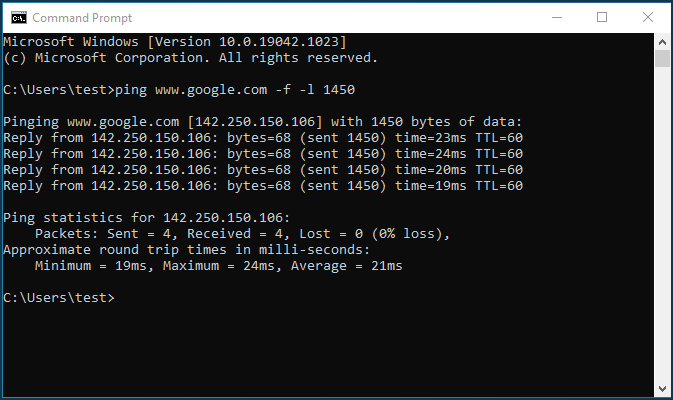
Після виконання ping ви одразу побачите результат. У нашому прикладі ми отримали відповідь, і не було отримано повідомлення про запит на фрагментацію пакета. Отже, тепер ми продовжимо наш тест. Спочатку почніть тестувати розмір пакета з 1450 байтів і поступово збільшуйте це значення, доки не побачите повідомлення «Packet needs to be fragmented».
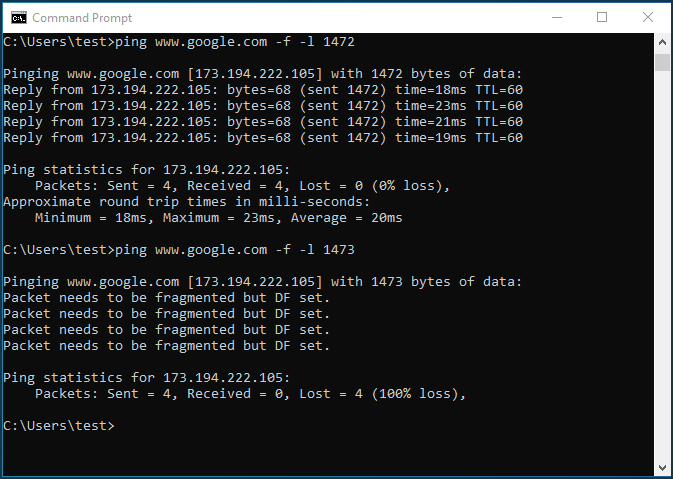
Отже, у нашому прикладі ми виявили, що максимальний розмір пакета становить 1472 байти (при цьому значенні пакет не потребує фрагментації), оскільки при 1473 байтах з’явилося повідомлення про необхідність фрагментації пакета.
Але це ще не значення MTU. Ми отримали значення MSS (Maximum Segment Size), що визначає максимальний розмір блоку даних у байтах. Цей параметр не враховує довжину заголовків ICMP та IP. У нашому випадку значення MTU = MSS + заголовок IP + заголовок ICMP.
Тепер додамо 28 байтів, зарезервованих для заголовка даних (20 байтів для заголовка IP та 8 байтів для заголовка запиту ICMP), до числа, отриманого під час тесту. Таким чином, для нашого прикладу MTU=1472+28=1500 байтів (це оптимальне значення для параметра MTU).
Щоб вийти з інтерфейсу командного рядка, виконайте команду exit.
Важливо
Для правильного виконання цього тесту пакети ICMP повинні проходити через мережу (деякі мережеві пристрої, сервери або брандмауери можуть блокувати запити ICMP).
Потім ви можете встановити отримане значення MTU в налаштуваннях маршрутизатора на інтерфейсі WAN. Зверніться до посібника «Налаштування розміру MTU» для отримання додаткової інформації про налаштування параметра MTU на маршрутизаторах Keenetic.
Примітка
Іноді вам потрібно знати значення MTU вашого комп’ютера, коли ви підключаєтесь безпосередньо до нього за допомогою Інтернет-кабелю вашого Інтернет-провайдера. Щоб переглянути поточне значення MTU, використовуйте спеціальну команду з командного рядка Windows:
netsh interface ipv4 show subinterfaces
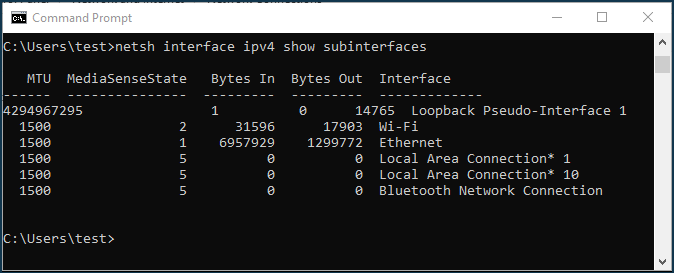
Ви побачите інформацію про всі інтерфейси на комп’ютері. Дивіться значення MTU для основного з’єднання (у нашому прикладі це 1500 для інтерфейсу Ethernet).