Транзит PPPoE
Окрім вбудованого в маршрутизатор клієнта PPPoE, ви можете увімкнути механізм транзиту PPPoE у пристроях Keenetic, щоб дозволити хостам у локальній мережі самостійно встановлювати з'єднання PPPoE із зовнішнім сервером через маршрутизатор. Наприклад, коли вам потрібно встановити з'єднання PPPoE зі своїм обліковим записом і безпосередньо отримати публічну IP-адресу від інтернет-провайдера на виділеному сервері, підключеному до маршрутизатора.
Ви також можете використовувати транзит PPPoE для тестування з'єднання PPPoE. Якщо маршрутизатор з якихось причин не може встановити з'єднання PPPoE із сервером інтернет-провайдера, ви можете увімкнути механізм транзиту PPPoE і спробувати встановити з'єднання з комп'ютера.
Механізм транзиту PPPoE застосовується лише тоді, коли вам потрібно встановити з'єднання PPPoE з хоста. Цей механізм не має нічого спільного з власним клієнтом PPPoE маршрутизатора.
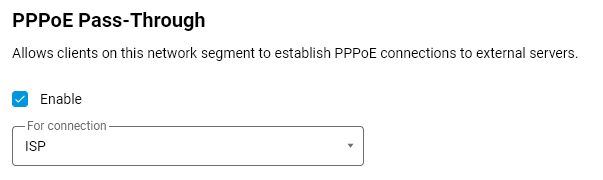
Ви можете увімкнути транзит PPPoE у вебінтерфейсі на сторінці Мої мережі та Wi-Fi. Цю опцію потрібно увімкнути, і в полі Для з'єднання вкажіть інтерфейс або з'єднання, на якому знаходиться зовнішній сервер PPPoE.
Примітка
Цей розділ з'являється у вебінтерфейсі, лише коли в маршрутизаторі встановлено компонент Служба проксі-сервера IGMP/PPPoE. Переконайтеся, що в маршрутизаторі встановлено вказаний компонент системи KeeneticOS. Це можна зробити на сторінці Параметри системи у розділі Оновлення та параметри компонентів, натиснувши Змінити набір компонентів.

Приклад створення з'єднання PPPoE у Windows 10
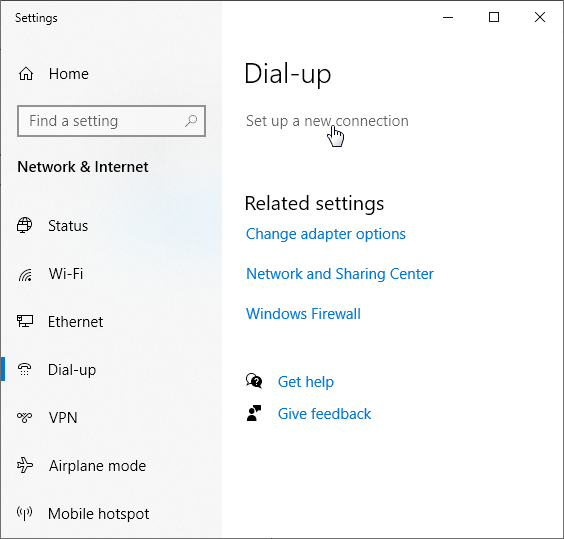
Відкрийте вікно Параметри. У розділі Мережа та Інтернет виберіть Комутоване з'єднання, а потім натисніть Настроювання нового підключення.
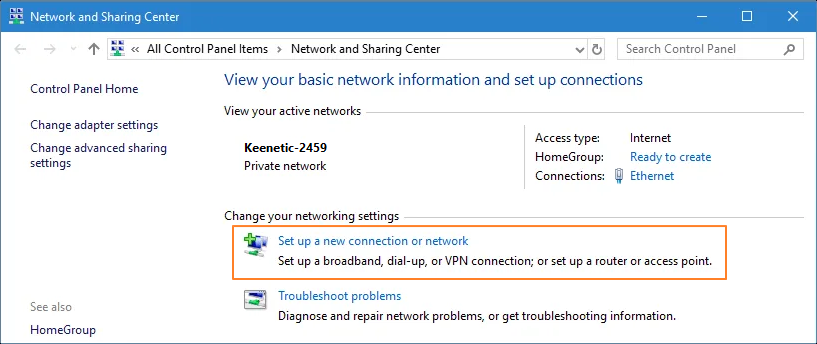
Відкриється Центр мереж і спільного доступу, де потрібно натиснути Настроювання нового підключення або мережі.
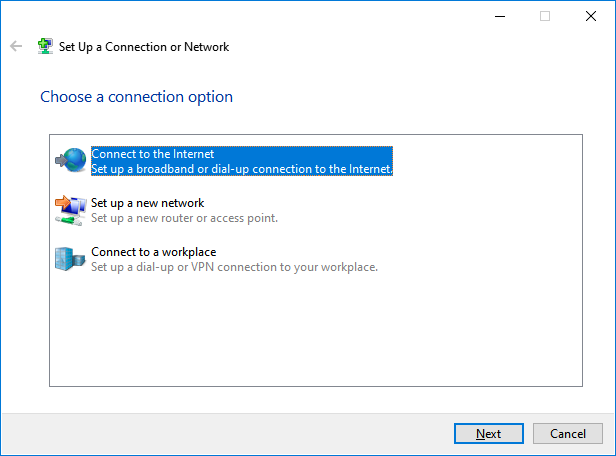
Виберіть Підключення до Інтернету (Настроювання широкосмугового або комутованого підключення до Інтернету) і натисніть Далі.
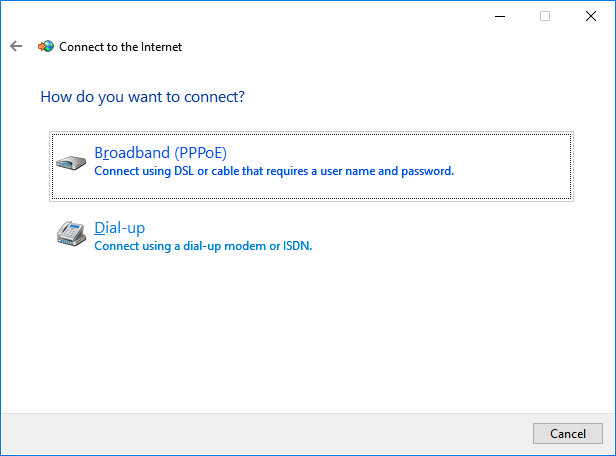
Потім виберіть тип підключення — Широкосмугове (PPPoE).
Введіть логін та пароль для доступу до Інтернету, отримані від вашого інтернет-провайдера.
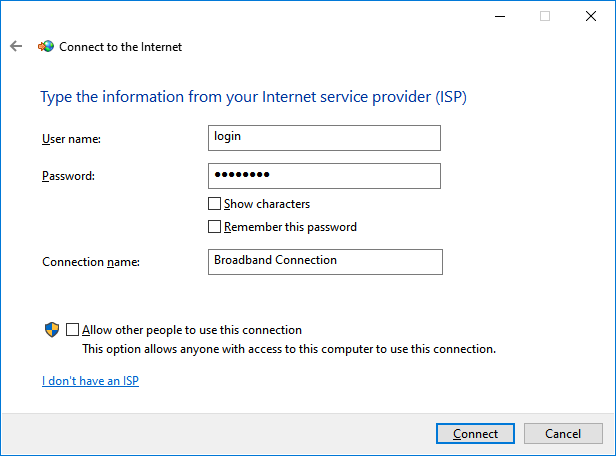
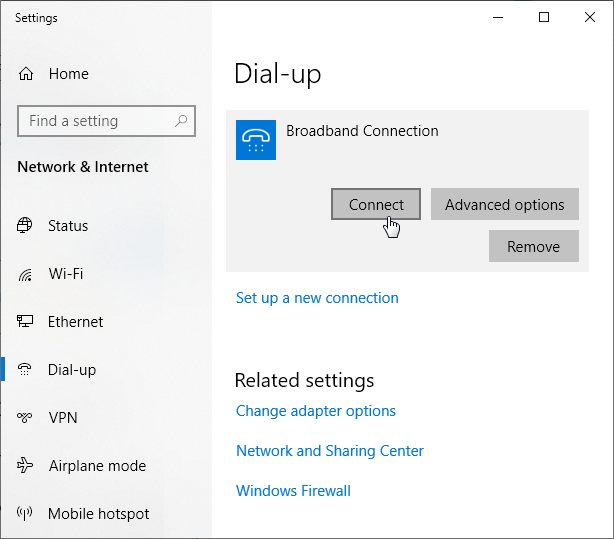
Потім запустіть Широкосмугове підключення PPPoE.