Сповіщення в Telegram
Keenetic RMM дозволяє підписатися на сповіщення в реальному часі про критичні події на ваших сайтах.
Сповіщення доставляються через Telegram, тому для використання цієї функції вам потрібен зареєстрований обліковий запис у Telegram.
Ви можете підключити кілька облікових записів одночасно — наприклад, щоб усі чергові інженери бачили події.
Підписка на сповіщення
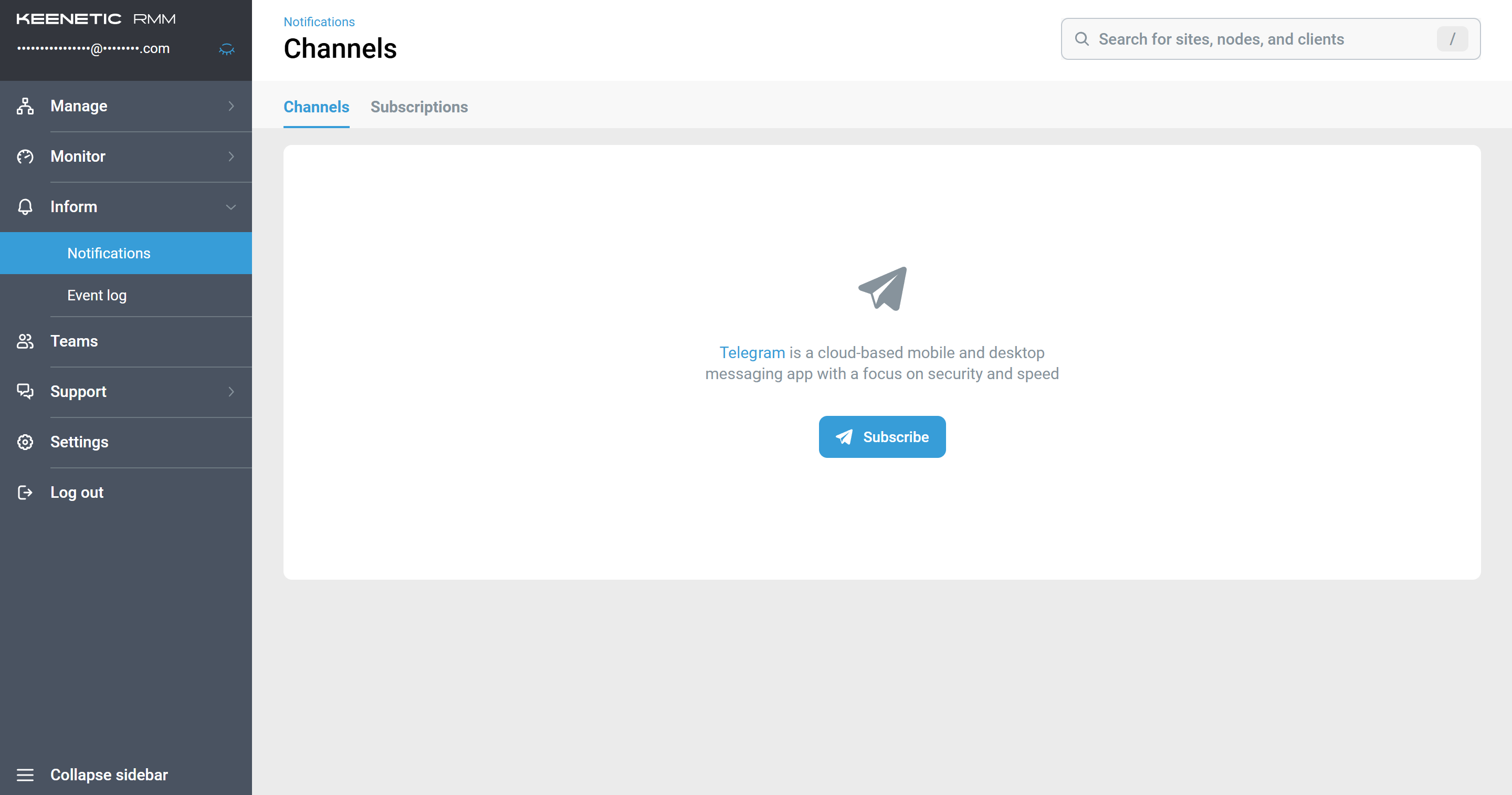
Перейдіть до розділу Оповіщення у бічному меню та відкрийте Сповіщення.
Натисніть Підписатися на картці Telegram.
Якщо ви використовуєте вебверсію месенджера, виберіть Автоматично.
Якщо ви використовуєте мобільну версію месенджера, виберіть Вручну.
Кожен підключений обліковий запис показує свій поточний статус:
Активний — сповіщення доставляються.
Заблокований — бота було заблоковано на стороні месенджера, і сповіщення не доставляються. Щоб відновити доставку, розблокуйте бота і знову розпочніть із ним чат.
Щоб відключити обліковий запис, натисніть значок кошика в його рядку. Після видалення обліковий запис перестає отримувати сповіщення, але самі підписки зберігаються.
Налаштування підписок
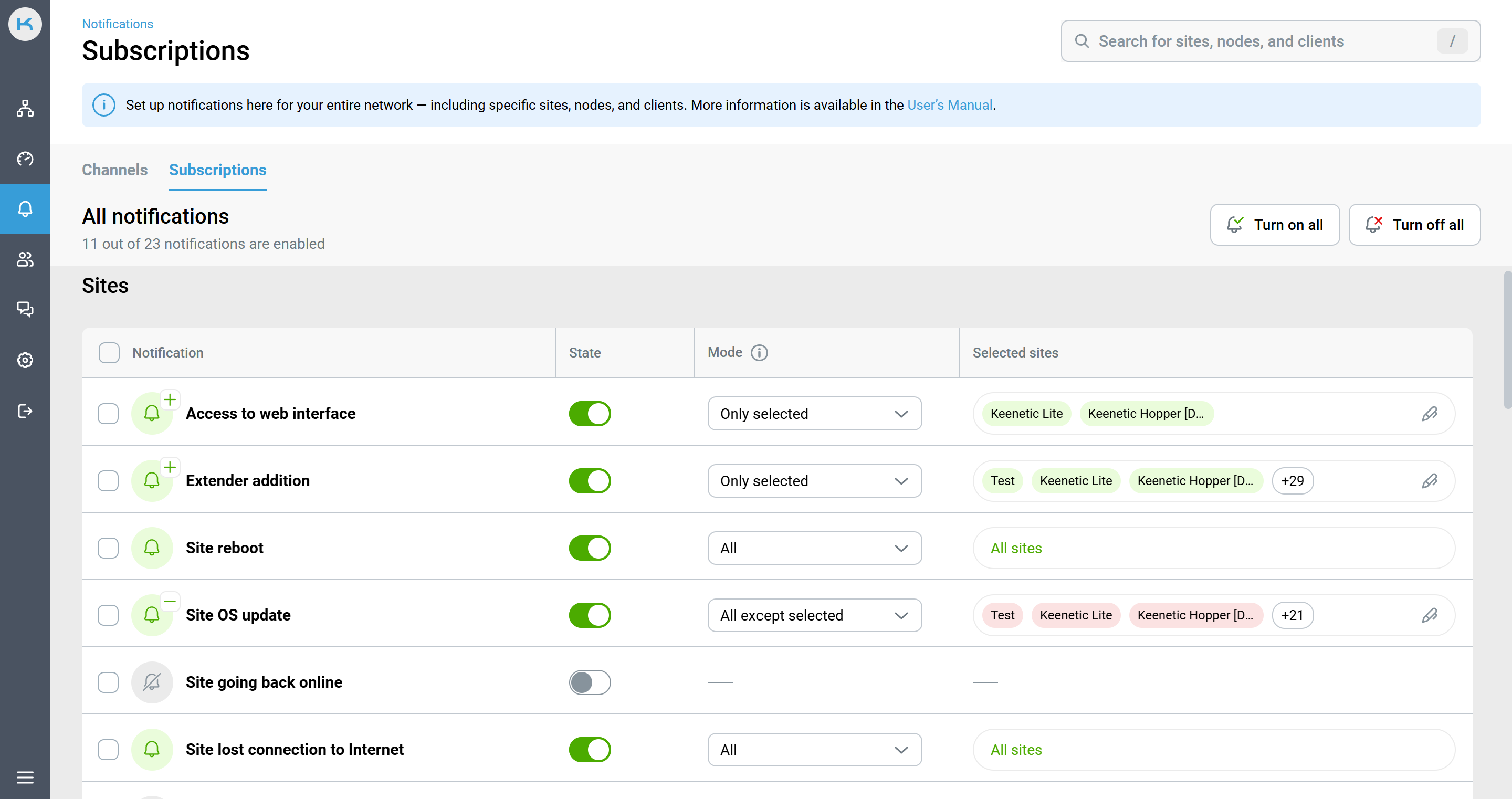
Щоб налаштувати сповіщення, відкрийте вкладку Підписки і ввімкніть події, які для вас важливі. У верхній частині сторінки показано, скільки сповіщень увімкнено із загальної кількості.
Сповіщення згруповані за типом сутностей: Сайти, Вузли, Клієнти та Команди. Для кожного сповіщення доступні такі налаштування:
Стан — перемикач, який вмикає або вимикає сповіщення. Якщо сповіщення вимкнено, інші налаштування в рядку недоступні.
Режим — область дії сповіщення:
Усі — сповіщення відправлено для всіх сайтів, вузлів або клієнтів, включно з тими, що будуть додані пізніше;
Лише вибрані — сповіщення відправлено лише для об'єктів, які ви вказали вручну (на піктограмі дзвіночка з'являється значок
+);Усі, крім вибраних — сповіщення відправлено для всіх об'єктів, окрім вказаних (на піктограмі дзвіночка з'являється значок
−). Цей режим зручний для того, щоб приглушити занадто активні сайти без повного вимкнення сповіщень.
Вибрані сайти / вузли / клієнти — список елементів для вибраного режиму. Натисніть піктограму олівця, щоб відредагувати список. Включені елементи позначені зеленим кольором, а виключені — червоним. Якщо елементів більше трьох, решта ховаються за лічильником. Натисніть область з елементами, щоб переглянути або відредагувати список.
Прапорці ліворуч від назв сповіщень дозволяють вибрати кілька рядків і застосувати дію до всіх одночасно.
Сповіщення у групі Команди не мають режиму або списку елементів — вони просто вмикаються або вимикаються.
Доступні сповіщення
Сайти:
Доступ до вебінтерфейсу — входи та спроби входу до вебінтерфейсу контролера
Додавання розширювача — розширювач додано на сайт
Перезавантаження сайту — сайт успішно перезавантажено або сталася помилка
Оновлення ОС сайту — ОС сайту успішно оновлено або сталася помилка
Повернення сайту в мережу — статус сайту змінюється на
У мережіСайт втратив підключення до Інтернету — статус сайту змінюється на
Не в мережіабоПопередженняКомутатор інтернет-підключення — основне підключення сайту перемикається на резервне або навпаки
Зміна статусу основного підключення — статус основного підключення сайту змінюється на
У мережі/Не в мережіЗміна статусу резервного підключення — статус резервного підключення сайту змінюється на
У мережі/Не в мережі
Вузли:
Перезавантаження вузла — вузол успішно перезавантажено або сталася помилка
Оновлення ОС вузла — ОС вузла успішно оновлено або сталася помилка
Повернення вузла в мережу — статус вузла змінюється на
У мережіВузол втратив підключення до Інтернету — статус вузла змінюється на
Не в мережіабоПопередженняОтримано SMS — SMS отримано на контролері
Доступне оновлення ОС — доступна нова версія ОС для вузла
Клієнти:
Підключення зареєстрованого клієнта — зареєстрований клієнт підключається до сайту
Відключення зареєстрованого клієнта — зареєстрований клієнт відключається від сайту
Підключення незареєстрованого клієнта — незареєстрований клієнт підключається до сайту
Відключення незареєстрованого клієнта — незареєстрований клієнт відключається від сайту
Зміна реєстрації клієнта — клієнт стає зареєстрованим або незареєстрованим
Зміна доступу клієнта до Інтернету — клієнта заблоковано або розблоковано
Перейменування клієнта — ім'я клієнта змінено
Команди:
Додано учасника команди — учасник команди приймає запрошення до команди
Зміни зберігаються автоматично та застосовуються до всіх підключених облікових записів Telegram.
Увімкнення та вимкнення всіх сповіщень
Кнопки Увімкнути всі та Вимкнути всі у верхньому правому куті вкладки Підписки змінюють статус усіх сповіщень одночасно — у групах Сайти, Вузли, Клієнти та Команди.
Важливо
Ці дії скидають усі раніше налаштовані параметри. Режими (Лише вибрані, Усі, крім вибраних) і списки вибраних сайтів, вузлів і клієнтів не зберігаються — після виконання дії всі сповіщення перемикаються в режим Усі. Попередні налаштування неможливо відновити автоматично, їх доведеться налаштовувати заново.
Налаштування сповіщень на сторінці деталей
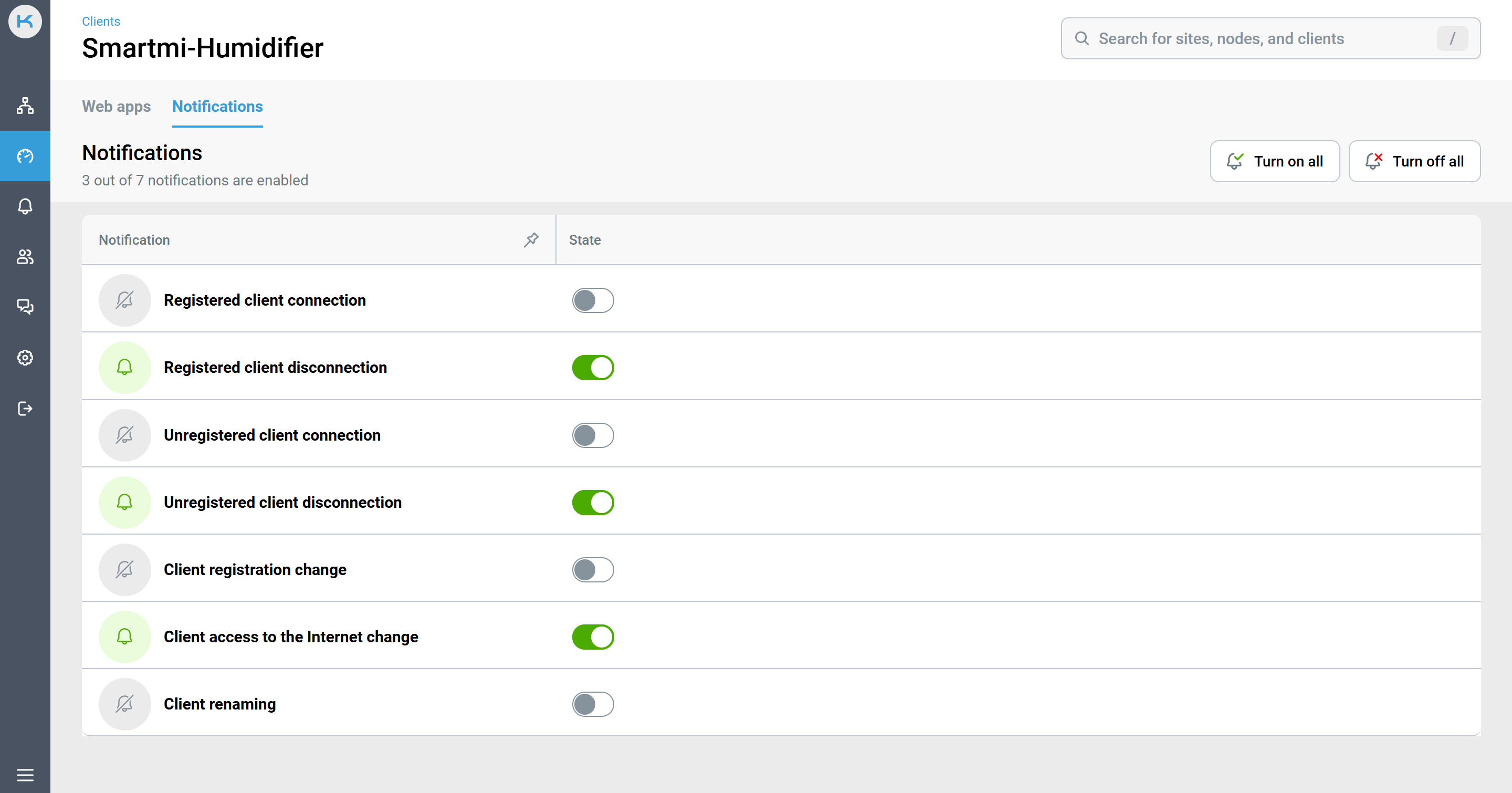
Окрім загальних налаштувань на вкладці Підписки, сповіщення можна налаштувати індивідуально — для конкретного сайту, вузла або клієнта.
Відкрийте сторінку деталей потрібного елемента (через розділ Сайти, Вузли або Клієнти, або через глобальний пошук) і перейдіть до налаштувань його сповіщень. Там відображається список подій, що застосовуються до цього конкретного елемента, і ви можете увімкнути або вимкнути кожну з них.
Обидва місця взаємопов'язані: зміни, зроблені на сторінці деталей, відображаються на вкладці Підписки — елемент автоматично додається до списку включених або виключених, і режим сповіщень змінюється відповідно.
Цей підхід зручний, коли вам потрібно швидко приглушити сповіщення для одного надто активного пристрою або, навпаки, налаштувати ретельніший моніторинг для критично важливого для бізнесу сайту без відкриття повної таблиці підписок.