Підтримка конверторів з USB на послідовний порт
Послідовний COM-порт з роз'ємом RS-232 все ще може використовуватися для конфігурації або керування в різних типах обладнання. За потреби таке обладнання можна підключити до Keeneticмаршрутизатора. Ця функція доступна лише на моделях з універсальним портом USB. Для підключення вам знадобиться спеціальний USB–RS-232 адаптер з одним із таких чипсетів: FTDI, PL2303, CP2101/2102, CH340/341 або Cypress M8.
Встановіть компонент ОС Конвертер USB у Послідовний порт. Ви можете зробити це через меню Керування на сторінці Параметри системи, у розділі KeeneticOS та оновлення, натиснувши Змінити набір компонентів.
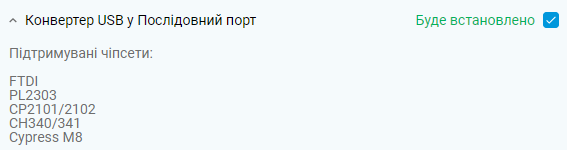
Далі скористайтеся Менеджером пакетів OPKG. Встановіть OPKG Entware у внутрішню пам'ять Встановлення OPKG Entware у внутрішню пам'ять маршрутизатора або на зовнішній USB-накопичувач, дотримуючись інструкцій Встановлення репозиторію Entware на USB-накопичувач.
Щоб підключитися до пристрою через послідовний COM-порт, вам знадобиться консольна програма. Встановіть спеціалізований пакет minicom.
Для встановлення та роботи з цим пакетом скористайтеся термінальною програмою PuTTY.
Запустіть PuTTY, встановіть з'єднання з маршрутизатором через SSH та увійдіть у систему. В оболонці BusyBox виконайте команду для встановлення пакета minicom:
opkg install minicomПісля встановлення пакета виконайте наступну команду, щоб налаштувати його через графічне меню:
minicom -s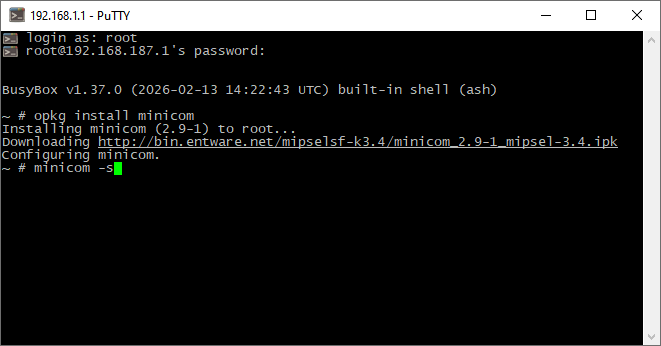
У меню, що з'явиться, перейдіть до розділу Serial port setup для налаштування параметрів COM-порту:
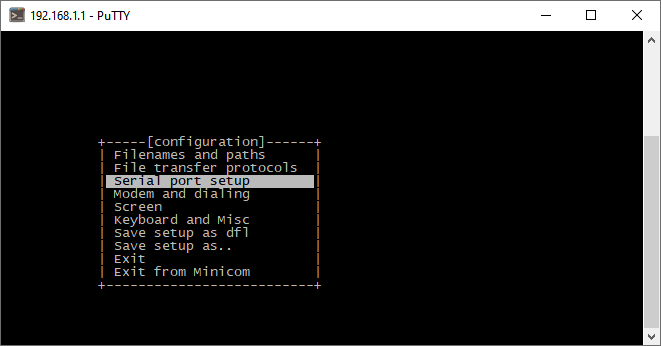
Натисніть клавішу A (Serial Device) і змініть значення, як показано на скриншоті нижче. Вам потрібно вказати файл /dev/ttyUSB0 (це віртуальний послідовний порт, який система створює автоматично під час підключення пристрою з перетворювачем USB–RS-232).
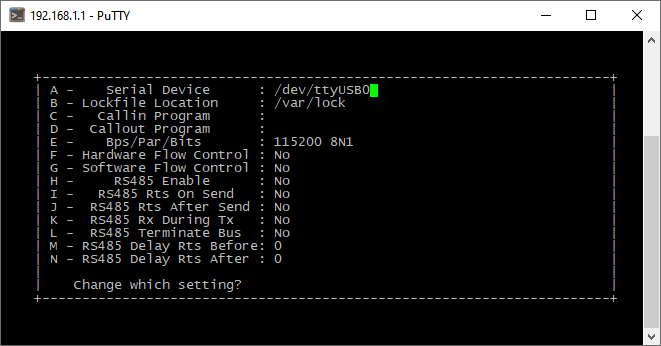
За замовчуванням у minicom попередньо налаштовані такі параметри COM-порту: 115200 (швидкість передачі, біт/с), 8 (біти даних), N (парність), 1 (стоповий біт). Якщо вам потрібно їх змінити, натисніть клавішу E (Bps/Par/Bits). Щоб дізнатися точні налаштування послідовного порту, зверніться до документації на пристрій, до якого ви хочете підключитися.
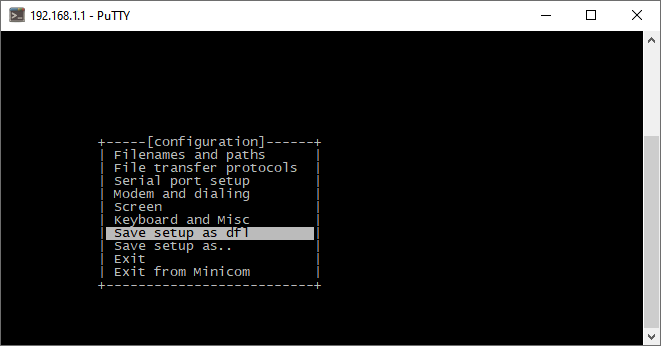
Збережіть конфігурацію за замовчуванням, вибравши Save setup as dfl:
Тепер ви можете підключитися до пристрою через послідовний COM-порт. Для запуску пакета скористайтеся командою:
minicom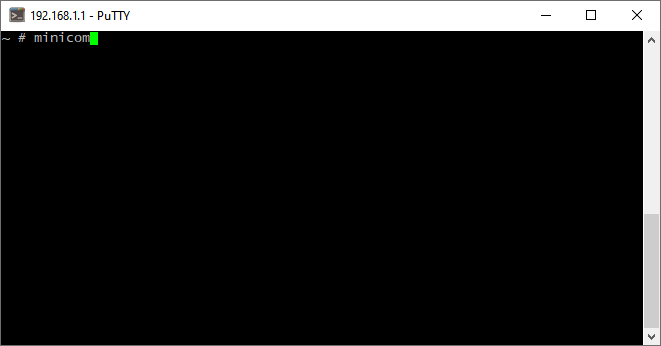
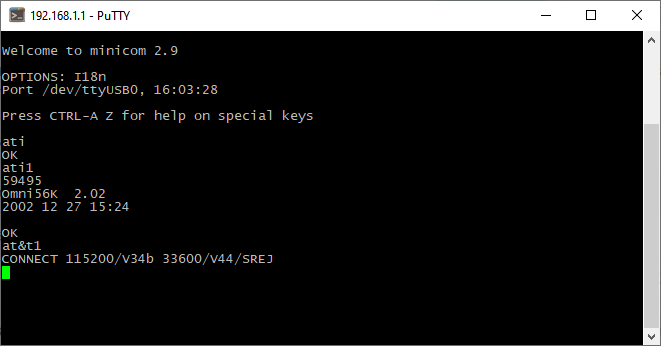
У нашому прикладі для підключення використовується модем Omni 56K Plus з портом RS-232. Як показано на скриншоті, з'єднання з модемом через USB–RS-232 адаптер було успішно встановлено, і тепер можна виконувати AT-команди.
Аналогічно можна налаштувати підключення через USB–RS-232 адаптер до будь-якого іншого пристрою (наприклад, модема, маршрутизатора, комутатора, контролера, пристрою розумного будинку або промислового обладнання).