IPv6-з'єднання з тунельним брокером Hurricane Electric
Тунелі IPv6 over IPv4 використовуються для доступу до ресурсів Інтернету за протоколом IPv6, коли ви маєте публічну адресу — IPv4. Щоб налаштувати з’єднання, зареєструйтеся у віртуального провайдера IPv6 (тунельного брокера), що працює за технологією 6in4. Ви отримаєте налаштування підключення під час реєстрації.
Важливо
Вимоги для підключення до тунельного брокера IPv6:
статична публічна IP-адреса на зовнішньому інтерфейсі;
ping до маршрутизатора з Інтернету має бути дозволений: ваш Інтернет-провайдер не повинен блокувати вхідні пакети ICMP, і вам потрібно створити правило брандмауера, щоб відповідати на ping-запити на Keenetic.
Перейдіть на сторінку тунельного брокера Hurricane Electric.
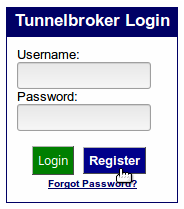
Натисніть кнопку 'Register', щоб зареєструватися в сервісі.
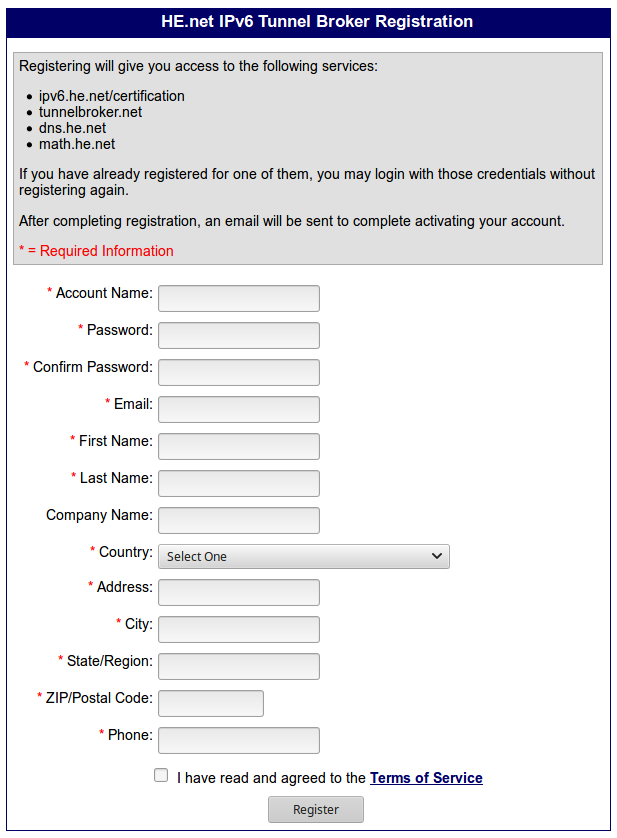
У вікні 'IPv6 Tunnel Broker Registration' введіть необхідну інформацію та натисніть кнопку 'Register'.
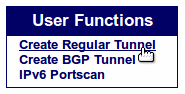
Щоб створити тунель, натисніть на посилання 'Create Regular Tunnel'.
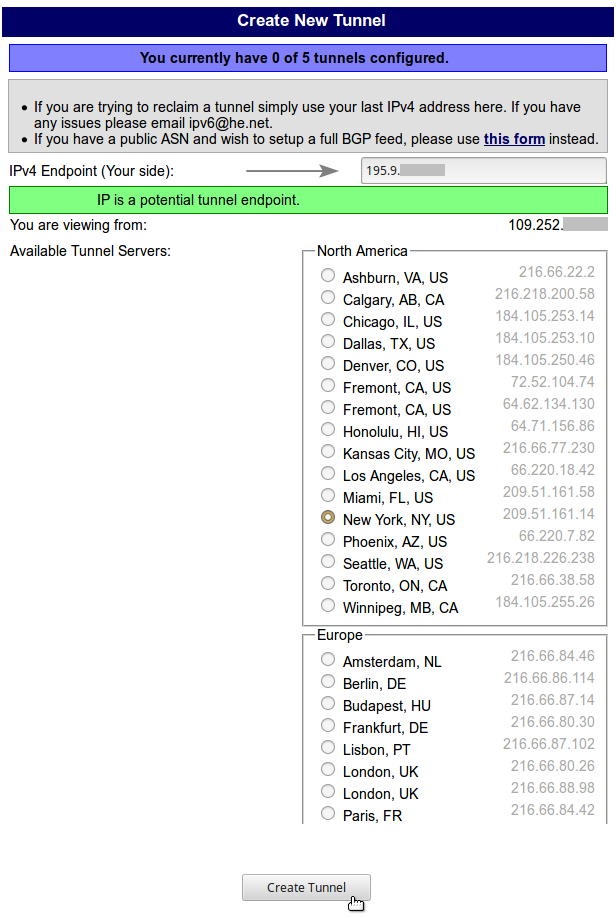
У вікні 'Create New Tunnel' введіть статичну публічну IP-адресу Keenetic в полі 'IPv4 Endpoint (Your side)'. Ви можете перевірити її у вебінтерфейсі на сторінці 'Системний монітор'.
У таблиці 'Available Tunnel Servers' виберіть сервер тунелю. Ви можете вибрати найближчий до вас сервер за територіальним розташуванням або залишити той, що вибрано автоматично. Натисніть кнопку 'Create Tunnel', щоб продовжити.
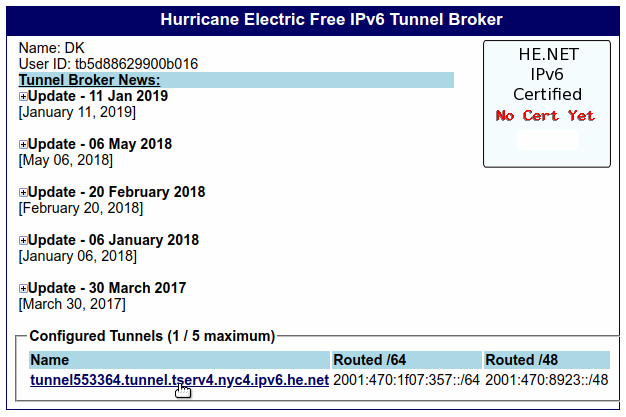
Потім у розділі 'Configured Tunnels' натисніть на посилання створеного тунелю, щоб отримати детальну інформацію про тунель IPv6.
Вікно 'Tunnel Details' на вкладці IPv6 містить всю необхідну інформацію для налаштування тунелю IPv6 over IPv4 у Keenetic.
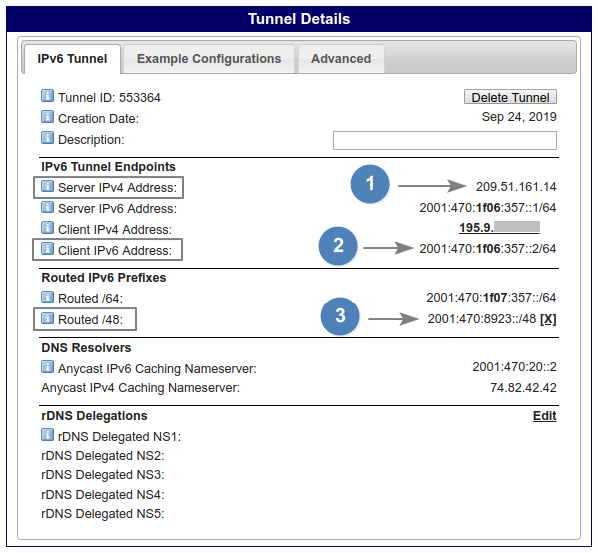
Поле 'Routed /48' не одразу відображає інформацію про префікс. Щоб отримати префікс, натисніть 'Assign'.
Вам знадобиться така інформація:
IPv4-адреса сервера
IPv6-адреса клієнта
Routed /48 (префікс IPv6)
Підключіться до вебінтерфейсу Keenetic.
Для роботи з протоколом IPv6 вам слід встановити системний компонент 'IPv6' на Keenetic. Переконайтеся, що ви це зробили. Перевірити це можна на сторінці 'Параметри системи' в розділі 'Оновлення та параметри компонентів', натиснувши на 'Змінити набір компонентів'.

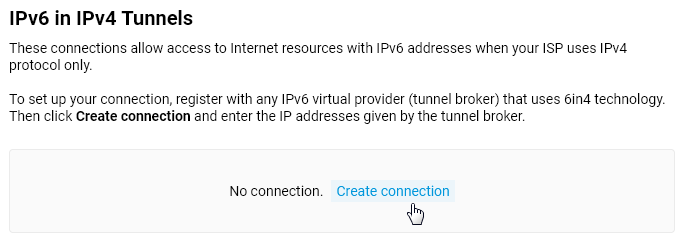
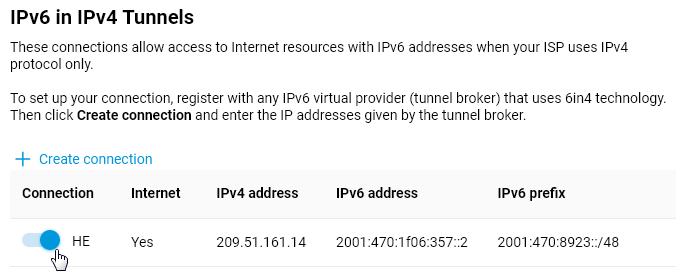
Потім перейдіть на сторінку 'Інші підключення' і в розділі 'Підключення IPv6 через IPv4' натисніть 'Додати підключення'.
У вікні 'Параметри підключення' обов'язково увімкніть опцію 'Використовувати для виходу в Інтернет'. У полі 'Ім'я підключення' вкажіть будь-яке ім'я для опису з'єднання. У полі 'Адреса IPv4' слід ввести адресу сервера для підключення (вказану в панелі керування брокера в полі 'Server IPv4 Address'). У поле 'Адреса IPv6' вставте адресу клієнта, вказану в панелі керування в полі 'Client IPv6 Address' (додайте адресу без
префікса /64). А в поле 'Префікс IPv6' вставте адресу з 'Routed /48'.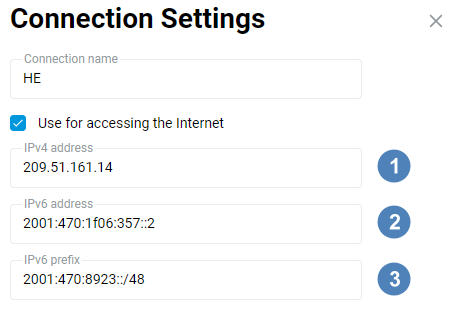
Натисніть 'Зберегти', щоб зберегти конфігурацію маршрутизатора.
На сторінці 'Інші підключення', щоб активувати тунель, переведіть перемикач у положення 'Увімкнено'.
Застереження
Починаючи з KeeneticOSKeeneticOS
4.0, було внесено зміни в реалізацію з'єднань IPv6 over IPv4. Тепер, щоб цей тип тунелю працював, необхідно підвищити пріоритет з'єднання IPv6 на сторінці 'Пріоритети підключень' у меню 'Політики доступу'.Щоб перевірити з'єднання, перейдіть на сторінку 'Діагностика'; у розділі 'Перевірка мережевого з'єднання' перемкніть на 'Ping IPv6' і натисніть 'Запустити перевірку'.
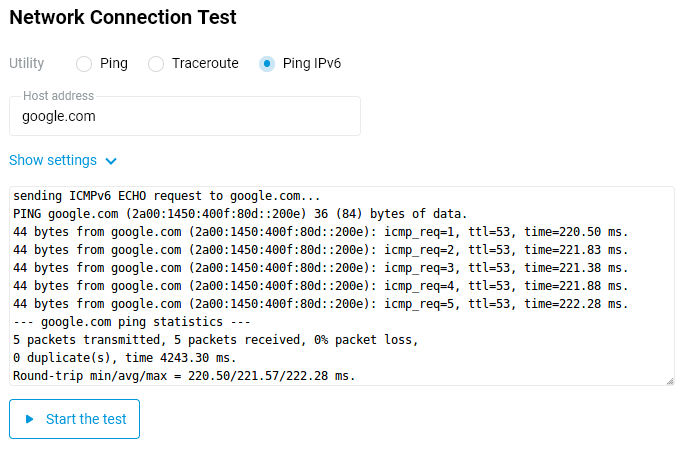
Якщо ви успішно підключилися до тунельного брокера, результати ping не повинні містити втрачених пакетів (
втрата пакетів 0%). Всі пакети повинні бути надіслані (відправлено 5 пакетів) на вузол, і вузол відповість (отримано 5 пакетів).