Налаштування режиму «Адаптер» на моделях з перемикачем режиму роботи A/B
Деякі з маршрутизаторів Keenetic, наприклад, Speedster (KN-3010), мають апаратний двопозиційний перемикач режиму роботи для легкого перемикання між основним режимом «Маршрутизатор» та режимом «Розширювач».
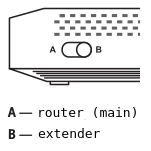
Режим «Розширювач» поєднує всі раніше використовувані додаткові режими («Ретранслятор», «Точка доступу», «Адаптер») і розширює існуючу мережу Wi-Fi.
Примітка
Термін «Розширювач» відноситься до маршрутизатора Keenetic в універсальному режимі «Розширювач + Точка доступу», доданого до Wi-Fi-системи.
Залежно від з'єднання (кабель або Wi-Fi), Keenetic автоматично визначить потрібний режим роботи. Якщо «Розширювач» підключено до «Головного маршрутизатора» за допомогою кабелю Ethernet, режим буде «Точка доступу»; якщо «Розширювач» підключено через Wi-Fi — він працюватиме як «Ретранслятор Wi-Fi».
Що стосується режиму «Адаптер», «Розширювач» працює як бездротовий міст із вимкненою власною точкою доступу Wi-Fi, надаючи доступ до мережі пристроям, підключеним до його мережевих портів. У поточних моделях і версіях KeeneticOS немає спеціального режиму «Адаптер», але ви все одно можете його використовувати.
Режим «Адаптер» є невід'ємною частиною режиму «Ретранслятор». Точніше, режим «Адаптер» — це режим «Ретранслятор» з вимкненою власною точкою доступу Wi-Fi. Щоб використовувати режим «Адаптер», вам потрібно ввімкнути режим «Розширювач» на маршрутизаторі, підключити його до Головного маршрутизатора через Wi-Fi, а потім у налаштуваннях «Розширювач» вимкнути його власну мережу Wi-Fi. Ми детально покажемо цю процедуру в цій інструкції.
Приклад підключення додаткового Speedster як бездротового адаптера до головного маршрутизатора Skipper
Спочатку ми рекомендуємо вам скинути налаштування Keenetic пристрою, який ви плануєте використовувати як бездротовий адаптер. Для цього дотримуйтесь інструкцій: Скидання налаштувань маршрутизатора.
На пристрої Keenetic, який ви хочете використовувати як Wi-Fi адаптер, встановіть перемикач режиму роботи, розташований на бічній панелі, у положення B — Режим «Розширювач».
Підказка
Якщо на маршрутизаторі немає перемикача, ви можете переключити режим через вебінтерфейс. Як це зробити, показано в розділі «Примітка» в кінці посібника.
Після завантаження «Розширювача» натисніть на ньому кнопку
 (Wi-Fi), а потім ту саму кнопку на Головному маршрутизаторі.
Важливо
Коротко натисніть і відпустіть кнопку Wi-Fi. Будь ласка, не утримуйте її.
Якщо ви використовуєте дводіапазонний Keenetic пристрій (наприклад, Speedster, Explorer, Carrier DSL, Hero, Titan тощо) як «Розширювач», натисніть кнопку Wi-Fi
двічі, щоб підключитися до мережі Wi-Fi 5 ГГц. Так само натисніть кнопку на Keenetic Головному маршрутизаторідвічі. Якщо натиснути кнопку Wi-Fi один раз, він підключиться до мережі Wi-Fi 2,4 ГГц.Після успішного встановлення з'єднання індикатор
 (Інтернет) на «Розширювачі» буде світитися безперервно. Налаштування мережі Wi-Fi будуть скопійовані з Головного маршрутизатора.
Відкрийте вебінтерфейс Головного маршрутизатора (у нашому прикладі це Skipper). На сторінці «Системний монітор» у розділі «Домашня мережа» > «Пристрої в мережі» натисніть на значок із кількістю підключених пристроїв Wi-Fi.
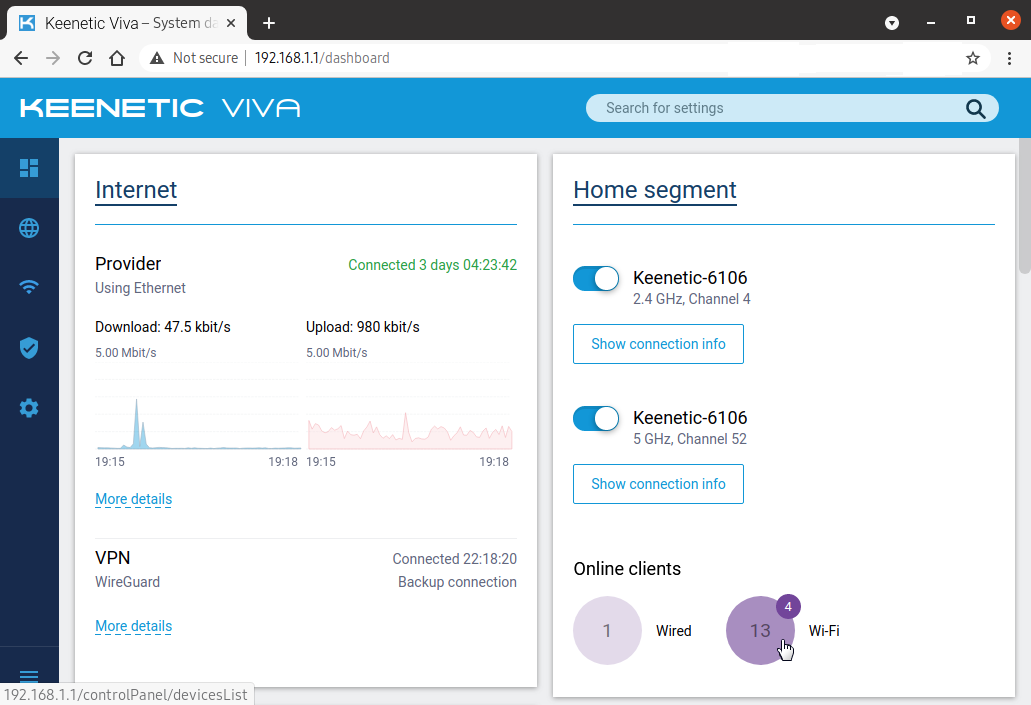
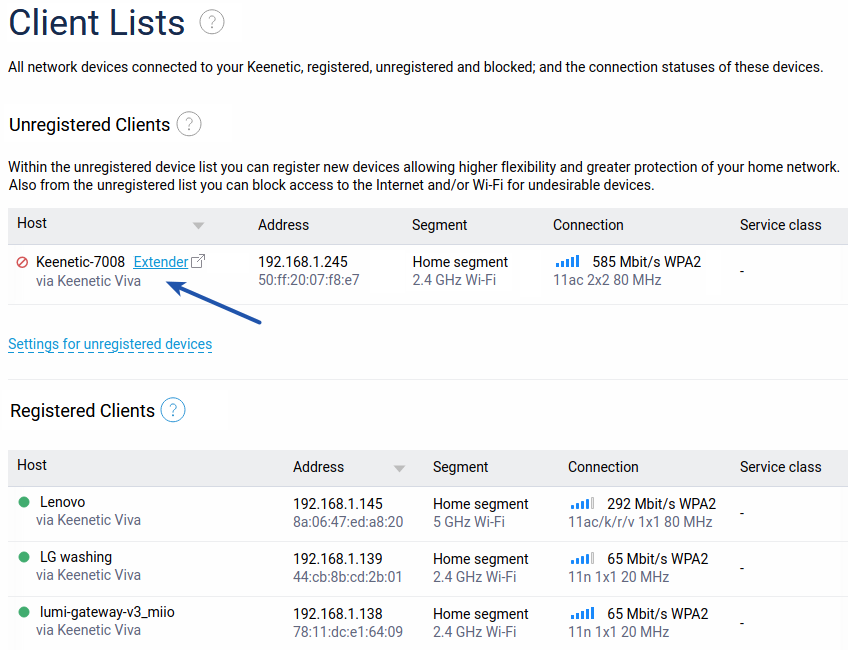
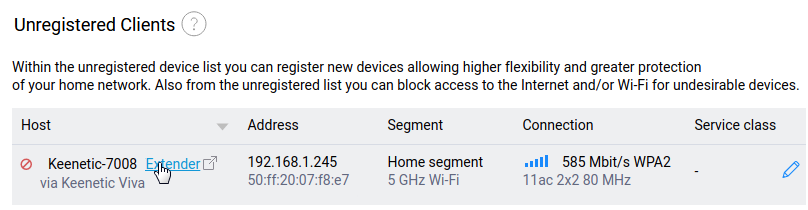
Відкриється екран «Списки пристроїв». У списку «Незареєстровані пристрої» ви побачите запис про підключений маршрутизатор у режимі «Розширювач» (у нашому прикладі Speedster підключено до мережі Wi-Fi 2,4 ГГц).
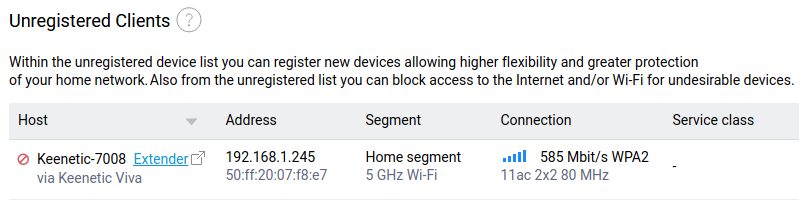
Дводіапазонні моделі Keenetic можна підключити до мережі Wi-Fi 5 ГГц на Головному маршрутизаторі. Наприклад:
Щоб перейти до вебінтерфейсу «Розширювача», натисніть на посилання біля його назви.
У вебінтерфейсі «Розширювача», який з’явиться на екрані системного монітора, в налаштуваннях «Домашня мережа» вимкніть мережу Wi-Fi.
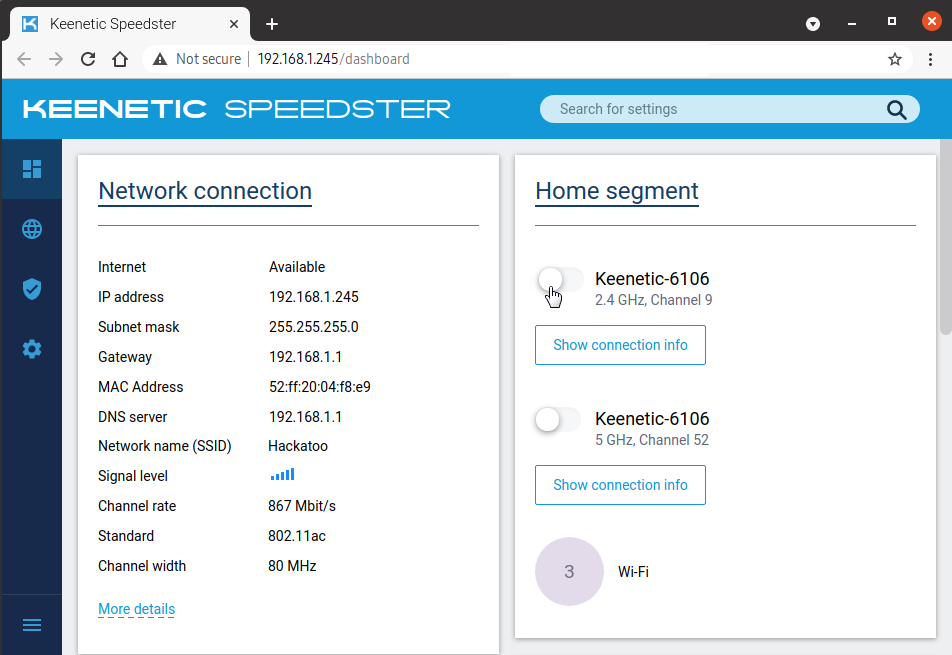
Тепер пристрій у режимі «Розширювач» працюватиме як Wi-Fi-адаптер. Щоб отримати доступ до Інтернету, підключіть домашні пристрої до мережевих портів «Підсилювача» за допомогою кабелю Ethernet.
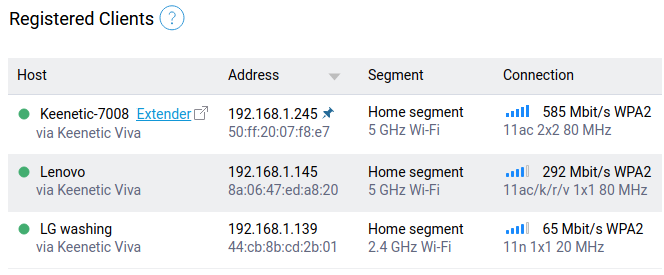
Ви можете зробити деякі додаткові налаштування. Зокрема, на сторінці «Списки пристроїв» Головного маршрутизатора ви можете зареєструвати підключений «Розширювач» у вашій домашній мережі та прив’язати до нього постійну IP-адресу.
Якщо вам потрібно повернутися до основного режиму «Маршрутизатор» на моделях з перемикачем A/B, встановіть перемикач у положення A — «Маршрутизатор».
Якщо на маршрутизаторі немає перемикача, ви можете змінити режим через вебінтерфейс. Перейдіть до меню «Параметри системи», і в розділі «Зміна режиму роботи» натисніть «Змінити режим роботи». Виберіть «Маршрутизатор» і натисніть «Зберегти». Якщо з якоїсь причини ви не можете підключитися до вебінтерфейсу «Розширювача», ви можете скористатися кнопкою скидання на корпусі. У цьому випадку заводські налаштування будуть відновлені, і пристрій перейде в режим «Маршрутизатор».
Примітка
Зміна режиму роботи з вебінтерфейсу.
Якщо на маршрутизаторі немає перемикача режимів, ви можете переключити режим через вебінтерфейс.
Перейдіть до меню «Параметри системи», і в розділі «Зміна режиму роботи» натисніть кнопку «Змінити режим роботи». Виберіть «Розширювач» («Ретранслятор/Розширвач» у старих моделях) і натисніть «Зберегти».
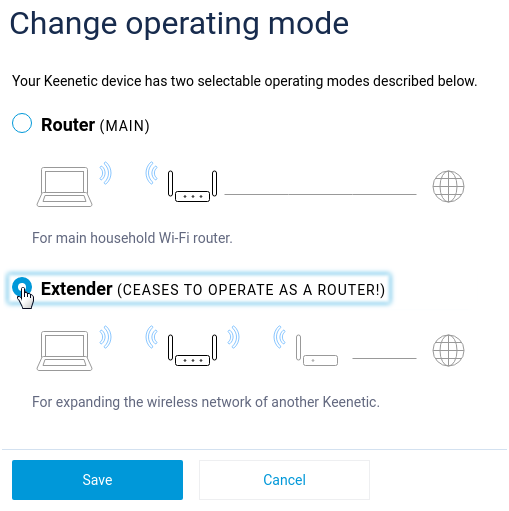
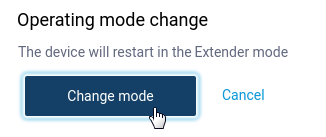
Натисніть «Змінити режим» для підтвердження.
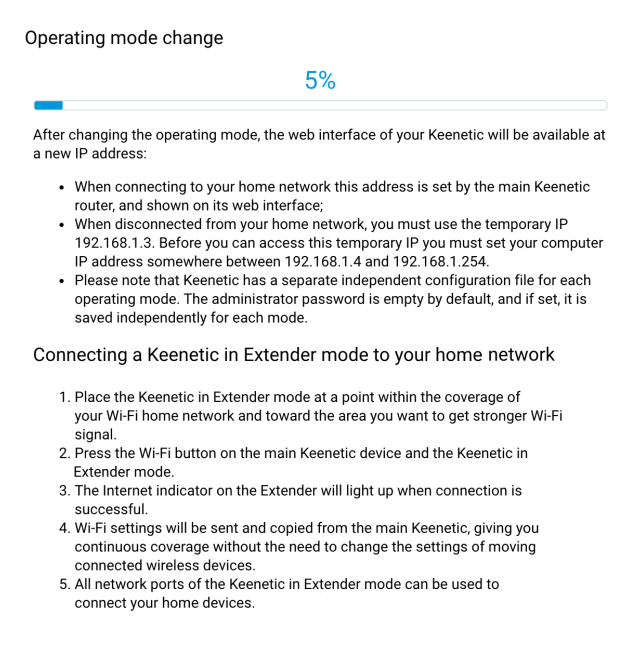
Після перемикання режиму роботи зверніться до пункту 2 цього посібника та налаштуйте підключення «Розширювача» до Головного маршрутизатора.