Інтернет
Короткий огляд варіантів підключення до Інтернету
Маршрутизатори Keenetic в першу чергу призначені для надійного підключення до Інтернету - через Ethernet або оптоволоконну лінію, через точку доступу Wi-Fi бездротового провайдера або DSL лінію, а також через мобільну мережу 3G/4G/LTE.
Пристрій Keenetic також можна поєднувати з будь-яким PON терміналом або модемом xDSL-Ethernet, який був попередньо встановлений Інтернет-провайдером.
Нижче наведено огляд різних способів підключення до Інтернету, які підтримують маршрутизатори Keenetic.
Підключення до Інтернету через Ethernet
Будь-яка з моделей Keenetic може підключатися до Інтернету через виділену лінію Ethernet. Підтримуються такі типи: IPoE (це найпоширеніший тип «простого» підключення Ethernet, без логіна та пароля, що використовуються для автентифікації у провайдера), або підключення з автентифікацією - PPPoE, PPtP, L2TP і 802.1х. Підтримуються теги VLAN 802.1q, а всі згадані типи підключення забезпечують доступ по протоколах IPv4/IPv6. Кінетик і PON термінал можуть використовуватися разом для розширення або додаткового захисту домашньої мережі.
Підключення до Інтернету через Wi-Fi (WISP)
Інколи існує необхідність підключити існуючу домашню мережу до Інтернету через Wi-Fi. Це може бути випадок використання точки доступу вашого провайдера, бездротового зв'язку вашого лояльного сусіда, відкритої мережі в сусідньому кафе або екстреного резервного підключення через точку доступу на мобільному телефоні, коли основний провайдер не працює.
Подорожуючи з багатьма гаджетами, режим WISP надає зручний спосіб підключення до мережі Wi-Fi готелю. Просто введіть облікові дані бездротової системи готелю в конфігурації WISP Keenetic. Усі ваші мобільні пристрої навіть не будуть потребувати зміни налаштувань для доступу до Інтернету, оскільки вони вже підключені до попередньо налаштованої захищеної точки доступу Wi-Fi пристрою Keenetic
Підключення до декількох провайдерів та резервування Інтернет-каналів
За допомогою маршрутизатора Keenetic можна одночасно скористатися кількома підключеннями до кількох Інтернет-провайдерів (така топологія мережі буде називатися Multi-WAN). Наприклад, ви можете налаштувати базове резервування підключення, використовуючи два кабелі Ethernet від окремих провайдерів. Якщо мережа основного провайдера виходить з ладу, Keenetic автоматично перейде на резервний канал. Функція Multi-WAN підтримується всіма моделями Keenetic без винятку.
Примітка
Перш ніж підключитися, зверніться до наступного контрольного списку. Налаштування маршрутизатора може потребувати параметрів, наданих вашим провайдером Інтернет. Зазвичай, таку інформацію можна отримати від служби технічної підтримки провайдера, або вона вже міститься в додатку до контракту):
Чи використовуються для доступу до Інтернету login (ім'я користувача) і пароль;
Якщо потрібні логін і пароль, необхідно дізнатися протокол доступу; зазвичай це якійсь з наступних -PPtP, L2TP або PPPoE;
При підключенні по PPtP або L2TP протоколах, також потрібна IP-адреса або доменне ім'я VPN-серверу;
У багатьох випадках корисно знати, яку IP-адресу надає Інтернет-провайдер - статичну чи динамічну, і, що важливіше, чи це пряма публічна адреса або це приватна адреса;
Якщо вам призначено постійну (статичну) IP-адресу, то для завершення конфігурації вручну, необхідно знати цю адресу, а також інші Параметри IP (маску підмережі, шлюз за замовчуванням та адресу DNS-сервера провайдера);
Іноді провайдери реєструють MAC-адресу на вашому боці лінії (це часто називають
CPE MAC lockdown). Якщо це так, корисно знати, яку саме MAC-адресу зареєстровано у вашого Інтернет-провайдера і чи можна її змінити. Якщо у вашому договорі провайдера строго вказано MAC-адресу іншого пристрою, наприклад вашого комп'ютера, ми рекомендуємо перед підключенням повідомити службу технічної підтримки провайдера про MAC-адресу маршрутизатора, надруковану на його етикетці. Можливо, буде потрібно скористатися тим, що маршрутизатори Keenetic дозволяють Зміну MAC-адреси WAN пристрою під час процесу налаштування підключення.
Дротовий
Підключення до Інтернету через Ethernet
Маршрутизатори Keenetic дозволяють налаштувати підключення до Інтернету по виділеній лінії Ethernet, використовуючи будь-який тип з'єднання: IPoE, PPPoE, PPTP, L2TP, 802.1x, VLAN 802.1q, IPv4/IPv6.
Також можна підключитися до Інтернету через термінал PON або модем xDSL/DOCSIS/кабельний модем з портом Ethernet, наприклад, у випадку попередньо встановленого обладнання провайдера.
Кабель Ethernet від провайдера, що відповідає принаймні категорії 5e, довжиною не більше 100 метрів і обтиснутий стандартним 8-контактним роз'ємом RJ-45, слід прокласти до місця, де буде розміщено маршрутизатор. Зазвичай цей кабель слід підключати до порту 0 (WAN/Інтернет) маршрутизатора.
Важливо
Якщо у вашому договорі з інтернет-провайдером згадується MAC-адреса іншого пристрою, наприклад вашого комп’ютера, то перед підключенням кабелю Ethernet бажано повідомити свого провайдера, що буде використовуватися інший пристрій з іншою апаратною адресою. Повідомте MAC-адресу WAN Keenetic, надруковану на його етикетці. Крім того, можна підмінити MAC-адресу пристрою на ту, яку зареєстрував ваш провайдер під час налаштування з'єднання (це можна зробити, дотримуючись інструкцій у статті «Зміна MAC-адреси WAN»).
Найпоширенішим і найпростішим у налаштуванні типом підключення до Інтернету є IPoE (Internet Protocol over Ethernet), який іноді називають «виділеним» або «з'єднанням по виділеній лінії». Цей метод не передбачає автентифікації за логіном і паролем для доступу до Інтернету. Все, що вам потрібно зробити, це підключити кабель провайдера до порту 0 маршрутизатора. Після цього будь-який домашній пристрій, підключений до його мережі Wi-Fi або одного з вільних портів Ethernet, отримає доступ до Інтернету. Таким чином, жодних додаткових налаштувань не потрібно.
Однак у деяких випадках ваш провайдер може призначити вам статичну публічну IP-адресу; її потрібно вказати в налаштуваннях маршрутизатора. Для цього перейдіть на сторінку Кабель Ethernet» вебінтерфейсу Keenetic. У розділі «Налаштування IPv4» встановіть для параметра «Налаштування IPv4» значення «Вручну».
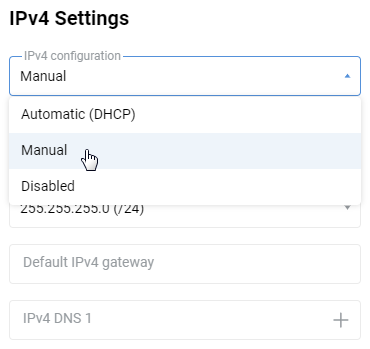
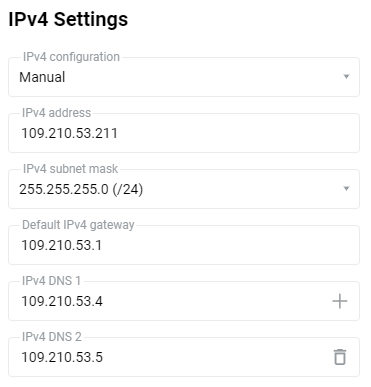
Потім введіть адресу, надану вашим провайдером, у поле «Адреса IPv4». Ваш провайдер повинен надати інші параметри IP (маску підмережі, адреси шлюзу та DNS) разом зі статичною IP-адресою для ручного налаштування; вкажіть їх у відповідних полях. Наприклад:
Зміна WAN MAC-адреси
Деякі Інтернет-провайдери дозволяють доступ до Інтернету лише одному пристрою, зареєструвавши його MAC-адресу. Зазвичай користувач надає Інтернет-провайдеру MAC-адресу мережевого адаптера свого комп'ютера. В цьому випадку доступ до Інтернету можна отримати тільки з цієї MAC-адреси.
Якщо так і є, і ви знаєте MAC-адресу яка зареєстрована у вашого Інтернет-провайдера - це може бути адреса попереднього маршрутизатора або мережевий адаптер вашого ПК, або MAC, що надрукована в договорі, тоді можна замінити заводську MAC вашого Keenetic на ту MAC-адресу, яку прийме ваш провайдер.
Підказка
Якщо ваш договір з провайдером містить MAC-адресу іншого пристрою, наприклад вашого комп'ютера, ми рекомендуємо повідомити службу провайдера про WAN MAC-адресу маршрутизатора. Keenetic WAN MAC надрукований на етикетці пристрою. Це потрібно зробити перед підключенням лінійного кабелю Ethernet.
Натомість, щоб підмінити MAC-адресу Вашого пристрою Keenetic на вже зареєстровану, будь ласка, виконайте наведений нижче крок.
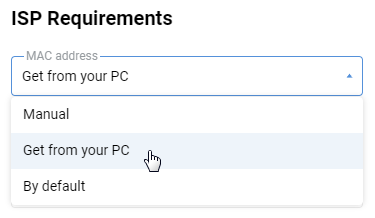
На сторінці 'Кабель Ethernet', під 'Вимоги Інтернет-провайдера', будь ласка, виберіть один із варіантів у полі MAC-адреса:
'За замовчуванням'- заводські налаштування за замовчуванням, WAN MAC-адреса відповідатиме зазначеній на етикетці пристрою;
'Взяти з вашого ПК'— WAN MAC-адреса Вашого маршрутизатора зміниться на MAC-адресу з мережевої карти комп'ютера, з якого відкрито вебінтерфейс. Опція 'Взяти з вашого ПК' можлива лише тоді, коли ваш комп'ютер підключений через кабель Ethernet;
'Ручне'— вкажіть вручну MAC-адресу, яка буде використовуватись у якості WAN MAC-адреси.
Ви можете знайти MAC-адресу ПК з Windows дотримуючись інструкції» 'Як перевірити налаштування мережевого адаптера в Windows'.
Підключення до Інтернету через PPPoE
PPPoE найчастіше використовується при підключенні до Інтернету через ADSL/VDSL, але іноді цей тип підключення також використовується провайдерами, що надають Інтернет по виділеній лінії Ethernet.
На сторінці 'Кабель Ethernet', під 'Автентифікація у провайдера (PPPoE / PPTP / L2TP)', виберіть 'PPPoE' в полі 'Тип (протокол)'.
Потім, в полях 'Ім'я користувача' і 'Пароль', введіть логін і пароль для підключення до Інтернету, надані вашим провайдером.
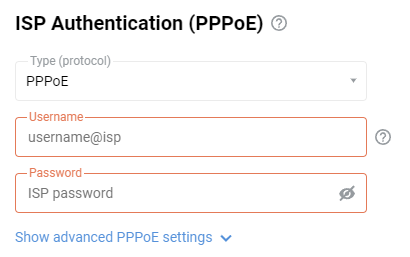
Натисніть на 'Показати додаткові налаштування PPPoE' для відображення полів з розширеними налаштуваннями.
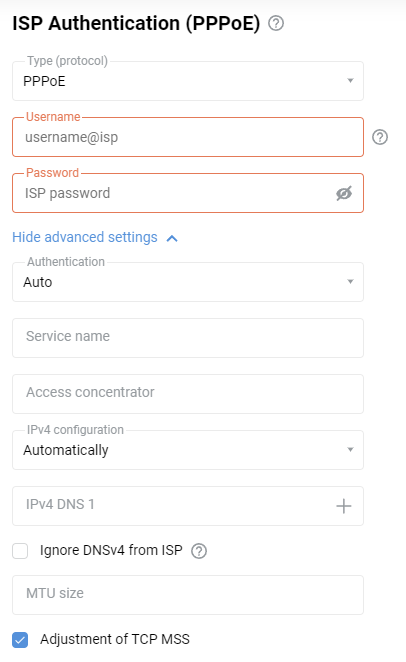
Поля 'Ім'я сервісу' та 'Ім'я концентратора' необов'язкові; залиште їх порожніми, якщо ваш провайдер не надав вам додаткової інформації.
Залиште поле 'Налаштування IPv4' встановленим на 'Автоматичне' якщо ваш провайдер автоматично призначає IP-адресу для доступу до Інтернету.
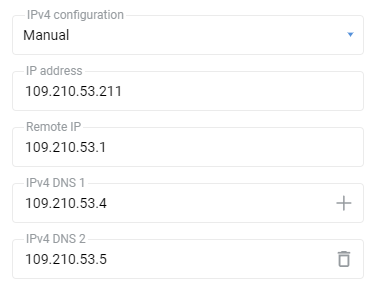
Якщо ваш Інтернет-провайдер надав вам фіксовану (статичну) IP-адресу, виберіть 'Ручне' в полі 'Налаштування IPv4'поле і вкажіть IP-адресу та адресу шлюзу в полях 'IP-адреса' і 'Віддалена IP-адреса' , що з'являться. Наприклад:
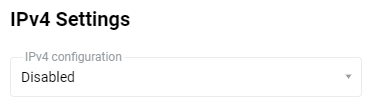
Якщо ваш провайдер не видає і не вимагає призначення IP-адреси для WAN інтерфейсу вашого маршрутизатора, тобто якщо його мережа не має автоматичного призначення IP-адреси , вимкніть автоматичне отримання IP-адреси через DHCP на Порту WAN. Для цього в у розділі 'Параметри IPv4' розділу Налаштування IPv4', вкажіть 'Вимкнено'.
Підключення до Інтернету через PPTP/L2TP
PPTP і L2TP часто використовуються в мережах провайдерів. Головною перевагою даних протоколів є безпека передачі даних в Інтернет. Нижче ми розглянемо приклад налаштування з'єднання через протокол PPTP як найпоширеніший. L2TP підключення налаштовується аналогічним чином.
На сторінці 'Кабельне підключення Ethernet до Інтернету' у розділі 'Автентифікація у провайдера (PPPoE / PPTP / L2TP)L2TP)' в полі 'Тип (протокол)', вкажіть значення 'PPTP' або 'L2TP', залежно від того, який тип з'єднання ви хочете налаштувати. У полі 'Адреса сервера' введіть IP-адресу або доменне ім'я сервера PPTP або L2TP. У полях 'Ім'я користувача' і 'Пароль', введіть логін і пароль, надані вашим провайдером для підключення до Інтернету відповідно.
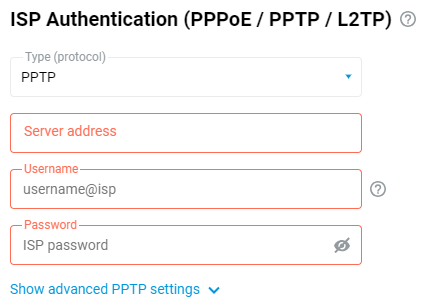
Натисніть на 'Показати додаткові налаштування PPTP' для відображення полів розширених налаштувань.
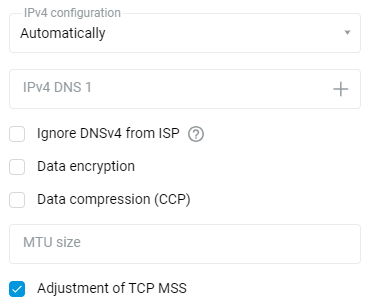
Якщо PPTP з'єднання використовує шифрування даних (MPPE), увімкніть відповідну опцію.
Залиште значення поля 'Налаштування IPv4' в 'Автоматичне', якщо IP-адреса для доступу до Інтернету присвоюється автоматично вашим провайдером.
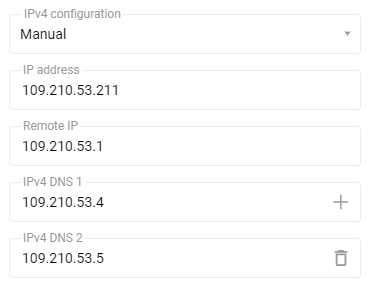
Якщо ваш Інтернет-провайдер надав вам фіксовану (статичну) IP-адресу, вкажіть значення 'Ручне' в полі 'Налаштування IPv4' і вкажіть IP-адресу та адресу шлюзу в полях 'IP-адреса' і 'Віддалений IP', які з'являться. Наприклад:
Налаштування підключення IPTV
У маршрутизаторах Keenetic в більшості випадків цифрове телебачення (IPTV) працює прямо з коробки як на комп'ютерах, так і на приставках.
Багатоадресна передача використовується для забезпечення Сервісу IPTV. Переконайтеся, що на Keenetic встановлено компонент 'Сервіс IGMP/PPPoE проксі', який передає повідомлення IGMP/PPPoE між різними інтерфейсами. Це можна зробити на сторінці 'Параметри системи' у розділі 'KeeneticOS Оновлення та параметри компонентів', натиснувши на 'Змінити набір компонентів'.

Налаштуйте підключення до Інтернету і підключіть приставку або комп'ютер, на якому плануєте дивитися телевізор, до будь-якого з мережевих (LAN) портів маршрутизатора, призначених для Домашньої мережі. Перевірте, що IPTV працює належним чином.
Деякі провайдери, які використовують Реєстрацію MAC-адреси приставки, вимагають наявності спеціального Телевізійного порту на роутері, до якого повинна бути підключена приставка. Цей порт безпосередньо підключається до мережі провайдера і дозволяє провайдеру бачити MAC-адресу приставки. Щоб налаштувати один з мережевих портів, що належать до сегменту Домашня мережа, у режим Телевізійного порту, будь ласка, зверніться до наступних методів конфігурації:
Перейдіть до сторінки 'Кабельне підключення Ethernet до Інтернету' у розділ 'Порти та VLAN', встановіть режим 'ТБ приставка' для порту, до якого буде підключена IPTV приставка (в нашому прикладі приставка буде підключена до
port 3).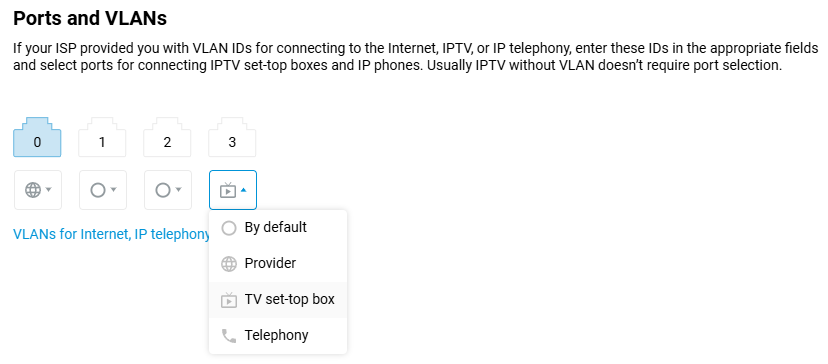
Якщо ваш Інтернет-провайдер надає вам VLAN для Сервісу IPTV, введіть його у полі 'IPTV (додатково)'. Якщо IPTV надається без VLAN, то зазвичай не потрібно вибирати порт для приставки.
При здійсненні цих налаштувань приставка підключиться безпосередньо до мережі провайдера через роутер. Підключіть приставку IPTV до ТБ порту і перезавантажте її. Приставка повинна отримати IP-адресу від мережі вашого провайдера, після чого ви зможете приймати цифрове телебачення
Вищезазначених кроків зазвичай достатньо для отримання IPTV.
Маршрутизатор Keenetic також дозволяє точно налаштувати нестандартні сценарії підключення, наприклад, які використовують інший інтерфейс для послуги IPTV.
Необхідно мати встановленим компонент системи 'Сервіс IGMP/PPPoE проксі', як було написано вище. Проксі-сервіс IGMP повторно передає багатоадресний потік від провайдера на пристрої домашньої мережі. Мультикаст використовується для надання послуги IPTV
Перейдіть на сторінці 'Домашня мережа' у розділ 'IGMP Proxy'. Налаштування за замовчуванням у цьому розділі підходять для більшості постачальників послуг.
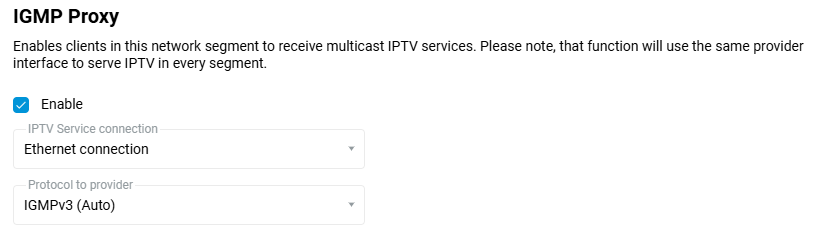
За замовчуванням, поле 'Підключення сервісу IPTV' вказує на інтерфейс, який дивиться в мережу провайдера (у нашому прикладі це 'Підключення до мережі Ethernet'), з якого приходить IPTV.
Важливо
Якщо ви використовуєте Mesh Wi-Fi систему і розширення мережі за допомогою розширювачів, переконайтеся, що на них також встановлений компонент 'Сервіс IGMP/PPPoE проксі', інакше розширювачі не зможуть передавати багатоадресні потоки і тому IPTV не працюватиме на пристроях, підключених до розширювачів.
Підказка
Якщо вищевказані кроки не пройшли успішно, перевірте, чи функціонує IPTV на стороні провайдера, підключивши приставку або комп'ютер, на якому ви плануєте дивитися телевізор, безпосередньо до кабелю провайдера, тобто без використання вашого Keenetic. Якщо телевізор працює в цьому випадку, але не через Keenetic, будь ласка, зв'яжіться з нашим команда підтримки. Будь ласка, вкажіть своє місто, назву вашого провайдера і тарифний план, надайте посилання на інструкцію по налаштуванню IPTV вашого провайдера для рекомендованих роутерів, а також прикріпіть діагностичний файл Keenetic, отримавши його відповідно до інструкції 'Збереження системного файлу self-test'.
Також зверніть увагу, що брандмауери та деякі антивірусні програми, що використовуються у вашій мережі або встановлені на вашому комп'ютері, можуть блокувати багатоадресний трафік. Якщо з якихось причин у вас не працює IPTV, спробуйте тимчасово відключити їх.
Іноді виникають питання, пов'язані з підключенням і облаштуванням IPTV через Wi-Fi. Деякі способи підключення представлені в статті: 'IPTV через Wi-Fi'.
Бездротовий інтернет-провайдер
Підключення до Інтернету через Wi-Fi (WISP)
Якщо вам потрібно підключити домашню мережу до Інтернету через Wi-Fi з'єднання, кожна модель маршрутизатора Keenetic дозволяє це зробити за допомогою режиму WISP (бездротовий Інтернет-провайдер) . Ви можете підключитися, наприклад, до загальнодоступної точки доступу Wi-Fi провайдера, до мережі Wi-Fi вашого сусіда, до бездротової точки доступу в сусідньому кафе або до мобільного точки доступу на вашому смартфоні. Під час подорожі, WISP режим зручно використовувати з готельною мережею Wi-Fi. Ваш Keenetic підключається до Wi-Fi готелю, і всі ваші мобільні пристрої готові до роботи, бо вже були підключені до попередньо налаштованої захищеної мережі Wi-Fi вашого маршрутизатора.
WISP підключення може використовуватися в якості основного або резервного з'єднання, яке автоматично активується при виникненні проблем з основним каналом доступу в інтернет.
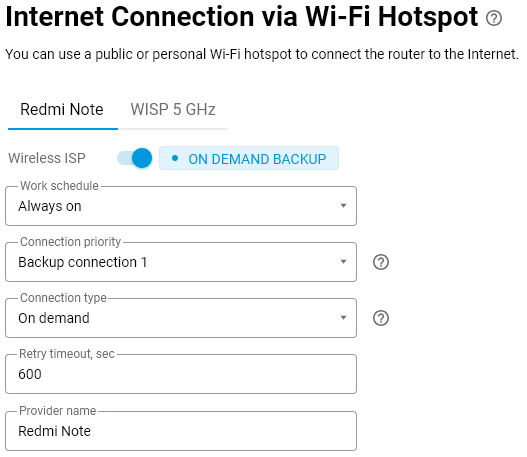
Цей тип підключення до Інтернету налаштовується на сторінці Бездротовий Інтернет-провайдер.
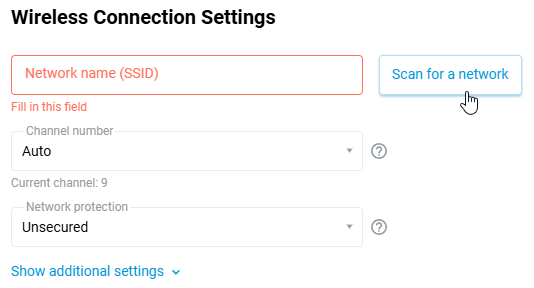
На сторінці Бездротовий інтернет-провайдер, клацніть Огляд мереж, щоб вибрати потрібну бездротову мережу.
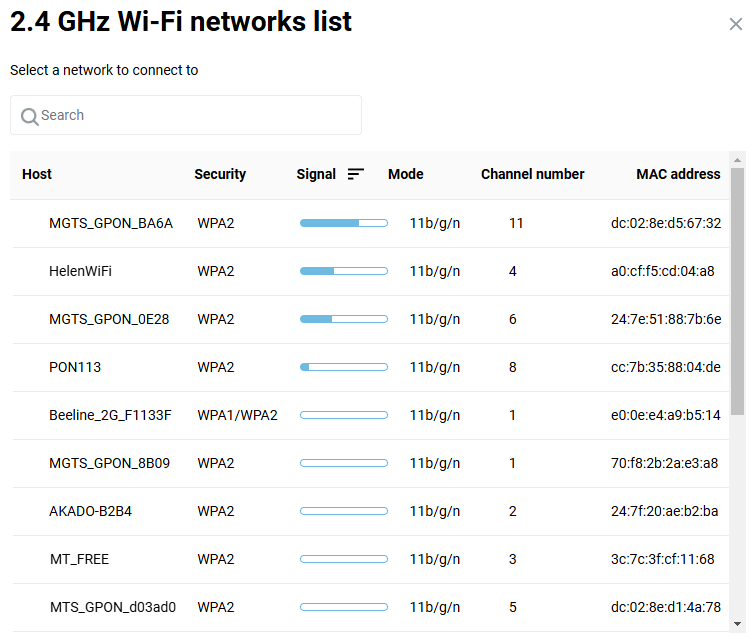
У вікні, що з'явиться, відображатимуться доступні мережі Wi-Fi в межах досяжності маршрутизатора. Будь ласка, виберіть потрібну мережу, натиснувши на неї.
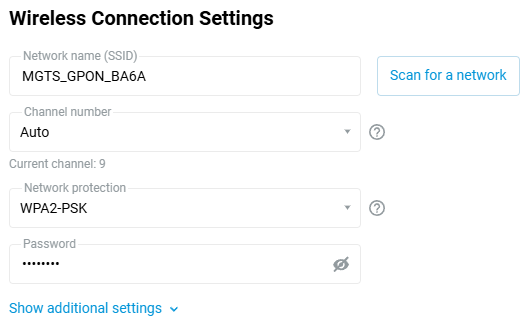
Це поверне вас до сторінки Бездротовий Інтернет-провайдер.
При виборі бездротової мережі, поля Ім'я мережі (SSID) і Захист мережі заповнюються автоматично. У поле Пароль необхідно ввести пароль або ключ безпеки, який використовується для доступу до обраної мережі Wi-Fi.
Підказка
Починаючи з KeeneticOS версії 2.13, є можливість встановити MAC-адресу точки доступу (її також називають 'BSSID') до якої потрібно підключитися у режимі WISP. Ця функція корисна, якщо є точки доступу, що транслюють однакове ім'я мережі (SSID) по радіо. Вибрати певну точку підключення до інфраструктури можна, вручну ввівши її MAC-адресу.
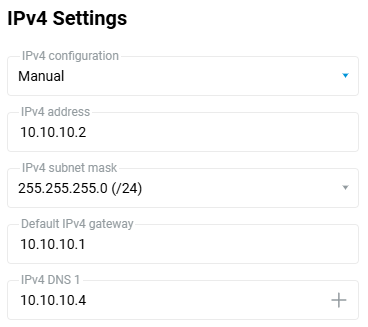
За замовчуванням Параметри IPv4 встановлюються на автоматичні, тобто пристрій намагатиметься отримати IP-адресу через протокол DHCP при підключенні до верхньої точки доступу. Якщо ви хочете встановити статичну IP-адресу, шлюз і DNS-сервери, будь ласка, вкажіть ті у відповідних полях, які відкриваються, вибравши Ручне у випадаючому списку Конфігурація IPv4. Наприклад:
Підказка
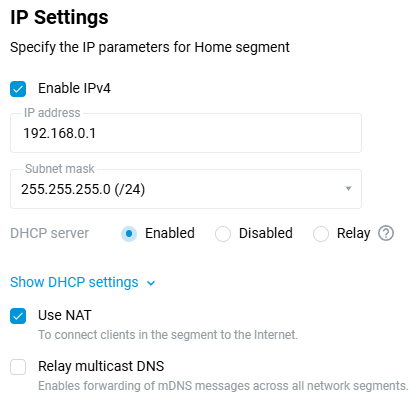
IP-адреси Домашньої мережі маршрутизатора (за замовчуванням мережа цього сегменту 192.168.1.x), і отримані від постачальника послуг Інтернету або точки доступу повинні належати до різних підмереж. В іншому випадку, станеться Конфлікт IP-адрес, і доступу до Інтернету не буде.
Щоб змінити локальну IP адресу вашого Keenetic, перейдіть на сторінку Домашня мережа, і у розділі Парамети IP, змініть поле IP-адреса — введіть будь яку приватну IP-адресу крім 192.168.1.1 (наприклад, введіть 192.168.0.1). Застосуйте налаштування, натиснувши кнопку Зберегти.
Важливо
Після зміни IP-адреси маршрутизатора Ви втратите доступ до його вебінтерфейсу. Щоб відновити доступ, потрібно оновити IP-адресу мережевого адаптера, від'єднавши мережевий кабель від адаптера на хвилину. Потім переконайтеся, що IP-адреса мережевого адаптера призначена з нової підмережі, і що вебінтерфейс Keenetic доступний за новою локальною IP-адресою. Для отримання додаткової інформації див. 'Як перевірити налаштування мережевого адаптера в Windows (IP-адреса, MAC-адреса і шлюз за замовчуванням)'.
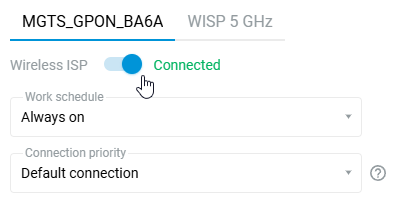
Встановіть перемикач підключення до Інтернету в праве положення (On) для початку підключення до Бездротового Інтернет-провайдера.
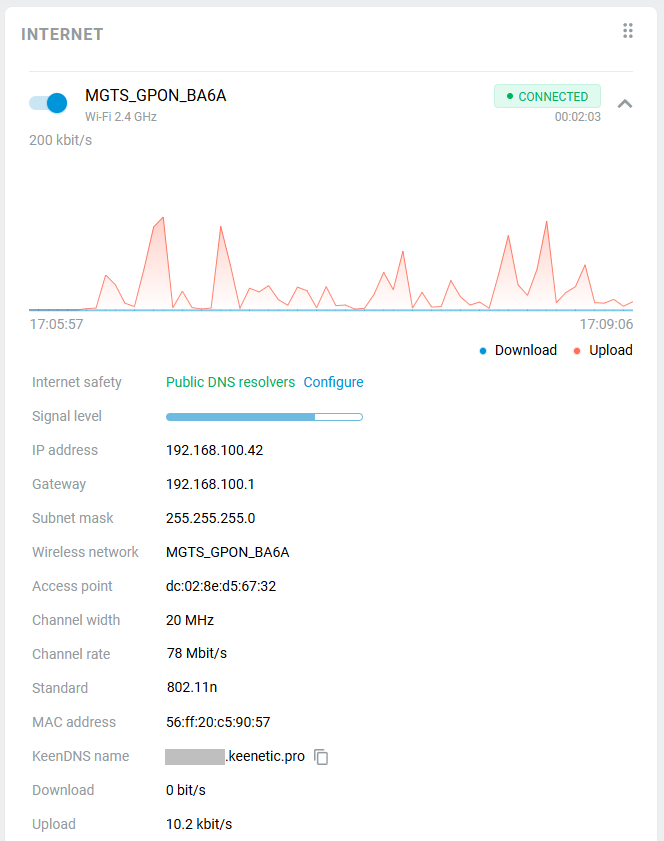
Після успішного підключення, на інформаційній панелі Інтернет на сторінці Системний монітор відобразиться інформація про поточне підключення.
WISP підключення може використовуватися як основне, так і у якості резервного.
При використанні резервного підключення, і, якщо WISP підключення використовується як основне з'єднання, на цій же сторінці можна увімкнути Перевірку доступності Інтернету (Ping Check). Тоді, навіть якщо з'єднання з точкою доступу залишається, але підключення до Інтернету фактично втрачено, Ping Check виявить цю втрату і автоматично переключить маршрутизатор на резервне з'єднання.
Важливо
Якщо WISP підключення використовується не весь час, рекомендується відключити його. Якщо ви залишите WISP увімкненим на роутері, але відключите точку доступу Wi-Fi, до якої було встановлено з'єднання, роутер буде постійно сканувати етер у пошуках точки доступу, зазначеної в налаштуваннях. Цей процес потребує часу для роботи радіомодуля, що може негативно позначитися на продуктивності мережі Wi-Fi.
Примітка
Починаючи з KeeneticOS 3.8.2, додано новий параметр Номер каналу для підключення Бездротовий інтернет-провайдер, що дозволяє встановити певний номер каналу замість автоматичного вибору каналу на основі SSID. Ця опція значно скорочує час, необхідний клієнтській стороні маршрутизатора для сканування етеру, залишаючи більше ресурсів для передачі Wi-Fi та роботи бездротового MESH бекхолу. Використовуйте цей параметр для сценаріїв, коли точка доступу, що забезпечує Інтернет, має фіксований номер каналу Wi-Fi.
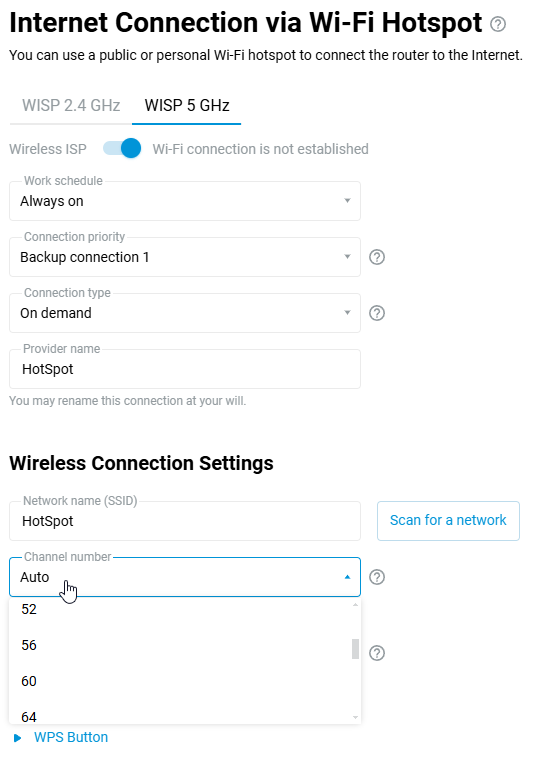
Точка доступу Wi-Fi на роутері і вбудований клієнт WISP використовують один і той самий фізичний радіомодуль (мова йде про один і той самий діапазон), і апаратно неможливо змусити вбудований клієнт WISP працювати на різних каналах з точкою доступу Wi-Fi. Наприклад, віддалена точка доступу провайдера працює на бездротовому каналі 48; і, якщо ви вручну встановлюєте канал 149 на вашій точці доступу Wi-Fi, ви не зможете підключитися через WISP до точки доступу провайдера, яка працює на каналі 48 (це можливо лише в різних діапазонах 2,4 та 5 ГГц, бо в цьому випадку використовуються різні радіомодулі). Якщо ви встановите автоматичний режим для вибору каналу на точці доступу, клієнт WISP завжди буде працювати на каналі точки доступу Wi-Fi, до якої WISP підключається, і буде 'мастером' для точки доступу роутера. У той же час точка доступу Wi-Fi на вашому маршрутизаторі стає 'слейвом' і також перейде на канал, встановлений клієнтом WISP.
MAC-адреса точки доступу (BSSID) для з’єднання WISP
KeeneticOS дозволяє вказати MAC-адресу точки доступу (BSSID) при підключенні в режимі Wireless ISP (WISP). Ця функція корисна, коли в ефірі є кілька точок доступу з однаковою назвою (SSID). У цьому випадку ви можете вибрати конкретну точку доступу для підключення, вказавши її MAC-адресу вручну.
У вебінтерфейсі маршрутизатора це налаштування знаходиться в меню Бездротовий Інтернет-провайдер на сторінці Підключення до Інтернету через точку доступу Wi-Fi. У дводіапазонних моделях маршрутизаторів (2,4/5 ГГц) це налаштування доступне в обох діапазонах.
Перейдіть на сторінку Підключення до Інтернету через точку доступу Wi-Fi і натисніть Показати додаткові налаштування у розділі Налаштування бездротового підключення. У полі BSSID (MAC-адреса точки доступу), що з’явиться, введіть MAC-адресу точки доступу, до якої ви хочете підключитися.
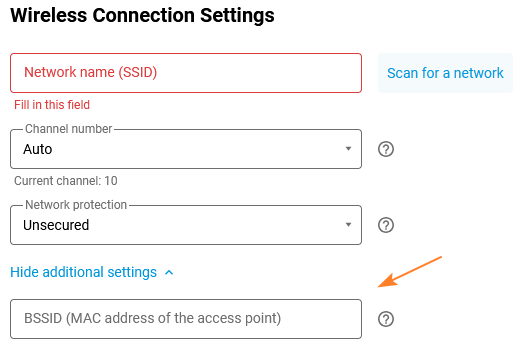
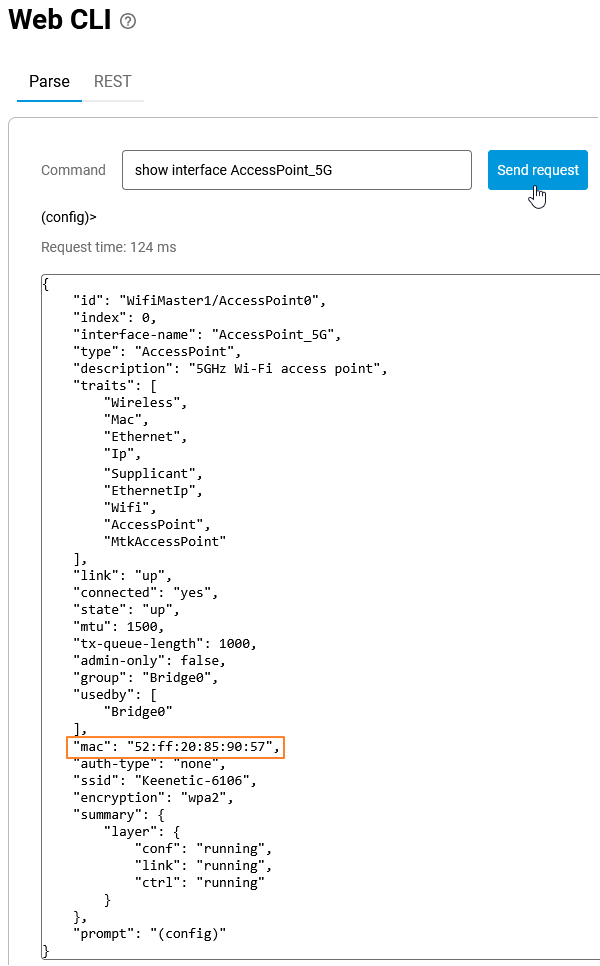
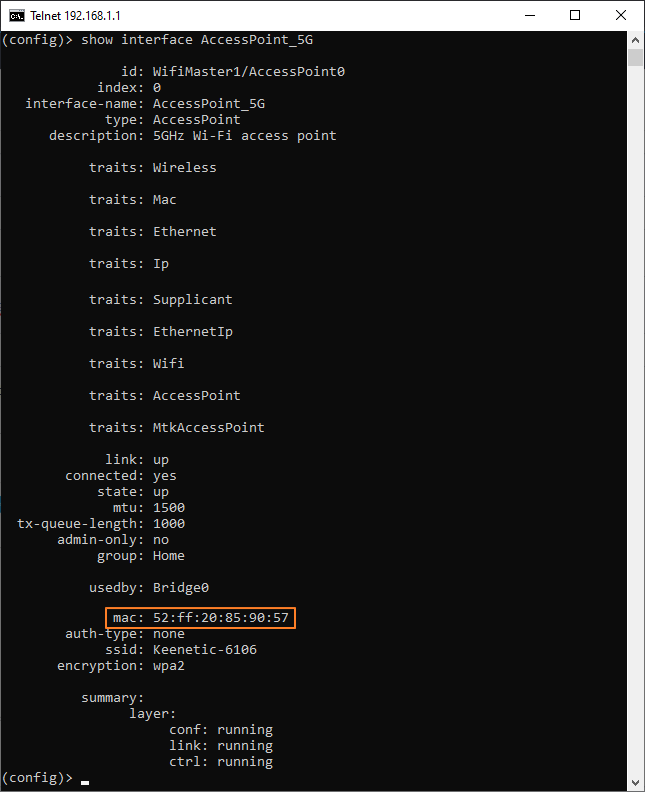
Якщо ви підключаєтеся через WISP до іншого пристрою Keenetic, виконайте на ньому таку команду, щоб знайти MAC-адресу точки доступу Wi-Fi, яку потрібно ввести в полі BSSID. Для мережі 2,4 ГГц:
show interface AccessPointДля мережі 5 ГГц:
show interface AccessPoint_5GВи можете виконати команду з вебінтерфейсу (веб-CLI) або через з’єднання telnet. Для отримання детальної інформації зверніться до інструкцій Інтерфейс командного рядка (CLI).
Інші з'єднання
За допомогою маршрутизатора Keenetic ви можете підключитися до загальнодоступної служби VPN, офісної мережі або іншого Keenetic через будь-яке підключення до Інтернету. Деякі провайдери надають доступ до Інтернету за допомогою технології VPN.
З точки зору сумісності, ви можете підключитися через PPTP, OpenVPN, L2TP/IPsec (L2TP через IPsec), SSTP, OpenConnectт або Клієнт IPsec з будь-якого роутера Keenetic.
Такий універсальний VPN-клієнт особливо корисний, якщо немає публічної IP-адреси на одному боці підключення до мережі (наприклад, для доступу до заміського будинку з вашої квартири).
На додаток до функції VPN-клієнта , будь-яка модель Keenetic, навіть початкового рівня, має у своєму арсеналі відповідні Сервери VPN: PPTP, OpenVPN, L2TP/IPsec, SSTP, OpenConnect, IPsec (Virtual IP).
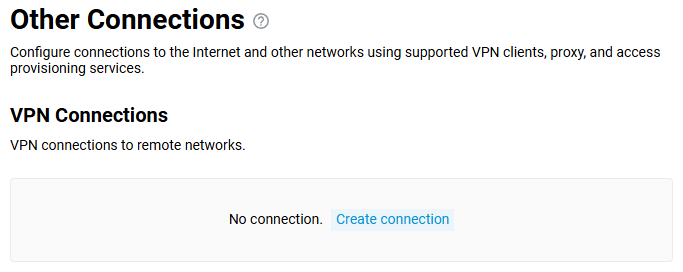
Ви можете налаштувати VPN-з'єднання з віддаленими мережами та Серверами VPN на сторінці Інші з'єднання.
У розділі VPN підключення, натисніть Додати підключення.
У вікні Параметри VPN підключення виберіть необхідний протокол в полі Тип (протокол), а потім налаштуйте з'єднання.
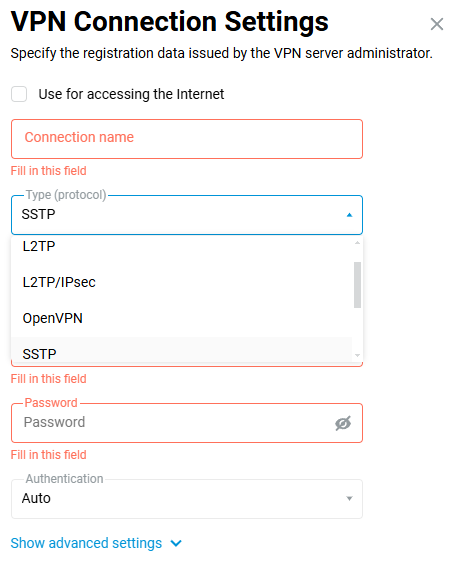
Детальну інформацію про те, як налаштувати з'єднання, можна дізнатися в статтях:
Підказка
Якщо ви хочете використовувати новостворене з'єднання для доступу до Інтернету, встановіть найвищий пріоритет цьому з'єднанню. Ви знайдете інформацію про пріоритети у розділі статті 'Пріоритети підключень'.
Щоб створити IPsec VPN у розділі Site-to-site IPsec VPN з'єднання, клацніть Додати підключення.
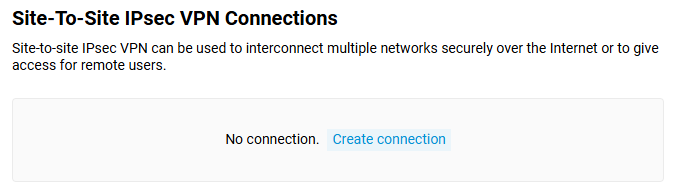
Потім вкажіть параметри підключення у вікні Налаштування з'єднання Site-to-site IPsec VPN.
Приклад того, як з'єднати дві локальні мережі через Інтернет через IPsec Ви можете знайти в статті 'IPsec VPN site-to-site'.
Типи VPN на вашому пристрої
VPN (Virtual Private Network - Віртуальна приватна мережа) — загальна назва технологій, які забезпечують одне або кілька мережевих з'єднань (тунелів) через іншу мережу (наприклад, Інтернет).
Існує багато причин для використання віртуальних приватних мереж. Найпоширенішими з них є безпека та конфіденційність даних. Конфіденційність оригінальних даних користувача гарантується за допомогою засобів захисту даних у віртуальних приватних мережах.
Відомо, що IP (Internet Protocol) мережі мають вразливість через структуру протоколу. Немає засобів захисту переданих даних і немає гарантії того, що відправник є тим, за кого він себе видає. Дані в мережі IP можуть бути легко підроблені або перехоплені.
Ми рекомендуємо використовувати VPN підключення для доступу з Інтернету до домашнього сервера, файлів флешки, підключеної до маршрутизатора чи відеореєстратора, або до робочого столу комп'ютера через протокол RDP. У цьому випадку вам не доведеться турбуватися про безпеку переданих даних, оскільки VPN з'єднання між клієнтом і сервером зазвичай зашифроване.
Keenetic пристрої підтримують наступні види VPN з'єднань:
PPTP/SSTP
L2TP over IPSec (L2TP/IPSec)
WireGuard
OpenVPN
IPSec
IKEv2
OpenConnect
GRE/IPIP/EoIP
IPSec Xauth PSK (Virtual IP)
За допомогою Keenetic маршрутизатор, ваша домашня мережа може бути підключена через VPN до загальнодоступної служби VPN, офісної мережі або іншого Keenetic пристрій, незалежно від типу підключення до Інтернету.
VPN-клієнти/сервери для безпечного доступу (PPTP, L2TP через IPsec, IKEv2, Wireguard, OpenVPN, SSTP, OpenConnect) а також тунелі для зв'язку між мережами (Site-to-Site IPSec, EoIP (Ethernet через IP), GRE, IPIP (IP через IP) реалізовані у всіх пристроях Keenetic.
Залежно від використовуваних протоколів та призначення, VPN може забезпечити підключення в різних сценаріях: хост-хост, хост-мережа, хости-мережа, клієнт-сервер, клієнти-сервер, роутер-роутер, роутери-роутер (VPN-концентратор), мережа-мережа (site-to-site).
Якщо ви не знаєте, який тип VPN вибрати, зробити вибір вам допоможуть таблиці та рекомендації нижче.
Тип VPN | Клієнт | Сервер | Апаратне прискорення | Кількість одночасних підключень |
|---|---|---|---|---|
PPTP | + | + | - |
|
SSTP | + | + | - |
|
OpenConnect | + | + | - |
|
L2TP over IPSec | + | + | + |
|
WireGuard | + | + | - | до 32 |
IPSec | + | + | + | немає обмежень |
IKEv2 | + | + | + | до 32 |
GRE / IPIP / EoIP | + | + | - | до 128 |
OpenVPN | + | + | - | |
IPSec Xauth PSK | - | + | + | до 32 |
* — у моделях Starter, Runner 4G, Launcher, Explorer, Carrier, використовується тільки прискорення алгоритму AES, а в Skipper, Тitan, Hero, Giant, Peak, Hopper використовується апаратне прискорення всього протоколу IPsec.
** — до 200 для Hero, Peak і Titan; до 150 для Carrier DSL; до 100 для Starter, Launcher, Explorer та Carrier.
*** — починаючи з KeeneticOS 3.7 кількість з'єднань WireGuard збільшено до 128 для моделей на основі ARM (KN-2710, KN-1811, KN-1012, KN-3811, KN-3812), а також до 48 для KN-1011, KN-1810, KN-1912, KN-2311, KN-2610 і KN-3013.
**** — до KeeneticOS 3.3, було обмеження 10 з'єднань для Hero (KN-1011), Titan (KN-1810) та 5 для всіх інших моделей.
Важливо
Кількість клієнтських з'єднань обмежена об'ємом пам'яті (24 Kbytes), виділеним для зберігання VPN конфігурацій. Це особливо важливо для OpenVPN з'єднань, загальний розмір їх конфігурацій не повинен перевищувати 24 Kbytes.
Для сучасних моделей Keenetic розмір сховища, де розміщуються у стислому вигляді файл конфігурації startup-config та змінні середовища (включаючи ключі), збільшено до 260 Кбайт до 2 Мбайт (залежно від моделі).
Тип VPN | Рівень складності | Рівень захисту даних | Швидкість | Ресурсоємність | OS integration |
|---|---|---|---|---|---|
PPTP | для звичайних користувачів | низький | середня | низька | Windows, macOS, Linux, Android, iOS (up to and including v9) |
SSTP | для звичайних користувачів | високий | середньо-низька, працює через хмару | середня | Windows |
OpenConnect | для звичайних користувачів | високий | середньо-низька, працює через хмару | середня | not available |
L2TP over IPSec | для звичайних користувачів | високий | висока | висока | Windows, macOS, Linux, Android, iOS |
WireGuard | для просунутих користувачів | дуже високий | висока | низька | not available |
IPSec | для професіоналів | дуже високий | висока | висока | Windows, macOS, Linux, Android, iOS |
IKEv2 | для звичайних користувачів | високий | висока | висока | Windows, macOS, Linux, iOS |
OpenVPN | для просунутих користувачів | дуже високий | низька | дуже висока | not available |
IPSec Xauth PSK | для звичайних користувачів | високий | висока | висока | Android, iOS |
* — для налаштування з'єднання вам потрібно буде встановити додаткове безкоштовне програмне забезпечення в операційних системах Windows, macOS, Linux, Android, iOS.
** — значення відносні, це не точні цифри, тому що швидкості для VPN-з'єднань залежить від моделі і ще декількох факторів - типу використовуваних алгоритмів шифрування, кількості одночасних з'єднань, типу підключення до Інтернету, швидкості і завантаженості Інтернет-каналу, навантаження на сервер та інших факторів. Приймаємо за низьку швидкість до 15 Мбіт/с, середню швидкість коло 30 - 50 Мбіт/с, і за високу швидкість — більше 70 Мбіт/с.
Тип VPN | Переваги | Недоліки |
|---|---|---|
PPTP | популярний, висока сумісність з клієнтами | низький рівень захисту даних, в порівнянні з іншими протоколами VPN |
SSTP | можливість роботи VPN-сервера з використанням приватної IP-адреси для доступу в Інтернет | вбудований клієнт тільки для Windows, низька швидкість передачі даних при роботі через хмару |
OpenConnect | можливість роботи VPN-сервера з використанням приватної IP-адреси для доступу в Інтернет | не входить в сучасні ОС |
L2TP over IPSec | безпека, стабільність, висока сумісність з клієнтами | не входить в Андроїд (потрібно використовувати додаткове безкоштовне програмне забезпечення), використовуються стандартні порти, що дозволяє Інтернет-провайдеру або системному адміністратору блокувати трафік |
WireGuard | сучасні протоколи безпеки даних, низька ресурсоємність, висока швидкість передачі даних | не входить в сучасні ОС |
IPSec | надійність, дуже високий рівень захисту даних | налаштування складне для звичайних користувачів |
IKEv2 | надійність, дуже високий рівень захисту даних, просте налаштування, підтримує пристрої Blackberry | використовуються стандартні порти, що дозволяє Інтернет-провайдеру або системному адміністратору блокувати трафік |
OpenVPN | високий рівень захисту даних, використання протоколу HTTPS (TCP/443) | не входить в сучасні ОС, дуже ресурсоємний, низька швидкість передачі даних |
IPSec Xauth PSK | безпека, входить в сучасні мобільні ОС | відсутність підтримки клієнта в ОС ПК |
* — Ця функція реалізована на нашому хмарному сервері як спеціальне програмне розширення і доступна тільки для користувачів пристроїв Keenetic.
У більшості випадків для віддалених з'єднань клієнт-сервер рекомендуємо такі протоколи:
L2TP over IPSec (L2TP/IPSec), PPTP, IPSec Xauth PSK, SSTP, OpenConnect
У багатьох моделях Keenetic, передача даних через IPsec (в тому числі L2TP через IPsec IKEv2) апаратно прискорюється за допомогою процесора пристрою. Вам не доведеться турбуватися про конфіденційність IP-телефонії або потоків відеоспостереження в такому тунелі.
Якщо ваш Інтернет-провайдер надає вам публічну IP-адресу, рекомендуємо звернути увагу на IKEv2, також відомий як IPsec virtual server (Xauth PSK), і L2TP over IPsec сервер. Вони цікаві тим, що забезпечують безпечний доступ до вашої домашньої мережі зі смартфона, планшета або комп'ютера з мінімальною конфігурацією: Android, iOS та Windows мають зручні вбудовані клієнти для цих типів VPN. Для IKEv2 на Андроїд скористайтеся безкоштовним популярним VPN-клієнт StrongSwan.
IKEv2 і L2TP/IPsec можна вважати найкращим універсальним варіантом.
Якщо ваш провайдер надає вам лише приватну IP-адресу для доступу до Інтернету, і ви не можете отримати публічну IP, ви все одно можете організувати віддалений доступ до домашньої мережі за допомогою сервера VPN SSTP або OpenConnect. Основна перевага SSTP і OpenConnect тунелів - це їзня здатність працювати через хмару, тобто дозволяє встановити зв'язок між клієнтом і сервером, навіть якщо з обох сторін є приватні IP-адреси. Усі інші сервери VPN вимагають публічної IP-адреси. Зверніть увагу, що ця функція реалізована на нашому хмарному сервері і доступна тільки для користувачів Keenetic.
Що стосується тунельного протоколу PPTP , він найпростіший і зручний в налаштуванні, але потенційно вразливий в порівнянні з іншими типами VPN. Однак краще використовувати його, ніж не використовувати VPN взагалі.
А для просунутих користувачів ми можемо додати наступні VPN-сервіси до списку:
WireGuard, OpenVPN
OpenVPN дуже популярний, але надзвичайно ресурсомісткий і не має особливих переваг проти IPsec. Keenetic пристрої підтримують, як TCP і UDP режими, TLS автентифікацію, сертифікати та ключі шифрування для підвищення безпеки VPN-з'єднання для OpenVPN.
Сучасний протокол WireGuard полегшить і пришвидшить роботу з VPN (в кілька разів порівняно з OpenVPN) без збільшення споживання потужності апаратного забезпечення в роутері.
Для мобільних пристроїв та організації віддаленого підключення до маршрутизатора використовуйте:
IKEv2
Клієнт IKEv2 EAP (Логін/Пароль) вбудований в Android, iOS, MacOS, Windows.
Для з'єднання мереж та організацій використовуйте Site-to-site VPN:
IPSec, L2TP over IP (L2TP/IPSec), WireGuard
Для вирішення специфічних завдань взаємодії мереж використовуйте:
EoIP, GRE, IPIP
IPsec є одним з найбезпечніших протоколів VPN завдяки своїм крипто-безпечним алгоритмам шифрування. Це найкращий варіант для встановлення VPN-з'єднань Site-to-Site для взаємозв'язку мереж. Професіонали та просунуті користувачі можуть створювати IPIP, GRE, EoIP тунелі як в чистому вигляді, так і в поєднанні з тунелями IPsec, що дозволить використовувати стандарти безпеки IPsec VPN захисту цих тунелів. Підтримка для IPIP, GRE, EoIP тунелів дозволяє встановити VPN-з'єднання з апаратними шлюзами, маршрутизаторами Linux, комп'ютерами та серверами UNIX/Linux, а також іншим мережевим та телекомунікаційним обладнанням, що підтримує ці тунелі. Налаштування тунелів такого типу доступне тільки в Інтерфейсі командного рядка(CLI) маршрутизатора.
Для отримання додаткової інформації про налаштування різних типів VPN в Keenetic прилади, ознайомтеся з інструкціями:
WireGuard VPN
WireGuard - це безкоштовна програма з відкритим вихідним кодом, протокол віртуальної приватної мережі (VPN) для передачі зашифрованих даних та створення безпечних з'єднань «точка-точка».
Важливо
Підтримка WireGuard VPN реалізована для пристроїв Keenetic поточного покоління, починаючи з KeeneticOS версії 3.3
Особливості та переваги протоколу WireGuard - це застосування сучасних, вузькоспеціалізованих алгоритмів обробки даних. Кодова база проекту написана з нуля і характеризується компактним дизайном
WireGuard є частиною модуля системного ядра. Підключення WireGuard програмно прискорене і багатопотокове, може стабільно працювати і використовувати ресурси ядра.
Пристрої Keenetic можуть працювати fабо як VPN-сервер або як VPN-клієнт. Терміни 'клієнт' і 'сервер' обумовлені специфікою протоколу. Але зазвичай сервер - це пристрій, який чекає з'єднання, а клієнт - пристрій, який його ініціює.
При підключенні до Серверу WireGuard VPN на Keenetic, у якості клієнта VPN ви можете використовувати комп'ютер (на базі Windows, Linux, macOS), мобільний пристрій (на базі Android та iOS) або пристрої Keenetic.
Використовуючи VPN-клієнт WireGuard на Keenetic ви можете підключитися до провайдера VPN, який надає послугу підключення WireGuard VPN, або до іншого Keenetic, який працює як VPN-сервер, і отримати віддалений доступ до своєї локальної мережі.
Важливо
Якщо ви плануєте налаштувати пристрій Keenetic як VPN-сервер, спочатку слід перевірити, чи є у нього публічна IP-адреса, і, якщо ви використовуєте Службу KeenDNS, що ця служба працює в режимі прямого доступу. Якщо ви не будете дотримуватися будь якої з цих умов, ви не зможете підключитися до такого сервера з Інтернету.
Щоб налаштувати захищені тунелі за протоколом WireGuard у маршрутизаторах Keenetic, ви повинні встановити компонент системи 'WireGuard VPN'. Ви можете зробити це у вебінтерфейсі, на сторінці 'Параметри системи' у розділі 'KeeneticOS Оновлення та параметри компонентів', натиснувши на 'Змінити набір компонентів'.

Після цього ви знайдете розділ 'WireGuard' на сторінці 'Інші з'єднання'.
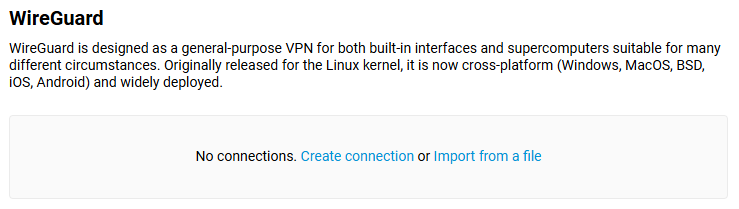
Щоб налаштувати інтерфейс WireGuard, натисніть 'Додати з'єднання'. Ми не будемо розглядати тут налаштування підключення, але ви можете знайти їх в докладній інструкції:
Налаштування WireGuard VPN між двома маршрутизаторами Keenetic (У цій статті наведено приклад конфігурації сервера VPN).
Ви також можете імпортувати налаштування інтерфейсу WireGuard з попередньо створеного файлу конфігурації. Натисніть кнопку 'Імпорт з файлу', а потім виберіть шлях до попередньо налаштованого файлу на вашому комп'ютері.
Основні принципи роботи WireGuard VPN:
Кожен тунель WireGuard являє собою системний інтерфейс, що працює на третьому (мережевому) рівні Моделі OSI. Трафік може бути змаршрутизований в нього, а також для нього можна налаштувати політику доступу по IP (мережевий екран)
Інтерфейс WireGuard має кілька основних параметрів конфігурації: пари приватних і публічних ключів, адресу і порт прослуховування.
При створенні інтерфейсу WireGuard, вам буде потрібно створити пару ключів шифрування — Private і Public, а також призначити внутрішню IP-адресу пристрою в тунелі VPN і визначити номер порту прослуховування на стороні сервера VPN.
Private і Public ключі використовуються для безпеки з'єднання. Ці ключі використовуються для автентифікації учасників. Публічний і приватний ключі - це пара ключів, які створюються (генеруються) одночасно. Криптографічні алгоритми передбачають спільне використання такої пари ключів. Обидва ключі повинні '
відповідати' зашифрованій частині інформації. Наприклад, якщо шифрування здійснюється за допомогою приватного ключа, розшифровка може здійснюватися тільки за допомогою публічного ключа.Вам потрібно згенерувати ключі шифрування по обидва боки тунелю VPN. Під час налаштування підключення вам потрібно буде обмінюватися лише публічними ключами по обидва боки тунелю VPN.
Що стосується внутрішньої адреси інтерфейсу тунелю, то це повинна бути будь-яка підходяща адреса з приватного діапазону, але вона не повинна належати іншим підмережам на самому маршрутизаторі Keenetic. IP-адреса вказується у форматі IP/бітова маска (наприклад,
10.11.12.1/24). На VPN-клієнті і VPN-сервері повинні бути встановлені різні адреси, але вони повинні бути з однієї підмережі. Наприклад,172.16.82.1/24на сервері і172.16.82.2/24на клієнті.Вам потрібно буде вказати номер порту прослуховування на стороні сервера VPN. Цей порт буде використовуватися для вхідних підключень до інтерфейсу WireGuard. Можна встановити випадковий номер порту (наприклад,
16632); найголовніше, щоб цей порт не був заблокований вашим провайдером і не дорівнював вже відкритим портам інших сервісів на роутері.Також вам потрібно додати учасників (peer(s)). Пір - це учасник або клієнт певного з'єднання. Ви можете створити кілька пірів в одному VPN-з'єднанні, наприклад, для підключення до VPN-сервера з різних комп'ютерів або мобільних пристроїв.
Кожен пір(учасник) унікально характеризується публічним ключем віддаленої сторони. В налаштуваннях піру вам потрібно буде вказати відкритий ключ до пристрою, внутрішню IP-адресу в тунелі, та дозволені підмережі з іншого боку тунелю VPN
Список дозволених підмереж (Дозволені адреси IP) є спеціальним параметром в налаштуваннях пірів. Це адресні області, з яких цей пір може отримувати трафік (IP-адреси джерела) і на який трафік може бути відправлений (цільові IP-адреси). Технічно ці адреси використовуються для шифрування та розшифровки трафіку. Ця технологія називається Crypto Routing і є основною особливістю WireGuard. Ви повинні додати підмережу
0.0.0.0/0, щоб дозволити передачу на будь-яку адресу.Важливо вказати публічну IP-адресу або доменне ім'я Сервера WireGuard VPN на стороні VPN-клієнта і вказати порт прослуховування, до якого буде підключатися VPN-клієнт (наприклад,
myrouter01.keenetic.pro:16632). На VPN-клієнтах це поле зазвичай називається Віддалена кінцева точка.Також необхідно вказати інтервал між спробами перевірки активності піру в його налаштуваннях. Це внутрішня перевірка доступності віддаленої сторони з'єднання шляхом надсилання пакетів keepalive в тунелі. За замовчуванням значення 'Persistent keepalive' у налаштуваннях пірів Keenetic дорівнює
30 секундам. Але, як правило,10 або 15секунд між перевірками достатньо.Важливо
Рекомендується залишити поле Persistent keepalive порожнім на стороні сервера, якщо ви налаштовуєте сервер для підключення клієнтів. Це запобіжить непотрібному очікуванню під час того, коли клієнт вже відключився.
На стороні клієнта, поле Persistent keepalive має бути заповнене вибраним значенням, щоб WireGuard VPN працював належним чином!
WireGuard має концепцію маршрутизації ключів шифрування, яка використовує прив'язки приватних ключів до кожного мережевого інтерфейсу. Підключення VPN ініціалізується шляхом спільного використання відкритих ключів і схоже на SSH модель.
Ключі шифрування призначаються списку IP-адрес VPN, дозволених у тунелі. Доступ до списку IP-адрес дозволений по мережевому інтерфейсу. Коли сервер приймає і розшифровує автентифікований пакет, його поле джерела перевіряється. Якщо воно відповідає тому, що вказано в полі 'Дозволені IP-адреси' автентифікованого піру, інтерфейс WireGuard прийме пакет. Коли ви відправляєте вихідний пакет, IP-адреса призначення перевіряється, щоб визначити його правомірність, і на його основі вибирається відповідний пір. Потім пакет підписується своїм ключем, шифрується за допомогою однорангового ключа та надсилається на публічну адресу та порт піра (до Віддаленої кінцевої точки). Всі IP-пакети, отримані на інтерфейс WireGuard, інкапсулюються в UDP і безпечно доставляється іншим пірам.
WireGuard захищає дані користувачів за допомогою розширених типів криптографії: Curve25519 для обміну ключами, ChaCha20 для шифрування, Poli1305 для автентифікації даних, SipHash для хеш-ключів та BLAKE2 для хешування.
Crypto routing дозволяє надати користувачеві до
100%надійний трафік і забезпечує високу безпеку і продуктивність при виході з інтерфейсу.
Приклади налаштувань підключення WireGuard
Ви можете знайти докладну інструкцію про те, як налаштувати Keenetic як VPN-сервер і VPN-клієнт для з'єднання двох локальних мереж:
Для налаштування підключення до VPN-провайдерів, які можуть працювати з WireGuard, зверніться до інструкції:
Ви можете використовувати мобільні пристрої на базі Андроїд та iOS для підключення до маршрутизатора Keenetic через WireGuard:
Або ви можете використовувати комп'ютери на базі Windows, Linux, macOS:
Іноді вам може бути потрібно, щоб клієнти підключилися до маршрутизатора Keenetic через WireGuard для доступу до Інтернету через цей тунель VPN. Буде необхідно зробити додаткові налаштування. Будь ласка, зверніться до статті:
PPTP/L2TP клієнт
Ви можете використовувати PPTP (Point-to-Point Tunneling Protocol) для підключення до загальнодоступної служби VPN, офісної мережі або іншого маршрутизатора Keenetic. PPTP також може використовуватися для створення безпечного тунелю між двома локальними мережами. Перевагою тунелю PPTP є простота налаштування та доступність. PPTP забезпечує безпечну передачу даних через Інтернет зі смартфонів, планшетів або комп'ютерів. Для захисту даних PPTP може використовуватися протокол MPPE .
У Keenetic, крім PPTP, ви також можете налаштувати з'єднання L2TP (Layer 2 Tunneling Protocol). На відміну від інших протоколів VPN, L2TP не використовує шифрування даних.
Далі розглянемо приклад підключення PPTP. Налаштування підключення L2TP виконується аналогічним чином.
Щоб налаштувати PPTP-з'єднання, перейдіть до сторінки 'Інші з'єднання' і натисніть Додати підключення' у розділі 'VPN-підключення'. У вікні 'Параметри VPN-підключення', виберіть 'PPTP' у полі 'Тип (протокол)'.
Потім введіть назву з'єднання в полі 'Ім'я підключення', а в полі 'Адреса сервера', введіть доменне ім'я або IP-адресу сервера PPTP. У полях 'Ім'я користувача' і 'Пароль', вкажіть дані облікового запису, якому дозволено доступ до локальної мережі через PPTP.
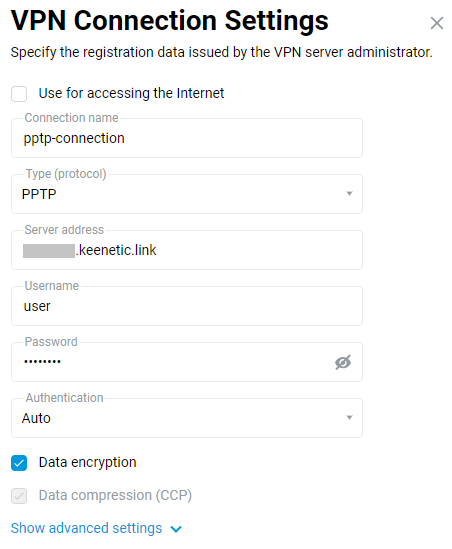
Натисніть 'Показати додаткові налаштування' для налаштування параметрів IP, розкладу роботи, або інтерфейсу, через який має працювати з'єднання.
Після встановлення з'єднання встановіть перемикач у позицію 'Увімкнено'.
На цій же сторінці буде також відображено поточний стан з'єднання.
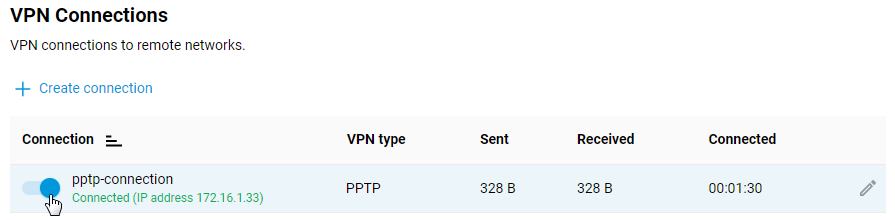
Щоб перевірити з'єднання, зайдіть до ресурсу у віддаленій мережі або виконайте пінг хосту у віддаленій мережі (локальній мережі сервера) з клієнтського комп'ютера.
Сервер PPTP в Keenetic детально описаний в статті 'Сервер PPTP VPN'.
Підказка
Якщо ви хочете використовувати це з'єднання для доступу до Інтернету, надайте йому найвищий пріоритет. Інформацію про пріоритети ви знайдете в статті 'Пріоритети підключень'.
L2TP/IPsec клієнт
Ви можете отримати доступ до віддалених мережевих ресурсів, підключившись до VPN-серверу з вашого маршрутизатора Keenetic через протокол L2TP over IPsec (L2TP/IPsec).
Вам не доведеться турбуватися про конфіденційність даних файлового сервера, IP-телефонії або потоків відеоспостереження в такому тунелі. L2TP/IPsec забезпечує абсолютно безпечний доступ до домашньої мережі з комп'ютера з мінімальною конфігурацією: Windows має зручний вбудований клієнт для цього типу VPN. Крім того, багато моделей Keenetic пропонують апаратне прискорення передачі даних по L2TP over IPsec.
Щоб налаштувати з'єднання L2TP/IPsec, необхідно встановити компоненти системи 'Сервери VPN IKEv1/IPsec і IKEv2/IPsec, Site-to-site IPsec VPN та клієнт L2TP/IPsec VPN'. Ви можете зробити це н а сторінці 'Параметри системи' у розділі 'KeeneticOS Оновлення та параметри компонентів', натиснувши на 'Змінити набір компонентів'.

Щоб налаштувати з'єднання L2TP/IPsec, перейдіть до сторінки 'Інші з'єднання' і натисніть 'Додати підключення' у розділі 'VPN-підключення'. У вікні 'Параметри VPN-підключення', виберіть'L2TP/IPsec' в полі 'Тип (протокол)'.
Потім введіть назву з'єднання в полі 'Ім'я підключення', а в полі 'Адреса сервера', введіть доменне ім'я сервера або його IP-адресу. У полях 'Ім'я користувача' і 'Пароль', вкажіть дані облікового запису, якому дозволено доступ до локальної мережі через L2TP/IPsec. У полі 'Секретний ключ' вкажіть попередньо узгоджений ключ, який встановлюється на сервері.
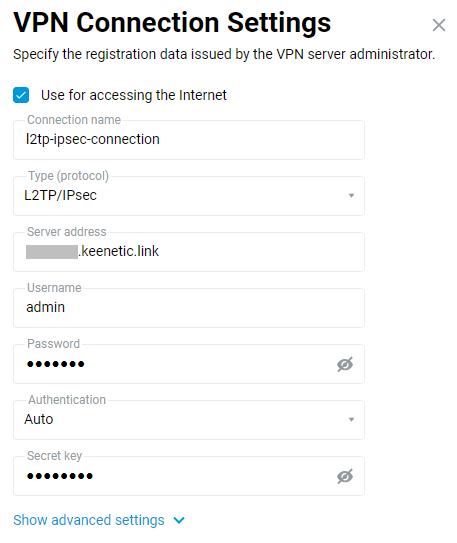
Натисніть 'Показати додаткові налаштування' для налаштування параметрів IP, розкладу роботи, або інтерфейсу, через який має працювати це з'єднання.
Після налаштування з'єднання зсуньте повзунок у позицію 'Увімкнено'.
На цій же сторінці буде також показаний поточний стан з'єднання.
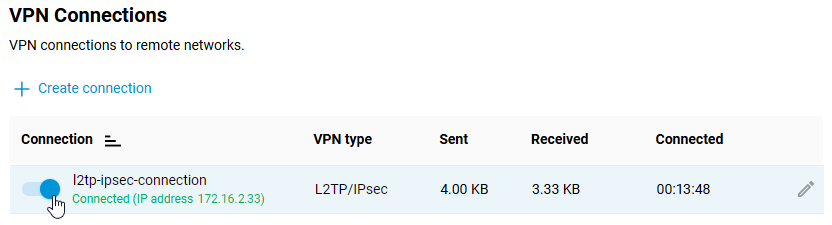
Щоб перевірити з'єднання, зверніться до ресурсу у віддаленій мережі або виконайте пінг на хост у віддаленій мережі (локальній мережі сервера) з клієнтського комп'ютера.
Сервер L2TP/IPsec Keenetic детально описаний в статті 'Сервер VPN L2TP/IPsec'.
Підказка
Якщо ви хочете використовувати це з'єднання для доступу до Інтернету, надайте йому найвищий пріоритет. Інформацію про пріоритети ви знайдете в статті 'Пріоритети підключеннь'.
Клієнт і сервер OpenVPN
OpenVPN є одним з найпопулярніших протоколів для VPN з'єднань. Його можна використовувати для створення віртуальної приватної мережі або для з'єднання локальних мереж. OpenVPN є протоколом з відкритим кодом і розповсюджується безкоштовно під Ліцензією GNU GPL. Він забезпечує більш високу швидкість з'єднання, ніж інші протоколи VPN. Крім того, OpenVPN можна назвати одним з найбезпечніших протоколів. Всі передані дані надійно захищені шифруванням OpenSSL та протоколами SSLv3/TLSv1 , що забезпечує високу безпеку і анонімність.
Маршрутизатор Keenetic підтримує режими TCP та UDP для з'єднання OpenVPN, автентифікацію TLS, використання сертифікатів та ключів шифрування для підвищення безпеки VPN-з'єднання.
Важливо
МаршрутизаторKeenetic, на якому буде розміщено сервер OpenVPN, повинен бути підключений до Інтернету з публічною IP-адресою, а при використанні доменного імені KeenDNS його потрібно налаштувати в режимі «Прямий доступ». Якщо жодна з цих умов не виконується, під'єднатися до такого сервера з Інтернету буде неможливо.
Для налаштування з'єднання OpenVPN необхідно встановити системний компонент Клієнт і сервер OpenVPN. За допомогою цього компонента ви можете використовувати як клієнт, так і сервер OpenVPN у вашому Keenetic. Ви можете встановити системний компонент на сторінці Параметри системи в розділі KeeneticOSОновлення та параметри компонентів, натиснувши Змінити набір компонентів.

Режим роботи OpenVPN (клієнт або сервер) в основному визначається його файлом конфігурації.
Важливо
Вимоги до конфігурації OpenVPN для використання в Keenetic:
Конфігурація повинна бути в одному файлі.
У цей файл повинні бути включені сертифікати, ключі тощо.
У конфігурації слід використовувати тільки ті параметри, що перераховані в документі: OpenVPN 2.4 ManPage.
Деякі з описаних вище опцій можуть не підтримуватися. Наприклад, наша реалізація OpenVPN не підтримує параметри, пов'язані з IPv6.
Порядок параметрів, включених сертифікатів і ключів не має значення.
Ключі OpenSSL повинні бути встановлені без пароля, оскільки інтерфейс маршрутизатора не має можливості його ввести.
OpenVPN конфігурація не зберігається у файлі конфігурації
startup-config. Щоб мати резервну копію налаштувань інтерфейсу OpenVPN , необхідно зберегти її окремо.
Для моделей KN-1110, 1210, 1310, 1410, 1510, 1610, 1710, 1810 та 1910 кількість клієнтських підключень обмежується розміром виділеного розділу службової пам'яті 24 Кбайт для зберігання конфігурацій VPN. Це особливо важливо для підключень OpenVPN, оскільки загальний розмір їхніх конфігурацій не повинен перевищувати 24 Кбайт. Для сучасних моделей Keenetic з індексом KN-XXXX розмір сховища, де у стислому вигляді розміщуються файл конфігурації startup-config і змінні середовища (включаючи ключі), було збільшено і становить від 260 Кбайт до 2 Мбайт (залежно від моделі).
Розглянемо приклад підключення OpenVPN типу 'site-to-site'.
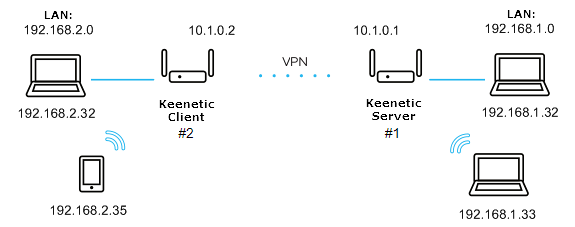
Ми підключимо клієнт Keenetic#2 (домашній сегмент 192.168.2.0/24, адреса тунелю: 10.1.0.2) до сервера на Keenetic#1 (домашній сегмент 192.168.1.0/24, адреса тунелю: 10.1.0.1)
Для початку давайте розглянемо найпростішу конфігурацію з використанням спільного секретного ключа.
Мінімальна конфігурація сервера OpenVPN для Keenetic#1:
dev tun
ifconfig 10.1.0.1 10.1.0.2
cipher AES-128-CBC
<secret>
  <--insert the secret key here
</secret>
verb 3
route 192.168.2.0 255.255.255.0
Мінімальна конфігурація клієнта OpenVPN для Keenetic#2:
dev tun
remote KEENETIC-1.mykeenetic.net <-- server's domain name or IP address
ifconfig 10.1.0.2 10.1.0.1
cipher AES-128-CBC
<secret>
  <--insert the secret key here
</secret>
verb 3
route 192.168.1.0 255.255.255.0
or
redirect-gateway def1
or
route 0.0.0.0 0.0.0.0 <-- if it's neccessary to route all the traffic in the tunnel
Створіть спільний секретний ключ. Для цього завантажте та встановіть OpenVPN звідси: openvpn.net/завантаження.html
У цьому прикладі ми будемо використовувати версію
2.4.6-I602для Windows.Після установки програмного забезпечення перезавантажте комп'ютер.
За замовчуванням програма буде встановлена в
C:\Program folder.Запустіть командний рядок Windows від імені адміністратора. Перейти до
C:\Program Files\OpenVPN\binі виконайте команду:openvpn.exe --genkey --secret static.key
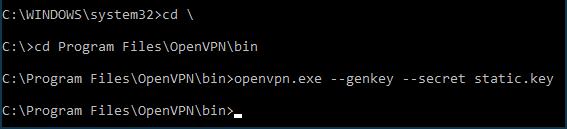
Відкрийте згенерований файл
static.keyіз загальним секретним ключем у будь-якому текстовому редакторі (наприклад, Блокноті), скопіюйте його вміст у буфер обміну (Ctrl-A,Ctrl-C) і вставте (Ctrl-V) у відповідні місця файлів конфігурації клієнта та сервера.Приклади файлів конфігурації
static-server.ovpnдля Keenetic#1 іstatic-client.ovpnдля Keenetic#2 зі спільним секретним ключем додаються в кінці цієї статті. У цих файлах є інші закоментовані (починаються з «;») налаштування OpenVPN, які за потреби можна буде використовувати пізніше. Ви можете використовувати ці файли конфігурації для перевірки, замінивши доменне ім’яKEENETIC-1.mykeenetic.ruу файліstatic-client.ovpnна доменне ім’я вашого Keenetic#1 або його публічну IP-адресу та спільний секретний ключ на той, який ви згенерували, в обох файлах.Перейдіть на сторінку Інші з'єднання у вебінтерфейсі Keenetic№1 та натисніть Створити підключення в розділі VPN-підключення. У вікні Налаштування VPN-підключення виберіть OpenVPN в полі Тип (протокол).
Потім введіть ім'я підключення в поле Ім'я підключення та вставте вміст файлу конфігурації
static-server.ovpnв поле Конфігурація OpenVPN. Збережіть налаштування.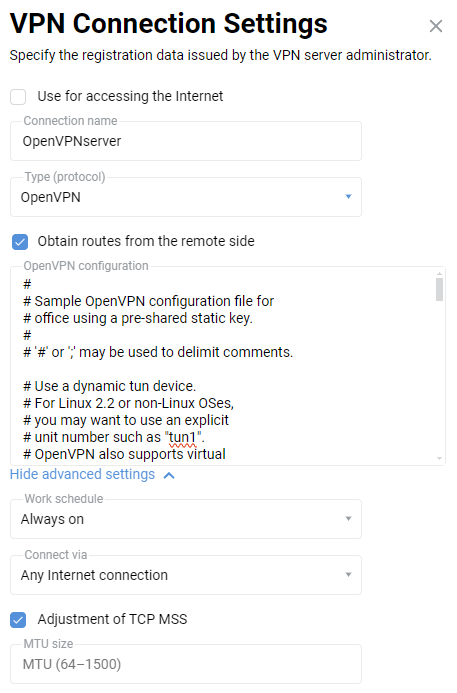
Важливо
Починаючи з KeeneticOS
3.4.1, сервер працює, тільки якщо вказано Підключатися через — Будь-яке Інтернет-з'єднання.Так само додайте з’єднання OpenVPN до вебінтерфейсу Keenetic#2, але з конфігурацією
static-client.ovpn: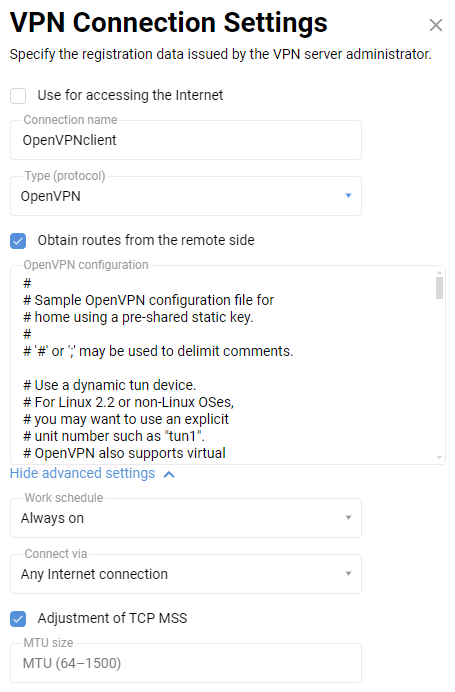
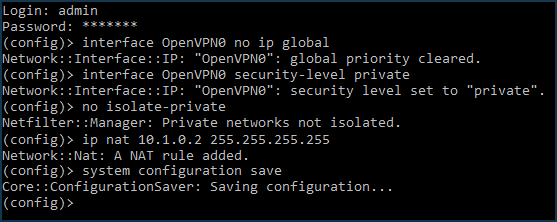
Додатково на стороні Keenetic#1 (сервера) потрібно буде виконати наступні команди через інтерфейс командного рядка (CLI) маршрутизатора:
interface OpenVPN0 no ip global
interface OpenVPN0 security-level private
Щоб дозволити трафік між інтерфейсами
HomeіOpenVPN0, які мають приватний рівень безпеки, виконують команду:no isolate-private
Якщо ви плануєте використовувати цей сервер і для підключення клієнта до Інтернету, виконайте команду:
ip nat 10.1.0.2 255.255.255.255
збережіть налаштування командою:
system configuration save
Нарешті, необхідно відкрити порт для з'єднання OpenVPN. Порт за замовчуванням —
UDP/1194. Для цього створіть правило для інтерфейсу Інтернет-провайдер або для інтерфейсу, що використовується для доступу в Інтернет, на сторінці Міжмережевий екран (окрім Інтернет-провайдера, це можуть бути інтерфейси PPPoE, L2TP або PPTP).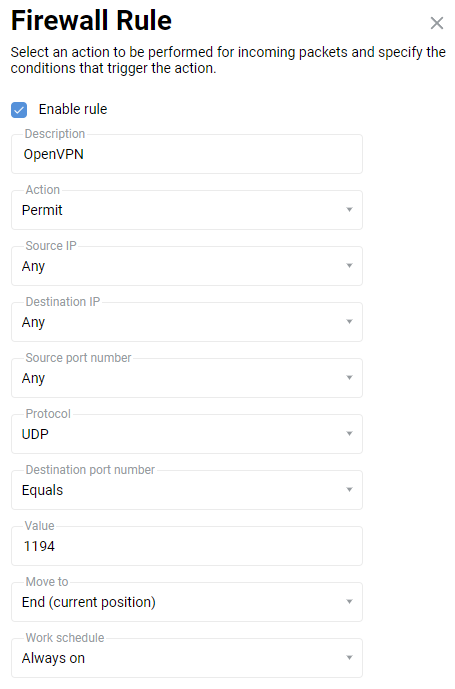
У вікні Правило міжмережевого екрана виберіть Дозволити в полі Дія, UDP в полі Протокол і Дорівнює
1194в полі Номер порту призначення.Після створення з'єднання встановіть перемикач на Увімкнено.
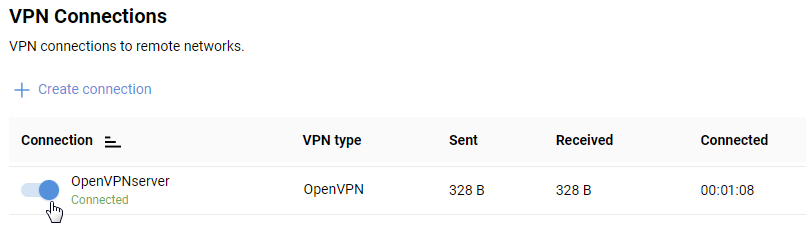
На цьому налаштування тунелю OpenVPN завершено. На сторінці Інші підключення відображатиметься статус з'єднання та статистика.
Спробуйте для перевірки зробити пінг на обидва кінці тунелю:
ping 10.1.0.1
ping 10.1.0.2
а потім віддалені підмережі:
ping 192.168.1.1
ping 192.168.2.1
Примітка
Конфігурація інтерфейсу OpenVPN не зберігається у файлі startup-config. Для резервного копіювання рекомендуємо створити резервну копію налаштувань OpenVPN в окремому файлі.
Якщо клієнтське з'єднання OpenVPN необхідно використовувати для доступу в Інтернет, призначте цьому з'єднанню найвищий пріоритет. Інформацію про пріоритети ви знайдете в статті Політики з'єднань.
У деяких випадках в конфігурації OpenVPN необхідно вказати логін і пароль для аутентифікації при підключенні VPN-тунелю. Для цього необхідно додати в файл конфігурації розділ
auth-user-pass, вказавши значення логіна і пароля. Наприклад:<auth-user-pass> vpnclient # login r3d23xs87 # password </auth-user-pass>
Приклад створення ключів і сертифікатів у Windows для підключення до сервера OpenVPN наведено в статті Налаштування OpenVPN за допомогою двосторонньої TLS-автентифікації.
Типові помилки та рішення:
auth-user-pass without inline credentials data is not supportedФайл конфігурації містить рядок для введення логіну/пароля, який Keenetic не підтримує. Помилка у файлі журналу Keenetic:
OpenVPN0 auth-user-pass without inline credentials data is not supported
OpenVPN0 Exiting due to fatal error
Видаліть або закоментуйте всі рядки такого роду:
auth-user-passBlock-outside-dnsпомилкаblock-outside-dnsопція налаштована на Сервері OpenVPN, вона правильно обробляється тільки в Windows. Помилка у файлі журналу Keenetic:OpenVPN0 Unrecognized option or missing or extra parameter(s) in configuration: (line X): block-outside-dns (2.4.4) OpenVPN0 Exiting due to fatal error
Додайте рядок до файлу конфігурації OpenVPN клієнта:
pull-filter ignore "block-outside-dns"Помилка при підключенні до серверів PrivateTunnel
Виводиться помилка при спробі підключення:
OpenVPN0 Unrecognized option or missing or extra parameter(s) in configuration: (line 3): client-ip (2.4.4)
Додайте рядок до файлу конфігурації клієнта OpenVPN:
ignore-unknown-option client-ip block-ipv6Виникає помилка при використанні опції
/storage/key.txt:Error: private key password verification failed
Це обмеження поточної реалізації OpenVPN в Keenetic. Ви можете використовувати тільки ключ без пароля або з фіксованим паролем: '
password'.Після оновлення маршрутизатора до KeeneticOS
3.9.1, тунель VPN до серверів OpenVPN для певних постачальників VPN більше не може бути встановлений. У системному журналі можна побачити такі повідомлення:W [Dec 15 16:52:58] OpenVPN6: DEPRECATED OPTION: --cipher set to 'AES-128-CBC' but missing in --data-ciphers (AES-256-GCM:AES-128-GCM:CHACHA20-POLY1305). OpenVPN ignores --cipher for cipher negotiations. Error: private key password verification failed
Проблема в застарілому форматі шифрування BF-CBC, який не підтримується, починаючи з клієнтської версії ОpenVPN
2.5.0(KeeneticOS3.9використовує версію клієнта OpenVPN2.6.0).Примітка
BF-CBCшифр більше не підтримується в конфігурації за замовчуванням. Версія OpenVPN2.5.0підтримує шифриAES-256-GCMіAES-128-GCMза замовчуванням. Ви можете змінити цю поведінку за допомогою опціїdata-ciphers, наприклад, вказавши в налаштуванняхdata-ciphers AES-256-GCM:AES-128-GCM:BF-CBC. Для підтримки дуже старих вузлів OpenVPN, які не підтримують узгодження шифрів (режим "--cipher«), можна вказатиdata-ciphers-fallback BF-CBC.При оновленні до нової версії OpenVPN налаштування '
cipher BF-CBC' в старих файлах конфігурації буде перетворене з додаваннямBF-CBCдоdata-ciphersсету. Крім того, буде увімкнений режимdata-ciphers-fallback.Для успішної установки тунелю потрібно змінити директиву:
cipher AES-128-CBCнаdata-ciphers AES-128-CBCабо наdata-ciphers AES-256-GCM:AES-128-GCM:CHACHA20-POLY1305Якщо не працює, то змініть директиву:
cipher AES-128-CBCнаdata-ciphers-fallback AES-128-CBCДля максимальної сумісності узгодження шифрів з віддаленим сервером вкажіть наступні директиви:
data-ciphers AES-256-GCM:AES-128-GCM:CHACHA20-POLY1305data-ciphers-fallback AES-128-CBCабо
data-ciphers AES-256-GCM:AES-128-GCM:CHACHA20-POLY1305data-ciphers-fallback AES-256-CBCВажливо
Шифрування залежить від віддаленого сервера OpenVPN. Перед зміною директиви
cipher, будь ласка, подивіться системний журнал.Якщо в журналі записана наступна помилка розміру ключа:
[E] Dec 16 19:01:38 OpenVPN0: Unrecognized option or missing or extra parameter(s) in configuration: (line 22): keysize (2.6_git)
[E] Dec 16 19:01:38 OpenVPN0: Exiting due to fatal error
[E] Dec 16 19:01:38 ndm: Service: "OpenVPN0": unexpectedly stopped.Error: private key password verification failed
Тоді в конфігурації тунелю потрібно прибрати директиву опції
keysize 256, яка застаріла для оновленого клієнта Опен-VPN2.6.0, і ще раз перевірити підключення тунелю.Ви можете знайти детальну інформацію про опцію '
keysize' за цим посиланням.
Рекомендуємо ознайомитися з наступною інформацією:
Підключення OpenVPN до публічного провайдера VPN
OpenVPN є одним з найпопулярніших протоколів для VPN-з'єднань. Його можна використовувати для створення віртуальної приватної мережі або для з'єднання локальних мереж. OpenVPN є протоколом з відкритим вихідним кодом і розповсюджується безкоштовно під Ліцензією GNU GPL. Він забезпечує більш високу швидкість з'єднання, ніж інші протоколи VPN. Також, OpenVPN можна назвати одним з найбезпечніших протоколів. Всі передані дані надійно захищені шифруванням OpenSSL та протоколами SSLv3/TLSv1, що забезпечує високу безпеку і анонімність.
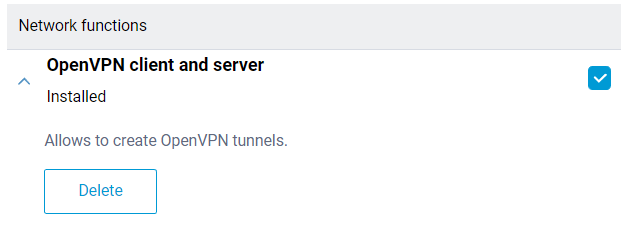
OpenVPN сервер і клієнт інтегровані в маршрутизатори Keenetic. Щоб налаштувати OpenVPN підключення, необхідно встановити системний компонент 'Клієнт і сервер OpenVPN'. З цим компонентом маршрутизатор Keenetic можна використовувати і як клієнт, і як Сервер OpenVPN. З докладним описом серверного режиму можна ознайомитися в статті 'Сервер OpenVPN'. Ви можете встановити цей компонент на сторінці 'Параметри системи' у розділі 'KeeneticOS Оновлення та параметри компонентів', натиснувши на 'Змінити набір компонентів'.
Важливо
Маршрутизатори Keenetic мають суворі вимоги до конфігурації OpenVPN. Нижче наведено деякі основні вимоги:
Конфігурація повинна бути в одному файлі.
У цей файл повинні бути включені сертифікати, ключі тощо.
Файли конфігурації з розширенням .ovpn зазвичай сумісні.
Якщо провайдер пропонує файли для різних маршрутизаторів або систем, у більшості випадків можна використовувати файл для Open WRT.
У конфігурації слід використовувати тільки ті параметри, що перераховані в документі: https://community.openvpn.net/openvpn/wiki/Openvpn24ManPage
У конфігурації не повинно бути директив або невідомих команд, які не можуть бути оброблені.
Деякі з описаних вище варіантів можуть не підтримуватися. Наприклад, наша реалізація OpenVPN, не підтримує опції, пов'язані з IPv6.
Порядок параметрів, сертифікатів і ключів, не має значення.
Файл конфігурації OpenVPN не зберігається у файлі конфігурації
startup-config. Щоб мати резервну копію налаштувань інтерфейсу OpenVPN, необхідно зберегти її окремо.
Для моделей KN-1110, 1210, 1310, 1410, 1510, 1610, 1710, 1810 та 1910 кількість клієнтських підключень обмежується розміром виділеного розділу службової пам'яті 24 Кбайт для зберігання конфігурацій VPN. Це особливо важливо для підключень OpenVPN, оскільки загальний розмір їхніх конфігурацій не повинен перевищувати 24 Кбайт. Для сучасних моделей Keenetic з індексом KN-XXXX розмір сховища, де у стислому вигляді розміщуються файл конфігурації startup-config і змінні середовища (включаючи ключі), було збільшено і становить від 260 Кбайт до 2 Мбайт (залежно від моделі).
Провайдери VPN можуть запропонувати різні варіанти OpenVPN конфігурації. Нижче ми розглянемо деякі з них.
Завантажте файл конфігурації з сайту Сервера OpenVPN , до якого ви плануєте підключитися.
Наприклад, на www.vpngate.net, виберіть сервер і натисніть на 'Файл конфігурації OpenVPN'.
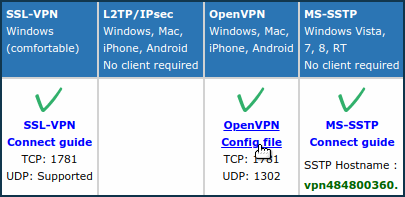
Далі виберіть одну з конфігурацій даного сервера, наприклад, з DDNS доменним ім'ям та
TCP 1781.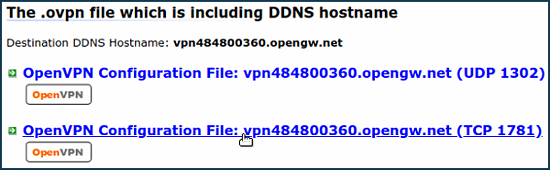
Файл конфігурації з розширенням
.ovpnбуде завантажений на ваш комп'ютер. Відкрийте його в будь-якому текстовому редакторі (напр. Блокнот) і скопіюйте весь вміст в буфер обміну натисканнямCtrl-Aа потімCtrl-Cклавіш на клавіатурі.Після цього перейдіть до сторінки 'Інші з'єднання' і натисніть 'Додати підключення' у розділі 'VPN-підключення'. У вікні 'Параметри VPN-підключення', виберіть 'OpenVPN' в полі 'Тип (протокол)'.
Потім введіть назву з'єднання в поле 'Ім'я підключення', а в поле 'Конфігурація OpenVPN' вставте скопійовану конфігурацію з буфера обміну натисканням
Ctrl-V. Збережіть налаштування.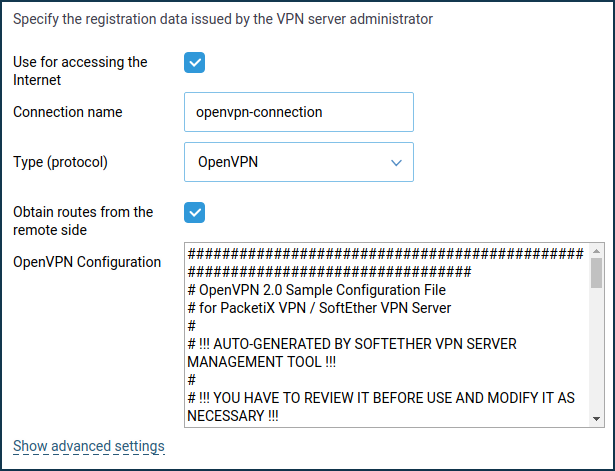
Щоб налаштувати розклад роботи або визначити інтерфейс, через який буде працювати з'єднання, натисніть на 'Показати додаткові налаштування'.
Після налаштування з'єднання встановіть повзунок в позицію 'Увімкнено'. Статус з'єднання також буде відображатися на цій сторінці.
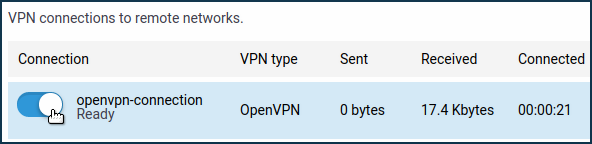
Підказка
Якщо ви хочете використовувати це з'єднання для доступу до Інтернету, призначте йому найвищий пріоритет. Ви знайдете інформацію про пріоритети в розділі статті 'Пріоритети підключень'.
На деяких сайтах з налаштуваннями OpenVPN, окрім файлу конфігурації, ще вказані
loginіpassword. Наприклад, на vpnbook.com.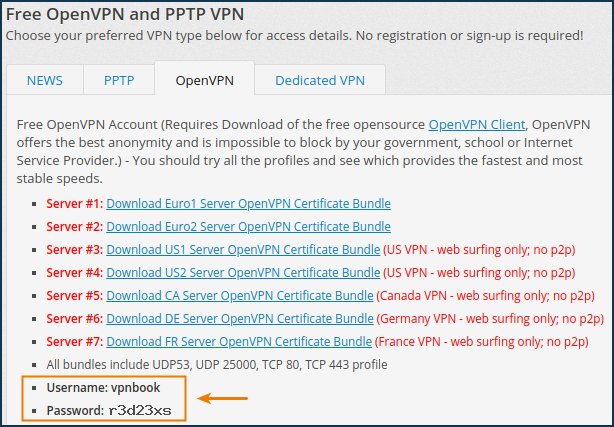
В цьому випадку перед копіюванням вмісту з конфігураційного файлу в буфер обміну необхідно видалити рядок:
auth-user-pass
і додати розділ, ввівши необхідні значення
loginіpassword. Наприклад:<auth-user-pass> vpnbook r3d23xs </auth-user-pass>
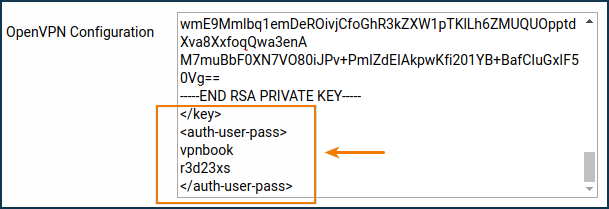
Інші провайдери, такі як altvpn.com, надають сертифікати та ключі у вигляді окремих файлів. В цьому випадку потрібно:
Закоментувати рядки з іменами сертифікатів та файлів ключів за допомогою символу
#:#ca ca.crt #cert xxxxxxxxxxxx.crt #key xxxxxxxxxxxx.crt
В кінці файлу конфігурації додати розділи сертифіката і ключів і вставити вміст відповідних файлів:
<ca>
-----BEGIN CERTIFICATE-----
...       <--insert the body of the certificate from the ca.crt
 file here
-----END CERTIFICATE-----
</ca>
<cert>
-----BEGIN CERTIFICATE-----
...       <--insert the body of the certificate from the xxxx.crt
 file here
-----END CERTIFICATE-----
</cert>
<key>
-----BEGIN RSA PRIVATE KEY-----
...       <--insert the key body from the xxxx.key
 file here
-----END RSA PRIVATE KEY-----
</key>
privateinternet.com в своїй конфігурації має файли
ca.rsa.2048.crtіcrl.rsa.2048.pem, вміст яких слід вставити між розділами<crl-verify> </crl-verify>і<ca> </ca>відповідно.OpenVPN конфігурація буде виглядати наступним чином:
client
dev tun
proto udp
remote sweden.privateinternetaccess.com 1198
resolv-retry infinite
nobind
persist-key
persist-tun
cipher aes-128-cbc
auth sha1
tls-client
remote-cert-tls server
<auth-user-pass>
xxxxxx       <--insert your login here
xxxxxx       <--insert your password here
</auth-user-pass>
comp-lzo
verb 1
reneg-sec 0
disable-occ

<crl-verify>
-----BEGIN X509 CRL-----
...       <--insert the key body from the crl.rsa.2048.pem file here
-----END X509 CRL-----
</crl-verify>

<ca>
-----BEGIN CERTIFICATE-----
...       <--insert the body of the certificate from the file ca.rsa.2048.crt here
-----END CERTIFICATE-----
</ca>
Типові помилки та рішення:
auth-user-pass without inline credentials data is not supportedФайл конфігурації містить рядок для введення логіну/пароля, який Keenetic не підтримує. Помилка у файлі журналу Keenetic:
OpenVPN0 auth-user-pass without inline credentials data is not supported
OpenVPN0 Exiting due to fatal error
Видаліть або закоментуйте всі рядки такого роду:
auth-user-passBlock-outside-dnsпомилкаblock-outside-dnsопція налаштована на Сервері OpenVPN, вона правильно обробляється тільки в Windows. Помилка у файлі журналу Keenetic:OpenVPN0 Unrecognized option or missing or extra parameter(s) in configuration: (line X): block-outside-dns (2.4.4) OpenVPN0 Exiting due to fatal error
Додайте рядок до файлу конфігурації OpenVPN клієнта:
pull-filter ignore "block-outside-dns"Помилка при підключенні до серверів PrivateTunnel
Виводиться помилка при спробі підключення:
OpenVPN0 Unrecognized option or missing or extra parameter(s) in configuration: (line 3): client-ip (2.4.4)
Додайте рядок до файлу конфігурації клієнта OpenVPN:
ignore-unknown-option client-ip block-ipv6Виникає помилка при використанні опції
/storage/key.txt:Error: private key password verification failed
Це обмеження поточної реалізації OpenVPN в Keenetic. Ви можете використовувати тільки ключ без пароля або з фіксованим паролем: '
password'.Після оновлення маршрутизатора до KeeneticOS
3.9.1, тунель VPN до серверів OpenVPN для певних постачальників VPN більше не може бути встановлений. У системному журналі можна побачити такі повідомлення:W [Dec 15 16:52:58] OpenVPN6: DEPRECATED OPTION: --cipher set to 'AES-128-CBC' but missing in --data-ciphers (AES-256-GCM:AES-128-GCM:CHACHA20-POLY1305). OpenVPN ignores --cipher for cipher negotiations. Error: private key password verification failed
Проблема в застарілому форматі шифрування BF-CBC, який не підтримується, починаючи з клієнтської версії ОpenVPN
2.5.0(KeeneticOS3.9використовує версію клієнта OpenVPN2.6.0).Примітка
BF-CBCшифр більше не підтримується в конфігурації за замовчуванням. Версія OpenVPN2.5.0підтримує шифриAES-256-GCMіAES-128-GCMза замовчуванням. Ви можете змінити цю поведінку за допомогою опціїdata-ciphers, наприклад, вказавши в налаштуванняхdata-ciphers AES-256-GCM:AES-128-GCM:BF-CBC. Для підтримки дуже старих вузлів OpenVPN, які не підтримують узгодження шифрів (режим "--cipher«), можна вказатиdata-ciphers-fallback BF-CBC.При оновленні до нової версії OpenVPN налаштування '
cipher BF-CBC' в старих файлах конфігурації буде перетворене з додаваннямBF-CBCдоdata-ciphersсету. Крім того, буде увімкнений режимdata-ciphers-fallback.Для успішної установки тунелю потрібно змінити директиву:
cipher AES-128-CBCнаdata-ciphers AES-128-CBCабо наdata-ciphers AES-256-GCM:AES-128-GCM:CHACHA20-POLY1305Якщо не працює, то змініть директиву:
cipher AES-128-CBCнаdata-ciphers-fallback AES-128-CBCДля максимальної сумісності узгодження шифрів з віддаленим сервером вкажіть наступні директиви:
data-ciphers AES-256-GCM:AES-128-GCM:CHACHA20-POLY1305data-ciphers-fallback AES-128-CBCабо
data-ciphers AES-256-GCM:AES-128-GCM:CHACHA20-POLY1305data-ciphers-fallback AES-256-CBCВажливо
Шифрування залежить від віддаленого сервера OpenVPN. Перед зміною директиви
cipher, будь ласка, подивіться системний журнал.Якщо в журналі записана наступна помилка розміру ключа:
[E] Dec 16 19:01:38 OpenVPN0: Unrecognized option or missing or extra parameter(s) in configuration: (line 22): keysize (2.6_git)
[E] Dec 16 19:01:38 OpenVPN0: Exiting due to fatal error
[E] Dec 16 19:01:38 ndm: Service: "OpenVPN0": unexpectedly stopped.Error: private key password verification failed
Тоді в конфігурації тунелю потрібно прибрати директиву опції
keysize 256, яка застаріла для оновленого клієнта Опен-VPN2.6.0, і ще раз перевірити підключення тунелю.Ви можете знайти детальну інформацію про опцію '
keysize' за цим посиланням.
Рекомендуємо ознайомитися з наступною інформацією:
Клієнт SSTP
SSTP (Secure Socket Tunnel Protocol) тунелі можна використовувати для віддаленого підключення до локальної мережі маршрутизатора Keenetic.
Важливо
Основна перевага VPN тунелю SSTP на роутері Keenetic це його здатність працювати через хмару, що дозволяє встановити зв'язок між клієнтом і сервером навіть через приватні IP-адреси.
Передача даних через Інтернет в SSTP тунелі здійснюється за допомогою протоколу HTTPS (дані передаються через криптографічні протоколи SSL або TLS ), що забезпечує високий рівень безпеки.
Щоб налаштувати з'єднання SSTP, необхідно встановити компонент системи 'VPN-клієнт SSTP'. Ви можете зробити це на сторінці 'Параметри системи' у розділі 'KeeneticOS Оновлення та параметри компонентів', натиснувши 'Змінити набір компонентів'.

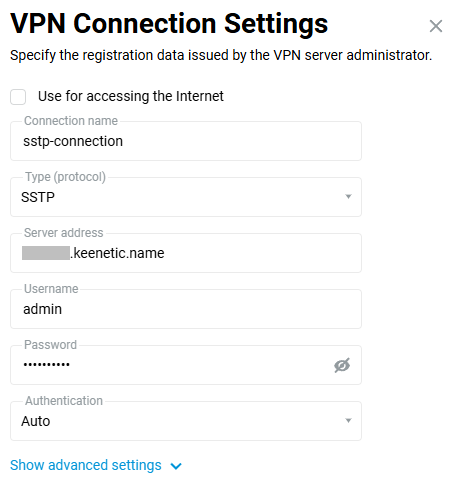
Після цього перейдіть до сторінки 'Інші з'єднання' і натисніть 'Додати підключення' у розділі 'VPN-підключення'. Виберіть 'SSTP' у полі 'Тип (протокол) у вікні 'Параметри VPN підключення'.
Потім введіть назву з'єднання у полі 'Ім'я підключення, а у полі 'Адреса сервера', введіть доменне ім'я сервера або його IP-адресу. У полях 'Ім'я користувача' і 'Пароль' вкажіть обліковий запис, якому дозволено доступ до локальної мережі через SSTP.
Підказка
Щоб налаштувати параметри IP, розклад роботи або інтерфейс, через який має працювати з'єднання, натисніть 'Показати додаткові налаштування'.
Після налаштування з'єднання поставте перемикач у позицію 'Увімкнено".
На цій же сторінці також буде показано стан з'єднання.
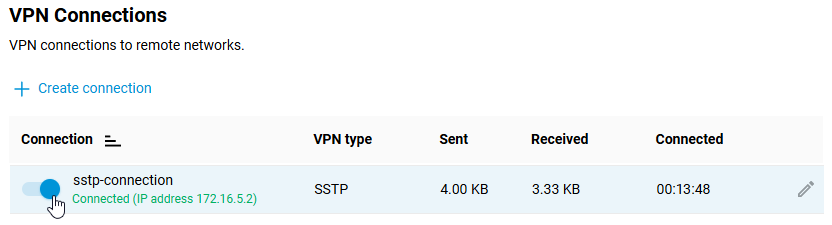
Щоб перевірити з'єднання, зверніться до ресурсу у віддаленій мережі або поставте пінг на хост у віддаленій мережі (локальній мережі сервера) з клієнтського комп'ютера.
Сервер SSTP в Keenetic детально описаний в статті 'Сервер VPN SSTP'.
Підказка
Якщо ви хочете використовувати це з'єднання для доступу до Інтернету, надайте йому найвищий пріоритет. Інформацію про пріоритети ви знайдете в статті 'Пріоритети підключень'.
IKEv1/IKEv2 клієнти
Починаючи з KeeneticOS 3.5, були додані як окремий компонент Клієнти IKEv1/IKEv2,, які дозволяють маршрутизатору встановлювати клієнтські з'єднання через IKEv1 і IKEv2 протоколи.
IKEv2(Internet Key Exchange) є версією 2 протоколу обміну ключами, який входить в пакет IPsec протоколів. Він забезпечує високу безпеку даних, швидкість і стабільність.
Щоб налаштувати безпечне IKE підключення на маршрутизаторі Keenetic, ви повинні встановити компонент системи 'Клієнти IKEv1/IPsec та IKEv2/IPsec VPN'. Ви можете зробити це в вебінтерфейсі на сторінці 'Параметри системи' у розділі 'KeeneticOS Оновлення та параметри компонентів' натиснувши на 'Змінити набір компонентів'.

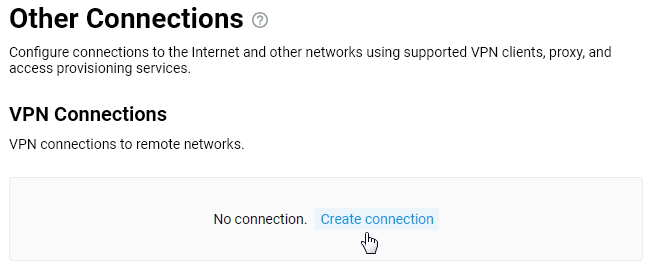
Потім, на сторінці 'Інші з'єднання' у розділі 'VPN-підключення', натисніть 'Додати підключення', щоб додати і налаштувати Клієнт IKE.
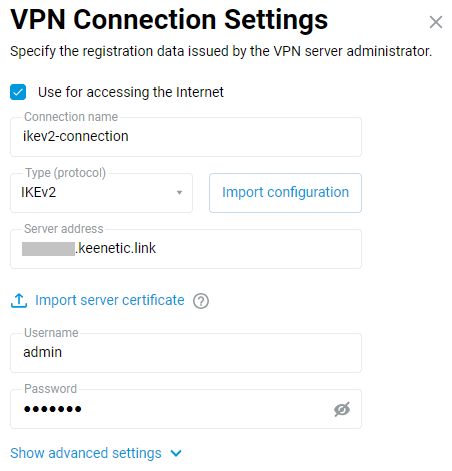
На екрані 'Параметри VPN-підключення', введіть реєстраційну інформацію, надану вашим провайдером VPN або адміністратором сервера VPN.
Якщо ви хочете використовувати це з'єднання для доступу до Інтернету, увімкніть відповідну опцію.
Введіть в полі 'Ім'я підключення', будь-яке ім'я, щоб ідентифікувати з'єднання, встановіть протокол 'IKEv2' або 'IKEv1' в полі 'Тип (протокол)', і вкажіть адресу сервера, ім'я користувача і пароль. У нашому прикладі, використовується IKEv2 VPN-з'єднання.
Примітка
IKEv2 клієнт використовує IKEv2 EAP підключення (Логін/Пароль).
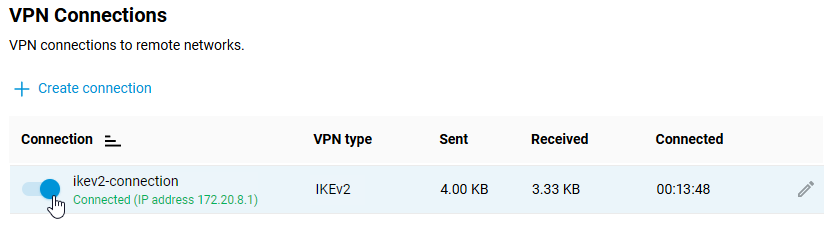
Після налаштування з'єднання зсуньте повзунок в позицію Увімкнено.
На цій же сторінці буде показано поточний стан цього з'єднання.
Щоб налаштувати Сервер IKEv2 на Keenetic див. Статтю 'IKEv2/IPsec VPN-сервер'.
Підказка
Якщо з'єднання використовується для доступу до Інтернету (наприклад, ви підключаєтесь через постачальника VPN), призначте цьому з'єднанню найвищий пріоритет. Перетягніть створений профіль підключення VPN на самий верх списку.
Інформацію про пріоритети ви знайдете в статті 'Пріоритети підключень'.
VPN-клієнт OpenConnect
Ви можете використовувати OpenConnect VPN для віддаленого та безпечного підключення до локальної мережі вашого Keenetic. Сам Keenetic може виступати в ролі клієнта OpenConnect. Починаючи з версії KeeneticOS 4.2.1, було додано VPN-сервер і клієнт OpenConnect.
Важливо
Головна перевага тунелю OpenConnect VPN — це можливість роботи через хмару, що дозволяє встановити з'єднання між клієнтом і сервером, навіть якщо вони мають приватні IP-адреси. Передача даних через Інтернет в OpenConnect VPN виконується за допомогою протоколу HTTPS (дані передаються з використанням криптографічних протоколів SSL або TLS), що забезпечує високий рівень безпеки.
Щоб налаштувати клієнтське підключення OpenConnect, потрібно встановити системний компонент Клієнт OpenConnect VPN. Це можна зробити на сторінці Параметри системи у розділі KeeneticOSОновлення та парамети компонентів, натиснувши Змінити набір компонентів.

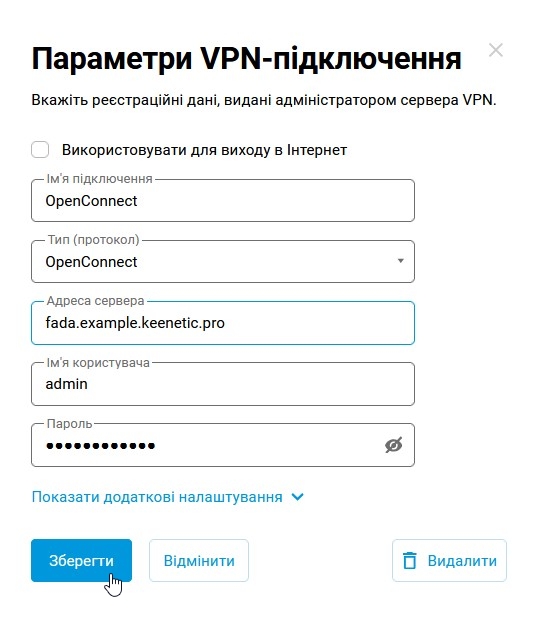
Після цього перейдіть на сторінку Інші з'єднання, та в розділі VPN-підключення натисніть + Створити підключення. У вікні Налаштування VPN-підключення виберіть OpenConnect в полі Тип (протокол). Потім у полі Ім’я підключення введіть назву підключення, а в полі Адреса сервера введіть доменне ім’я сервера (автоматично згенероване на Keenetic, що виступає в ролі VPN-сервера). У полях Ім’я користувача та Пароль відповідно введіть облікові дані облікового запису, який дозволяє доступ до маршрутизатора та локальної мережі за протоколом OpenConnect.
Підказка
Щоб налаштувати параметри IP, встановити розклад роботи або вказати інтерфейс, через який здійснюється підключення, натисніть Показати додаткові налаштування.
Після створення підключення встановіть перемикач у положення «Увімкнено».

На цій же сторінці відображається статус підключення та статистика.
Щоб перевірити з'єднання, отримайте доступ до будь-якого ресурсу у віддаленій мережі (локальній мережі VPN-сервера) з комп'ютера на стороні клієнта або пропінгуйте хост віддаленої мережі.
Щоб налаштувати сервер OpenConnect на Keenetic, див. статтю Сервер OpenConnect VPN.
Підказка
Якщо ви хочете використовувати це підключення для доступу до Інтернету, надайте йому найвищий пріоритет. Для отримання інформації про пріоритети див. статтю Політики з'єднань.
Підключення до мережі ZeroTier
ZeroTier дозволяє окремим пристроям і мережевим маршрутизаторам отримувати доступ до вашої локальної мережі через розподілену мережеву надбудову, яка автоматично вибирає оптимальний маршрут між вузлами. Конструкція протоколу забезпечує просте розгортання, централізоване керування, стабільну роботу та захист даних. У результаті з’єднання безпечні, забезпечуючи низьку затримку та високу пропускну здатність.
Щоб налаштувати пристрій Keenetic для підключення до вашої мережі ZeroTier за допомогою інтерфейсу командного рядка (CLI), ми повинні спочатку створити інтерфейс за допомогою наступної команди CLI.
interface ZeroTier{X} Де {X} це індекс нового інтерфейсу, номер, який ви виберете.
Примітка
Команда interface змінює контекст вашого CLI на контекст вказаного інтерфейсу. Наступні команди виконуються для зазначеного інтерфейсу доки ви не введете команду exit або іншу команду, що змінює контекст
Давайте вкажемо NETWORK ID вашої мережі ZeroTier.
zerotier network-id {network_ID} Замініть {network_ID} вашим ZeroTier NETWORK ID без лапок і дужок. Ви можете знайти NETWORK ID вашої мережі на порталі керування ZeroTier Central, як показано на малюнку.
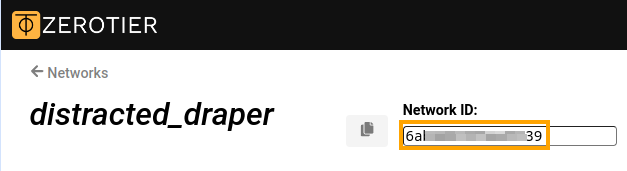
Далі слід увімкнути прийом адрес і маршрутів, розподілених по вашій мережі ZeroTier.
zerotier accept-addresseszerotier accept-routes
Потім увімкніть інтерфейс і збережіть конфігурацію.
upsystem configuration save
Весь набір команд, перерахованих вище, повинен виглядати наступним чином.
(config)>interface ZeroTier0Network::Interface::Repository: "ZeroTier0" interface created. (config-if)>zerotier network-id 0123456789abcdefZeroTier::Interface: "ZeroTier0": set network ID to "0123456789abcdef". (config-if)>zerotier accept-addressesZeroTier::Interface: "ZeroTier0": enabled addresses accept. (config-if)>zerotier accept-routesZeroTier::Interface: "ZeroTier0": enabled routes accept. (config-if)>upNetwork::Interface::Base: "ZeroTier0": interface is up. (config-if)>system configuration saveCore::System::StartupConfig: Saving (cli).
Після введення команд ваш вузол Keenetic повинен з'явитися на мережевій панелі приладів вашого ZeroTier Central. Щоб спростити керування мережею, введіть ім'я та опис нового вузла. Можливо, вам також доведеться авторизувати нового учасника, якщо Access Control до вашої мережі знаходиться в режимі Private (налаштування за замовчуванням).
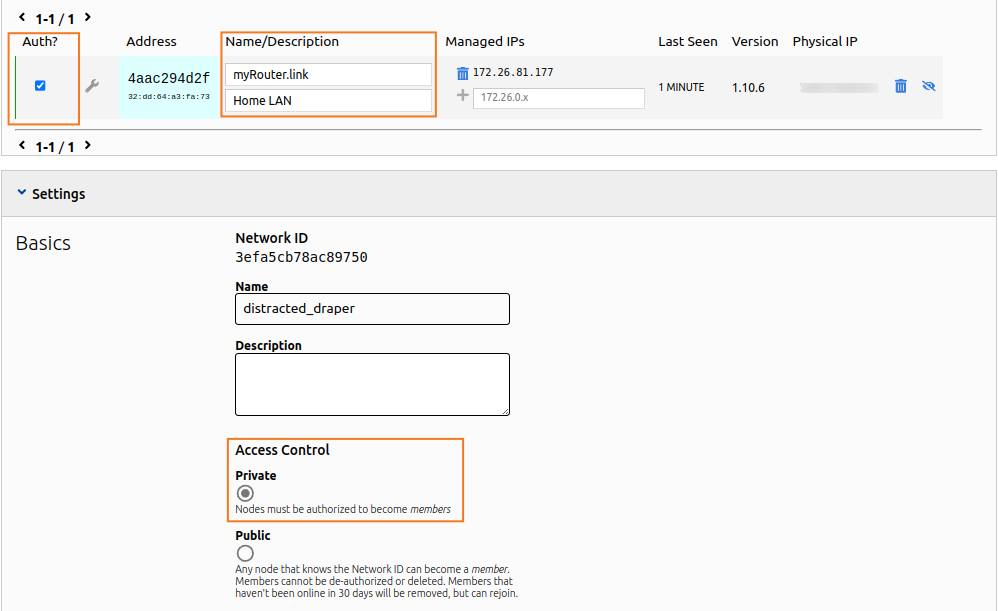
Ви можете використовувати команду show для перегляду стану підключення на вашому пристрої Keenetic. Рядок connected: yes вказує на те, що статус підключення позитивний.
(config)> show interface ZeroTier0
id: ZeroTier0
index: 0
interface-name: ZeroTier0
type: ZeroTier
description:
traits: Mac
traits: Ethernet
traits: Ip
traits: Ip6
traits: Supplicant
traits: EthernetIp
traits: ZeroTier
link: up
connected: yes <------
state: up
mtu: 2800
tx-queue-length: 1000
address: 172.26.81.177 <------
mask: 255.255.0.0
uptime: 312
global: no
security-level: public <------

ipv6:
addresses:
address: fe80::cc56:2aff:fed4:d8a3
prefix-length: 64
proto: KERNEL
valid-lifetime: infinite

mac: 32:dd:64:a3:fa:73
auth-type: none

zerotier:
via: GigabitEthernet1
local-id: 4aac294d2f
network-id: 0123456789abcdef
network-name:
status: OK

summary:
layer:
conf: running
link: running
ipv4: running
ipv6: disabled
ctrl: running
Зверніть увагу, що створений інтерфейс має налаштування security-level: public Це означає, що вхідні з'єднання повинні бути явно дозволені Міжмережевий екран. Враховуючи, що ваша мережа ZeroTier надійна, достатньо одного правила, що дозволяє весь вхідний трафік. Додайте нове Дозволяюче правило для створеного інтерфейсу ZeroTier і виберіть IP для поля Протокол і Будь-яка для полів IP-адреса джерела і IP-адреса призначення, як показано.
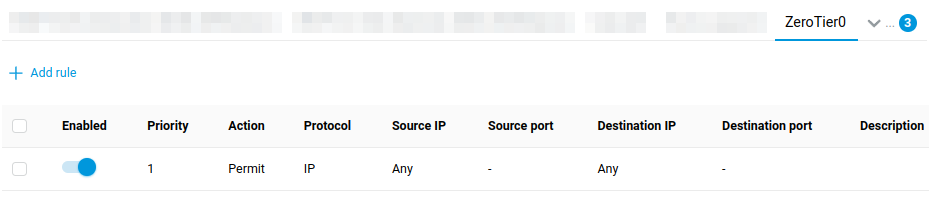
Підказка
Щоб повідомити іншим пристроям у вашій мережі ZeroTier про локальну мережу за вашим новим вузлом, створіть маршрут у розділі налаштувань Advanced вашої мережі на ZeroTier Central. Використовуйте Managed IPs адреси ( address: 172.26.81.177 рядок у виході вище) у якості адреси Via. Введіть адресу локальної підмережі маршрутизатора (192.168.1.0/24 за замовчуванням) у полі Destionation.
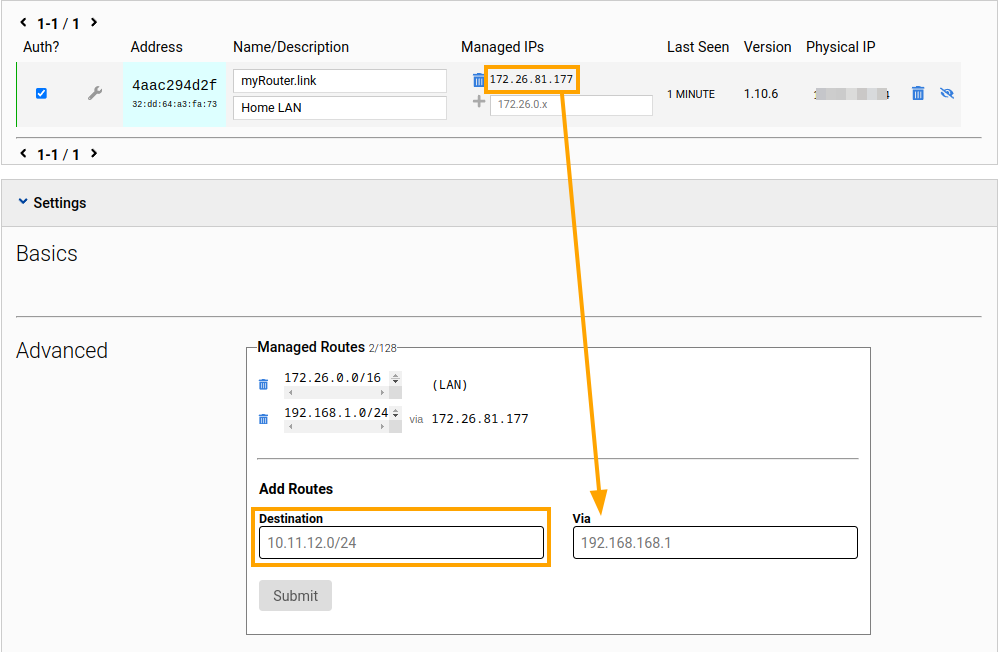
IPsec VPN site-to-site
Keenetic має вбудований IPsec VPN-клієнт/сервер. Завдяки цій функції можна об'єднати кілька маршрутизаторів Keenetic в одну мережу через тунелі IPsec VPN з дотриманням найсуворіших вимог безпеки.
У більшості випадків IPsec VPN використовується для безпечного підключення до офісної мережі (наприклад, від домашньої мережі до корпоративного сервера) або для об'єднання мереж (наприклад, двох віддалених офісів). За допомогою тунелю IPsec VPN вам не доведеться турбуватися про конфіденційність даних файлового сервера, IP-телефонію або потоки відеоспостереження. IPsec є одним з найбільш безпечних протоколів VPN завдяки криптостійким алгоритмам.
Давайте розглянемо приклад об'єднання двох локальних мереж (192.168.2.x і 192.168.0.x) через IPsec VPN.
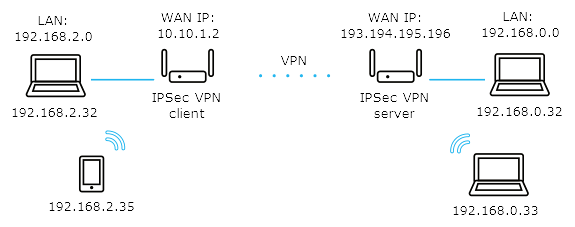
Важливо
Щоб побудувати IPsec VPN тунель через Інтернет, хоча б один з маршрутизаторів повинен мати публічну IP-адресу (на інтерфейсі WAN). Для простоти рекомендується використовувати постійну (статичну) IP-адреса на інтерфейсі WAN та використовувати сервіси доменних імен KeenDNS або DDNS для отримання постійного імені. Щоб тунель IPsec працював, сервіс KeenDNS повинен працювати тільки в режимі Прямий доступ на тому роутері, який буде чекати підключення.
Адреси підключених мереж повинні належати різним підмережам. Не рекомендується використовувати один і той же адресний простір в локальній і віддаленій мережі, що може призвести до конфлікту IP-адрес.
Для IPsec VPN підключення знадобляться два маршрутизатори Keenetic. Цей тип з'єднання називається 'site-to-site IPsec VPN'.
Один Keenetic буде діяти як IPsec відповідач (назвемо його server), а інший Keenetic буде діяти як ініціатор підключення IPsec (назвемо його client).
Маршрутизатор, який виконує роль Сервера IPsec має статичну публічну IP адресу для підключення до Інтернету. Другий Keenetic, який виступає як Клієнт IPsec, використовує приватну IP адресу.
Отже, перейдемо безпосередньо до налаштування маршрутизаторів для встановлення безпечного IPsec VPN тунелю між ними і з'єднання двох мереж.
Обидва маршрутизатори повинні мати встановлені системні компоненти 'Site-to-site IPsec VPN and L2TP/IPsec VPN client'.
Ви можете зробити це, натиснувши 'Змінити набір компонентів' на сторінці 'Параметри системи' у розділі ' Оновлення та параметри компонентів'.

Налаштуємо Keenetic у якості сервера (відповідача, що очікує на підключення IPsec).
На сторінці 'Інші з'єднання', у розділі 'Site-to-site IPsec VPN з'єднання', натисніть' Додати підключення'.
Відкриється вікно 'Налаштування з'єднання Site-to-site IPsec VPN'.
У нашому випадку цей Keenetic буде діяти як сервер, тому увімкніть опцію 'Чекати підключення від віддаленого піру' (в цьому випадку клієнт буде ініціатором з'єднання, а сервер буде чекати підключення).
Опція 'Вчепитися' призначена для збереження активного з'єднання та відновлення тунелю у разі розриву (цей параметр можна ввімкнути на одному кінці тунелю).
Опція 'Виявлення піру, що не працює (DPD)' призначена для визначення працездатності тунелю.
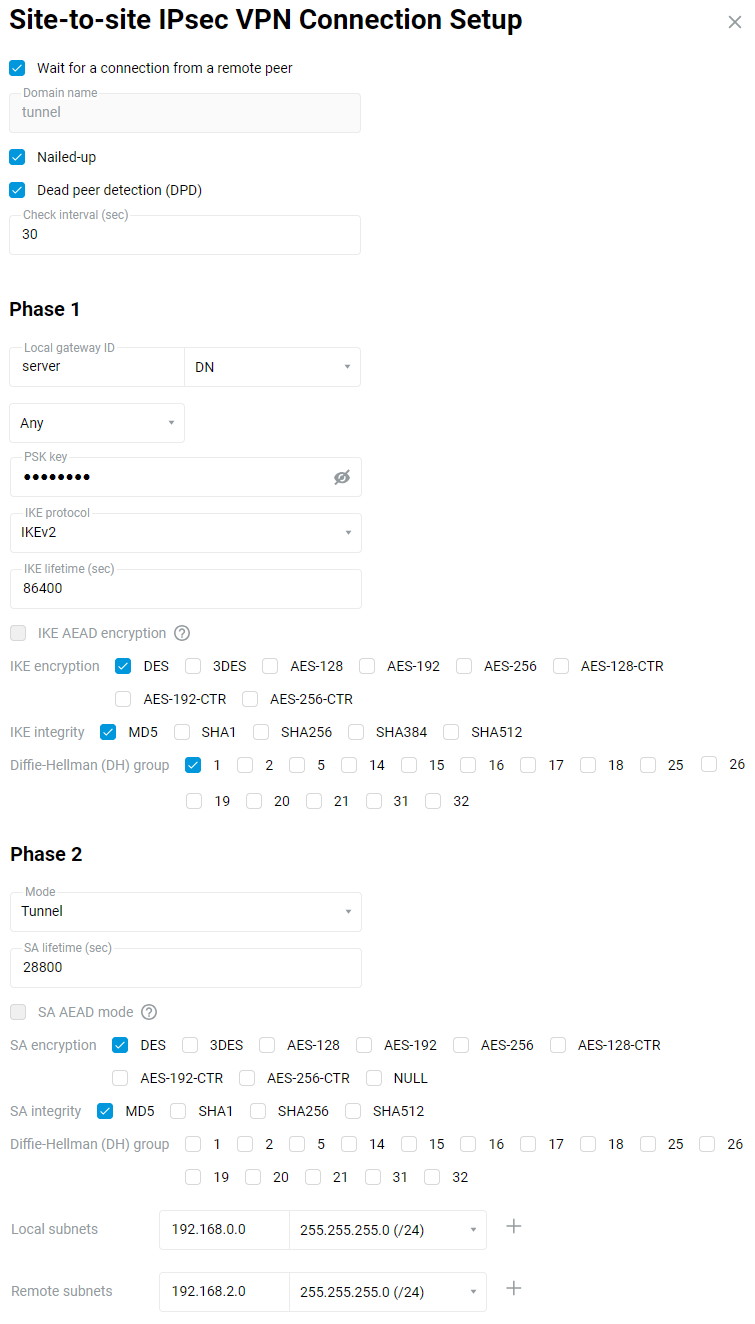
У налаштуваннях 'Фази 1', у полі 'Ідентифікатор локального шлюзу' можна використовувати будь-який ідентифікатор:'IP-адресу','FQDN'(повне доменне ім'я),'DN'(доменне ім'я),'E-mail'(адреса електронної пошти). У нашому прикладі ми використовуємо ідентифікатор 'DN' (доменне ім'я), введіть будь-яке ім'я в порожнє поле ідентифікатора.
Важливо
Зверніть увагу на ідентифікатори локального та віддаленого шлюзу в налаштуваннях Фази 1.
ID повинні бути різнимиіповинні бути налаштовані навхрест. Наприклад, вибравши 'DN' як ідентифікатор, встановіть на сервері:Ідентифікатор локального шлюзу:
serverІдентифікатор віддаленого шлюзу:
client
і на клієнті:
Ідентифікатор локального шлюзу:
clientІдентифікатор віддаленого шлюзу:
server
У разі використання кількох тунелів, налаштування локальних і віддалених ідентифікаторів
повинні бути унікальними для кожного тунелю.У налаштуваннях Фази 2 , у полі 'Локальні мережі', слід вказати адресу локальної мережі (в нашому прикладі
192.168.0.0), а в полі 'Віддалені мережі', слід вказати адресу віддаленої мережі, яка буде за тунелем IPsec (у нашому прикладі192.168.2.0).Важливо
Фаза 1 і Фаза 2 повинні бути однаково налаштовані по обидва боки тунелю IPsec VPN. В іншому випадку тунель встановлюватися не буде.
Після створення підключення IPsec встановіть повзунок на 'Увімкнено'.
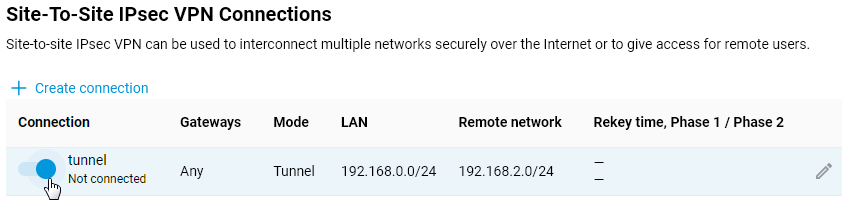
Налаштування Keenetic як клієнта (Ініціатора підключення IPsec).
На сторінці 'Інші з'єднання', під 'Site-to-site IPsec VPN з'єднання', натисніть 'Додати підключення'.
Відкриється вікно 'Налаштування з'єднання Site-to-site IPsec VPN'. У нашому випадку цей Keenetic діє як клієнт, тому увімкніть опцію 'Автопідключення' (в цьому випадку клієнт ініціює підключення).
Опція 'Вчепитися' призначена для збереження активного з'єднання та відновлення тунелю у разі розриву (достатньо увімкнути цей параметр на одному з кінців тунелю).
Опція 'Виявлення піру, що не працює (DPD) призначена для визначення працездатності тунелю.
У полі 'Віддалений шлюз', вкажіть загальнодоступну IP-адресу або доменне ім'я віддаленого Keenetic (це може бути KeenDNS або DDNS ім'я).
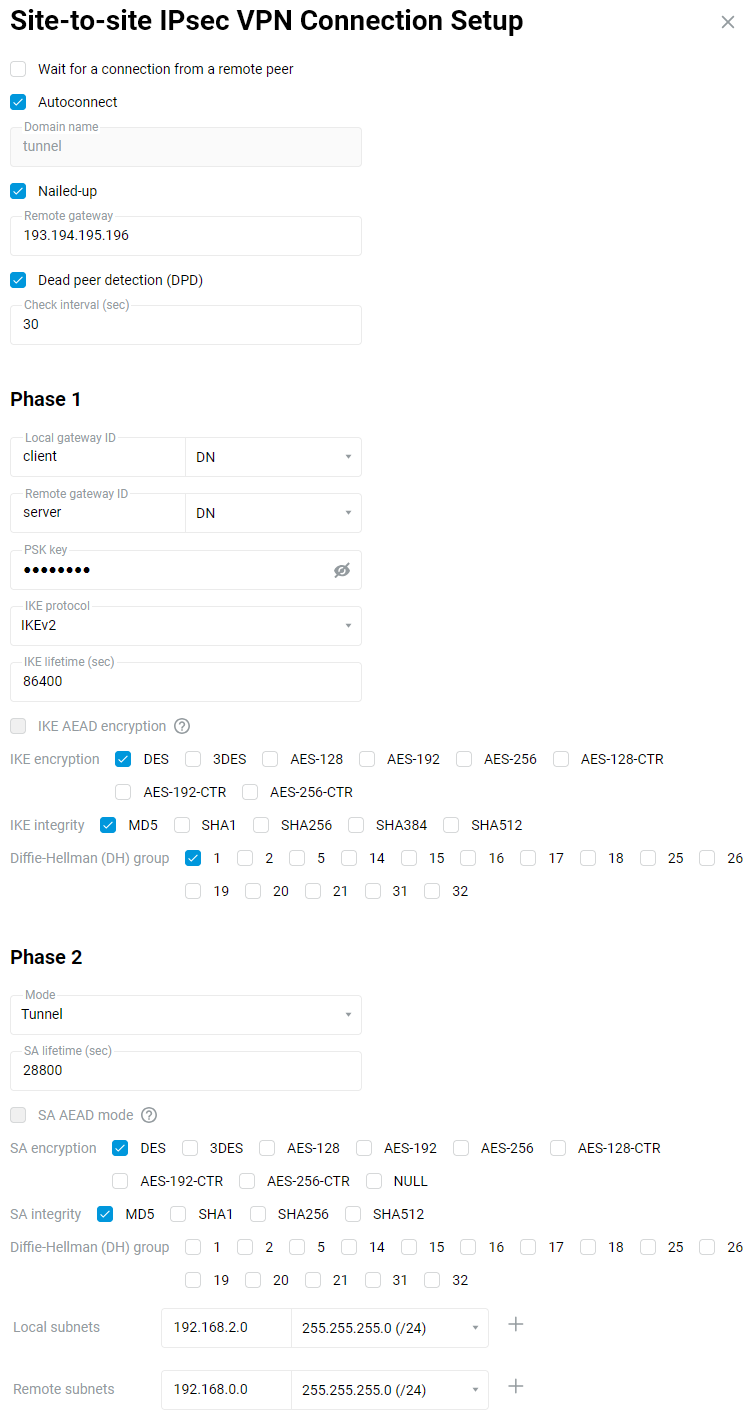
Важливо
У налаштуваннях Фази 1, поля 'Ідентифікатор локального шлюзу' і 'Ідентифікатор віддаленого шлюзу' повинні мати ті самі ідентифікатори, які ви використовували на віддаленому маршрутизаторі, але вони повинні бути перехресні. Наприклад, вибравши 'DN' як ідентифікатор, встановіть його на сервері:
Ідентифікатор локального шлюзу:
serverІдентифікатор віддаленого шлюзу:
client
і на клієнті:
Ідентифікатор локального шлюзу:
clientІдентифікатор віддаленого шлюзу:
server
У разі використання декількох тунелів налаштування локальних та віддалених ідентифікаторів повинні бути унікальними для кожного тунелю.
У налаштуваннях Фази 2 , у полі 'Локальні мережі', слід вказати адресу локальної мережі (в нашому прикладі
192.168.2.0), а в полі 'Віддалені мережі', слід вказати адресу віддаленої мережі, яка буде за тунелем IPsec (у нашому прикладі192.168.0.0).Важливо
Фаза 1 і Фаза 2 повинні бути налаштовані однаково по обидва боки тунелю IPsec VPN. В іншому випадку тунель встановлюватися не буде.
Після створення підключення IPsec встановіть повзунок в позицію Увімкнено'.
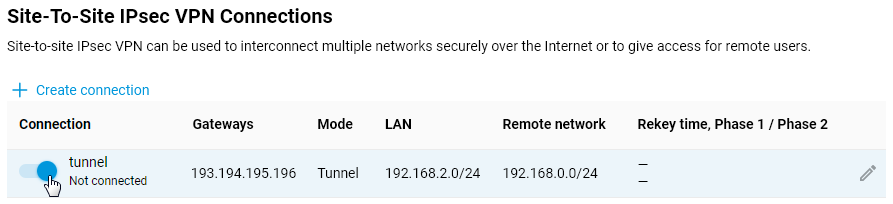
Перевірка статусу IPsec підключення.
Якщо параметри підключення IPsec були встановлені правильно на обох пристроях, між маршрутизаторами повинен бути встановлений тунель IPsec VPN.
Site-to-site IPsec VPN з'єднання' розділ на сторінці 'Інші з'єднання' показує статус з'єднання. Якщо тунель встановлений, статус з'єднання буде 'Підключено'.
Ось приклад стану тунелю на Keenetic (як клієнт):
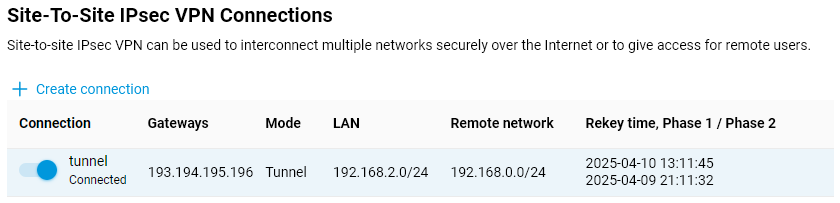
А це приклад стану тунелю на Keenetic (як сервер):
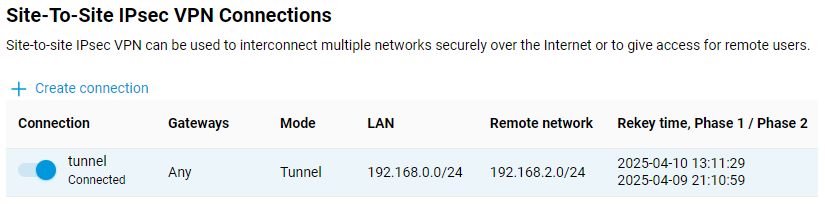
Щоб перевірити, чи працює тунель, виконайте пінг на віддалений Keenetic або комп'ютер із віддаленої мережі за тунелем IPsec VPN.
Підказка
Широкомовні пакети (напр. NetBIOS) не пройдуть через тунель VPN, тому імена віддалених хостів не відображатимуться в мережевому середовищі (доступ до них можна отримати через IP-адресу, напр.
\\192.168.2.27).Якщо IPSec VPN тунель встановлений, але ви можете лише пінгувати віддалений Keenetic, але не хости у віддаленій мережі, тоді, швидше за все, що Брандмауер Windows або подібне програмне забезпечення блокує ICMP трафік (
ping) на самих хостах.Також кожен Keenetic повинен бути шлюзом за замовчуванням у своїй мережі, якщо ця умова не виконується, трафік мине тунель. При цьому потрібно додати маршрут до віддаленої мережі вручну на локальних хостах або через параметри DHCP на роутері, який є DHCP-сервером в даній схемі.
Підказка
Ми рекомендуємо використовувати IKEv2 версії протоколу. Використовуqntи IKEv1 тільки тоді, коли ваш пристрій не підтримує IKEv2.
Якщо у вас виникають перебої у підключенні до VPN, спробуйте вимкнути опції 'Вчепитися' і' Виявлення піру, що не працює (DPD)' в маршрутизаторі Keenetic.
Налаштування тунелів IPIP, GRE та EoIP
Маршрутизатори Keenetic мають можливість створювати тунелі IPIP (IP через IP), GRE (Generic Routing Encapsulation), EoIP (Ethernet через IP) як у чистому вигляді, так і в поєднанні з тунелем IPSec, що дозволяє використовувати стандарти безпеки IPSec VPN для захисту цих тунелів.
Підтримка тунелів IPIP, GRE, EoIP у маршрутизаторах Keenetic дозволяє встановлювати VPN-з'єднання з апаратними шлюзами, маршрутизаторами Linux, комп'ютерами та серверами з ОС UNIX/Linux, а також з іншим мережевим та телекомунікаційним обладнанням, що підтримує ці тунелі.
Для роботи з тунелями необхідно встановити додаткові відповідні компоненти системи KeeneticOS:
Тунелі EoIP (дозволяє створювати тунелі Ethernet over IP);
Тунелі GRE (дозволяє створювати тунелі GRE);
Тунелі IP-IP (дозволяє створювати тунелі IP-over-IP).
Це можна зробити на сторінці «Загальні налаштування» в розділі «Оновлення та компоненти», натиснувши на «Змінити набір компонентів».
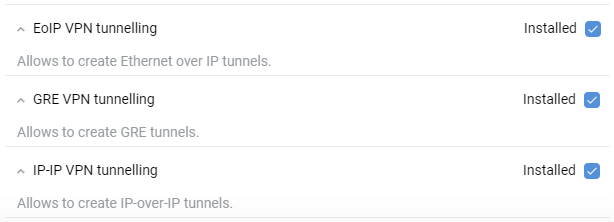
Короткий опис
Тунелі IPIP та GRE — це тунелі мережевого рівня (L3 моделі OSI), де доступні IP-адреси обох сторін. У системі вони представлені як інтерфейси GreX та IPIPX, і через них можна налаштувати маршрутизацію (включаючи маршрут за замовчуванням) так само, як і через будь-який інший інтерфейс. Також для цих інтерфейсів можна налаштувати рівень безпеки доступу — приватний, захищений або публічний (інформацію про рівні доступу можна знайти в статті «Налаштування правил міжмережевого екрану за допомогою інтерфейсу командного рядка») '.
Тунель IPIP (IP через IP) — один з найпростіших в налаштуванні (інкапсулює лише одноадресний трафік IPv4). Його можна налаштувати в системі UNIX/Linux та на різних маршрутизаторах (наприклад, Cisco).
Тунель GRE (Generic Routing Encapsulation) — один із популярних типів VPN. Тунелі GRE сумісні з апаратними шлюзами безпеки, маршрутизаторами Mikrotik, маршрутизаторами Linux та іншим подібним обладнанням (наприклад, Cisco, Juniper тощо).
Тунель EoIP (Ethernet через IP) — це тунель канального рівня (L2 моделі OSI) поверх мережевого рівня (L3). Дані передаються через цей тунель на рівні кадрів Ethernet. EoIP забезпечує прозоре мережеве середовище, яке емулює пряме з'єднання Ethernet між мережами. Усі MAC-адреси є видимими, і за допомогою цього типу тунелю можна з'єднати дві L2 LAN через Інтернет. EoIP використовує GRE як транспорт. Тунель EoIP може працювати через IPIP, PPTP та будь-яке інше з'єднання, здатне передавати IP-пакети. Через нього можна надсилати будь-який трафік, відмінний від IP, включаючи ARP, DHCP, PPPoE, IPv6 тощо. Сканування підмережі через ARP працюватиме в тунелі за замовчуванням, коли рівень безпеки буде змінено на приватний/захищений. У системі він представлений як інтерфейс EoIPX.
Протокол EoIP розроблений компанією MikroTik, тому існує сумісність з ними та маршрутизаторами Linux, які вміють працювати з EoIP.
Важливо
Тунелі IPIP, GRE, EoIP є тунелями типу «точка-точка». Обидва учасники тунелю повинні мати зовнішні IP-адреси (або перебувати в одній мережі), і між ними не повинно бути трансляції адрес NAT. Це необхідні умови для встановлення тунелю.
Простими словами, для цих тунелів немає механізмів безпеки (немає механізмів шифрування чи автентифікації).
Тунелі IPIP, GRE та EoIP працюють без збереження стану з’єднання, тобто неможливо зрозуміти, чи функціонує тунель. Ми можемо лише налаштувати обидві сторони, а потім перевірити передачу даних.
Ви можете використовувати функцію Ping Check на інтерфейсах тунелів IPIP, GRE та EoIP, щоб перевірити їх доступність.
Тунелі IPIP, GRE та EoIP працюють безпосередньо за протоколом IPv4. IPIP використовує протокол IP номер 4, GRE та EoIP використовують протокол IP номер 47.
Приклади
Важливо
На даний момент налаштування тунелів IPIP, GRE та EoIP реалізовано через інтерфейс командного рядка (CLI) маршрутизатора. Повний синтаксис команд, наведених у цій статті, можна знайти в Довіднику команд Центр завантажень.
У наведених нижче прикладах показано приватні IP-адреси, які можна використовувати лише в локальній мережі. Щоб створювати тунелі через Інтернет, на обох кінцях тунелів мають бути публічні IP-адреси.
Для GRE назва інтерфейсу буде Gre0, для IPIP назва інтерфейсу буде IPIP0.
Налаштування тунелю GRE/IPIP між двома маршрутизаторами Keenetic
Приклад 1. Налаштування однієї сторони тунелю:
(config)>
interface IPIP0(config-if)>tunnel destination router1.example.com(config-if)>ip address 192.168.100.1 255.255.255.0(config-if)>security-level private(config-if)>up(config-if)>exit(config)>system configuration saveНа іншому кінці тунелю встановлюються «дзеркальні» налаштування:
(config)>
interface IPIP0(config-if)>tunnel destination 8.6.5.4(config-if)>ip address 192.168.100.2 255.255.255.0(config-if)>security-level private(config-if)>up(config-if)>exit(config)>system configuration saveПотім ви можете спробувати пропінгувати адресу віддаленої сторони тунелю з будь-якої сторони, щоб перевірити, чи тунель працює правильно.
Слід зазначити, що в якості пункту призначення можна вказати або доменне ім’я (Хмарний режим у KeenDNS не працюватиме!) або IP-адресу віддаленої сторони (WAN-інтерфейс пристрою).
Приклад 2. Налаштування однієї сторони тунелю:
(config)>
interface IPIP0(config-if)>tunnel destination router1.example.com(config-if)>ip address 192.168.100.1 255.255.255.0(config-if)>up(config-if)>exit(config)>no isolate-private(config)>ip route 10.10.2.0 255.255.255.0 IPIP0/*static route to a remote private subnet 10.10.2.0/24 through the tunnel*/ (config)>system configuration saveНа іншій стороні тунелю:
(config)>
interface IPIP0(config-if)>tunnel destination 8.6.5.4(config-if)>ip address 192.168.100.2 255.255.255.0(config-if)>up(config-if)>exit(config)>no isolate-private(config)>ip route 10.10.1.0 255.255.255.0 IPIP0/*static route to a remote private subnet 10.10.1.0/24 through the tunnel*/ (config)>system configuration save
Налаштування тунелю EoIP між двома маршрутизаторами Keenetic
Для EoIP назва інтерфейсу буде EoIP0.
У випадку тунелю EoIP налаштування будуть абсолютно однаковими, за винятком двох речей:
можна встановити MAC-адресу інтерфейсу;
необхідно встановити ID тунелю EoIP, ідентифікатор тунелю (число в діапазоні від
1до65535), і він повинен збігатися на обох кінцях тунелю.
Налаштування одного кінця тунелю:
(config)>interface EoIP0(config-if)>tunnel destination router1.example.com(config-if)>tunnel eoip id 1500(config-if)>ip address 192.168.100.1 255.255.255.0(config-if)>security-level private(config-if)>up(config-if)>exit(config)>system configuration save
«Дзеркальне» налаштування на іншому кінці тунелю:
(config)>interface EoIP0(config-if)>tunnel destination 8.6.5.4(config-if)>tunnel eoip id 1500(config-if)>ip address 192.168.100.2 255.255.255.0(config-if)>security-level private(config-if)>up(config-if)>exit(config)>system configuration save
Потім ви можете спробувати пропінгувати адресу віддаленої сторони тунелю з будь-якої сторони, щоб перевірити, чи тунель працює правильно.
Інтерфейс EoIPx можна включити до мосту для об'єднання локальних мереж. Для цього налаштуйте інтерфейс EoIP без IP-адреси з обох сторін, а потім додайте його до мосту Домашня мережа (Home):
(config)>interface Home(config-if)>include EoIP0(config-if)>exit(config)>system configuration save
Важливо
Для інтерфейсів тунелів IPIP, GRE та EoIP значення MTU розраховується автоматично на основі інтерфейсу, через який проходитиме трафік, але його можна встановити вручну за допомогою команди interface ip mtu.
При об'єднанні локальних мереж за допомогою тунелю EoIP ми рекомендуємо використовувати на хостах статичні IP-адреси, що задаються вручну. Якщо клієнти налаштовані на автоматичне отримання IP-адрес від сервера DHCP, після встановлення тунелю можуть виникнути проблеми з розподілом IP-адрес, оскільки запити DHCP будуть надходити в тунель, тобто у віддалену мережу.
Використання тунелів IPIP, GRE та EoIP з IPSec
Якщо встановлено спеціальний системний компонент IPSec VPN, ці тунелі можна захистити за допомогою стандартів безпеки IPSec, як в автоматичному, так і в повністю ручному режимі. Ми не будемо описувати ручний режим, оскільки досвідчені користувачі можуть налаштувати тунель IPSec у правильному режимі, а потім підняти тунель через IPSec. У разі автоматичного налаштування одночасно вирішуються кілька проблем ручного режиму:
значення MTU встановлено правильно;
з'єднання стає орієнтованим на з'єднання, і ви повинні вибрати, який кінець тунелю є клієнтом, а який — сервером;
автоматично вирішує проблему проходження NAT, оскільки використовує IPSec NAT Traversal (NAT-T), який перетворює весь тунельний трафік у потік UDP на порту
500/4500;використовуються шифрування та перевірка цілісності даних.
Компонент IPSec VPN додає до тунелів такі налаштування:
interface ipsec preshared-key <key>— PSK для шифрування;interface ipsec encryption-level <level>— рівень шифрування. За замовчуванням він налаштований так, щоб охопити якомога більше пристроїв, і має апаратне прискорення. Немає необхідності змінювати.
Оскільки IPSec розділяє клієнта та сервера, для налаштування клієнта (ініціатора, сторони, яка намагатиметься встановити з’єднання), ви повинні використовувати команду interface tunnel destination, а для ввімкнення режиму сервера (сторони, яка буде відповідати на спроби з’єднання), ви повинні використовувати команду interface tunnel source.
Приклад налаштування тунелю EoIP з IPsec (у нашому прикладі стороною з WAN-адресою 8.6.5.4 є сервер):
Сервер:
(config)>interface EoIP0(config-if)>tunnel source ISP(config-if)>tunnel eoip id 1500(config-if)>ipsec preshared-key mytestingkey(config-if)>ip address 192.168.100.1 255.255.255.0(config-if)>ipsec ikev2(config-if)>security-level private(config-if)>up(config-if)>exit(config)>system configuration save
Клієнт:
(config)>interface EoIP0(config-if)>tunnel destination 8.6.5.4(config-if)>tunnel eoip id 1500(config-if)>ipsec preshared-key mytestingkey(config-if)>ip address 192.168.100.2 255.255.255.0(config-if)>ipsec ikev2(config-if)>security-level private(config-if)>up(config-if)>exit(config)>system configuration save
Важливо
Попередньо встановлений ключ IPSec PSK повинен збігатися на обох кінцях тунелю.
У команді interface tunnel source ви можете вказати як вихідний інтерфейс, так і IP-адресу, де сервер чекатиме з'єднання. Однак перевага надається інтерфейсу, оскільки в цьому випадку вся реконфігурація при зміні адреси та інших подіях відбуватиметься автоматично.
Примітка
Тунелі на основі EoIP/IPSec та GRE/IPSec не сумісні з з’єднаннями PPTP через використання того самого протоколу GRE. У цьому випадку доступний лише один варіант: IPIP/IPsec.
Важливо
Зверніть увагу на опцію isolate-private.
За замовчуванням не дозволяється встановлювати з'єднання між приватними інтерфейсами, але за потреби доступ може бути наданий. Якщо вам потрібно дозволити з’єднання між приватними інтерфейсами (тобто не ізолювати доступ), виконайте команду no isolate-private.
Використовуйте команду system configuration save, щоб зберегти налаштування маршрутизатора.
Proxy клієнт
Починаючи з KeeneticOS 3.9, додано компонент проксі-клієнта. Цей компонент буде корисний для складних тунельних додатків, а також для простого завдання підключення вашої мережі до Інтернету через проксі-сервер. Цей функціонал дозволяє налаштувати з'єднання через проксі-сервери за допомогою протоколів HTTP, HTTPS і SOCKS5.
Щоб використовувати проксі-з'єднання, необхідно спочатку на вашому маршрутизаторі встановити відповідний системний компонент Проксі-клієнт. Зробити це можна в вебінтерфейсі на сторінці Параметри системи у розділі KeeneticOS Оновлення та параметри компонентів натисканням Змінити набір компонентів.

Щоб налаштувати доступ до Інтернету через проксі, перейдіть до сторінки Інші з'єднання, прокрутіть до Проксі з'єднання і клацніть кнопку Додати з'єднання.
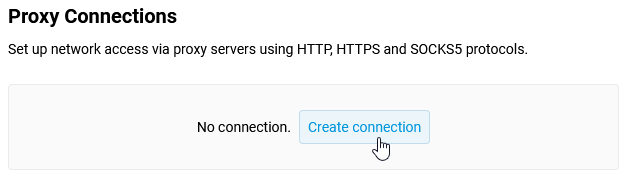
Після цього вам буде запропоновано заповнити певні поля. Введіть реєстраційні дані, надані адміністратором вашого проксі-сервера.
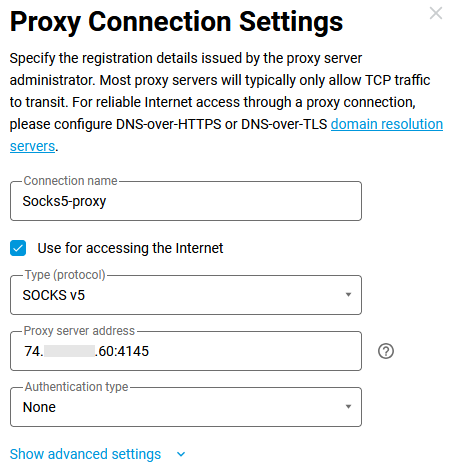
Важливо
Доступ до Інтернет-ресурсів через це з'єднання може працювати некоректно, якщо мережеві пристрої не використовують резолюцію DNS-запитів через протоколи DOT/DoH. Для надійного доступу в інтернет через проксі увімкніть DNS через TLS або DNS через HTTPS в налаштуваннях DNS маршрутизатора.
Після встановлення з'єднання встановіть перемикач в позицію Увімкено.
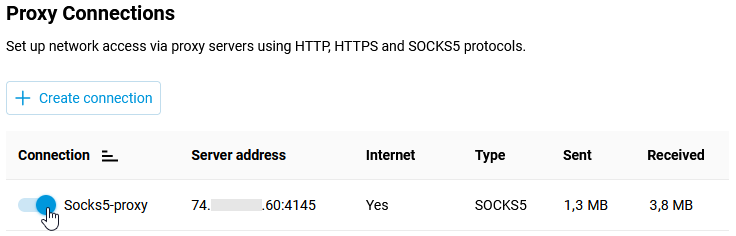
Далі, в меню Політики доступу, налаштуйте доступ до Інтернету через створене вами проксі-з'єднання. Перетягніть його до верхньої частини списку, щоб зробити його основним з'єднанням.
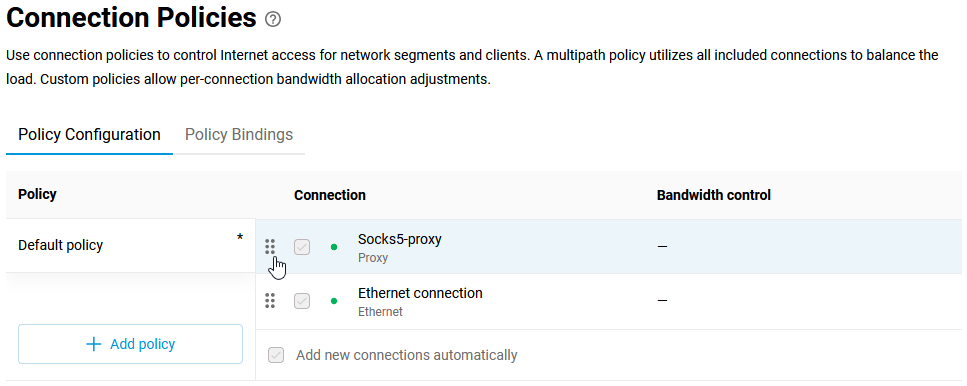
Після цього всі клієнти, підключені до роутера, будуть виходити в Інтернет через проксі-з'єднання. Якщо вам потрібно налаштувати доступ тільки для певних клієнтів, вам потрібно буде створити окремий профіль і прив'язати до нього конкретних клієнтів. Інструкції щодо того, як це зробити, наведені в статті Політики з'єднань.
Налаштування завершено.
Для перевірки ви можете скористатися будь-якою загальнодоступною Інтернет-службою, щоб перевірити IP-адресу та країну, де знаходиться IP.
Політики з'єднань
З'єднання забезпечують доступ до зовнішніх мереж — Інтернету та всіх інших Ethernet,3G/4G, ADSL/VDSL,Wi-Fi,VPN. Маршрутизатори Keenetic підтримують кілька одночасних з'єднань (зазвичай це називаються Multi-WAN). У таких випадках порядок використання з'єднань визначають їхні пріоритети. Найвищий пріоритет з'єднання робить це з'єднання підключенням за замовчуванням.
Примітка
При увімкненні роутера шлюзом за замовчуванням буде підключення до Інтернету з найвищим пріоритетом. Якщо ваш Keenetic має кілька підключень, а з'єднання за замовчуванням не вдається, то шлюзом буде наступне за пріоритетом з'єднанням з доступом до Інтернету.
Ви можете збільшити або зменшити пріоритет будь-якого з'єднання в вебінтерфейсі шляхом простого перетягування імені в списку. Окрім політики за замовчуванням для всіх з'єднань, ви можете створювати інші політики. Вони можуть вміщувати лише ті підключення, які вам потрібні, власні налаштуванням пріоритету та бути прив'язані до певних домашніх пристроїв та сегментів мережі. Ця особливість називається Маршрутизація на основі політик (PBR).
За замовчуванням всі незареєстровані пристрої сегментах 'Домашня мережа' і 'Гостьова мережа' прив'язані до політики за замовчуванням (основної політики). Ви також можете створювати власні сегменти, такі як пристрої для дітей або розумна побутова техніка. Будь-який мережевий клієнт може бути зареєстрований, а потім його можна індивідуально прив'язати до потрібної політики підключення. Прив'язка також здійснюється шляхом перетягування пристрою або сегмента на політику.
Домашні користувачі можуть оцінити PBR при вирішенні наступної задачі: забезпечити доступ в Інтернет певних мережевих пристроїв через VPN-з'єднання, а решти — через основного провайдера. Крім того, ця функція надає можливість ручного балансування навантаження при використанні 3G/4G модемів з обмеженнями трафіку.
Конфігурацію пріоритетів та політик можна знайти у вебінтерфейсі на сторінці 'Політики доступу'.
Візьмемо приклад маршрутизатора Keenetic, який використовує кілька підключень до Інтернету. Інтернет-провайдер забезпечує з'єднання за замовчуванням IPoE (по Ethernet кабелю), крім того, маршрутизатор встановлює IKEv2 VPN-з'єднання, через яке також доступний Інтернет. Вам потрібно підключати всіх домашніх клієнтів на до Інтернету через основне з'єднання, а єдиний пристрій (хост названий PS4pro) використовуватиме VPN-з'єднання для підключення до зовнішньої мережі.
Необхідно налаштувати окрему політику підключення до Інтернету. На сторінці 'Політики доступу', на вкладці 'Політики доступу в Інтернет', натисніть'+ Додати політику' і введіть назву нової політики. Тут політика - це набір правил маршрутизації, які застосовуються до трафіку від хостів під час доступу до Інтернету.
Примітка
Максимум
16політик може бути створено в KeeneticOS.У нашому прикладі додана політика (
GamePal) призначена для надання доступу лише через IKEv2-VPN підключення.У стовпці 'З'єднання', вам потрібно лише перевірити це з'єднання та зберегти налаштування.
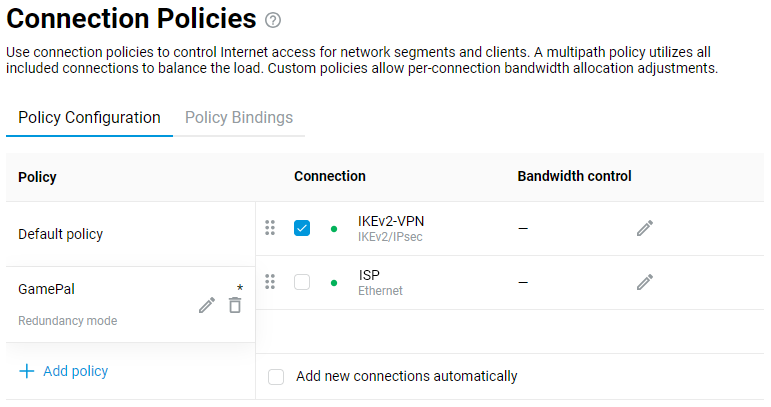
Крім того, на сторінці 'Політики доступу', зайдіть на вкладку 'Прив'язка пристроїв до політик'. Опція 'Показати всі об'єкти' дозволяє відображати всіх клієнтів, зареєстрованих у локальних сегментах вашого маршрутизатора Keenetic, а також самі сегменти локальної мережі.
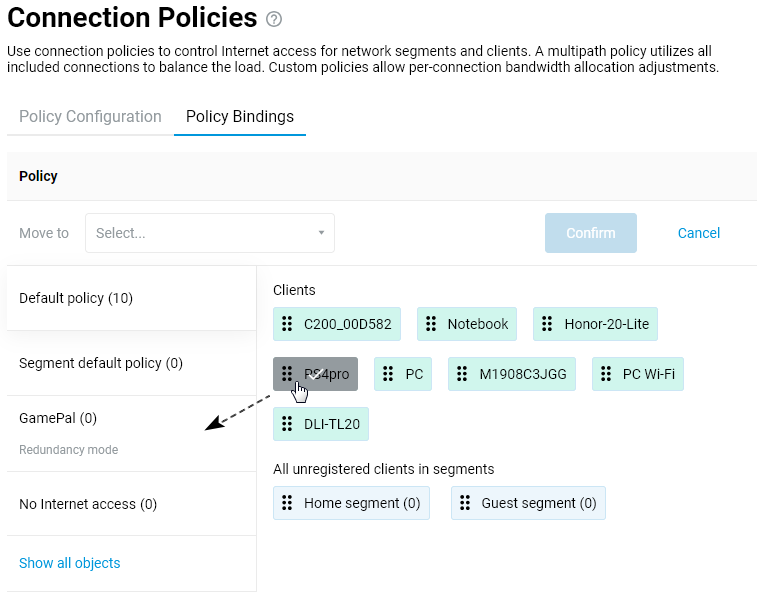
Можна виділити кілька об'єктів за допомогою миші. У нашому прикладі нам потрібен лише один об'єкт, '
PS4pro' - клієнт, який буде перетягнутий і перекинутий до раніше створеної політики 'GamePal'.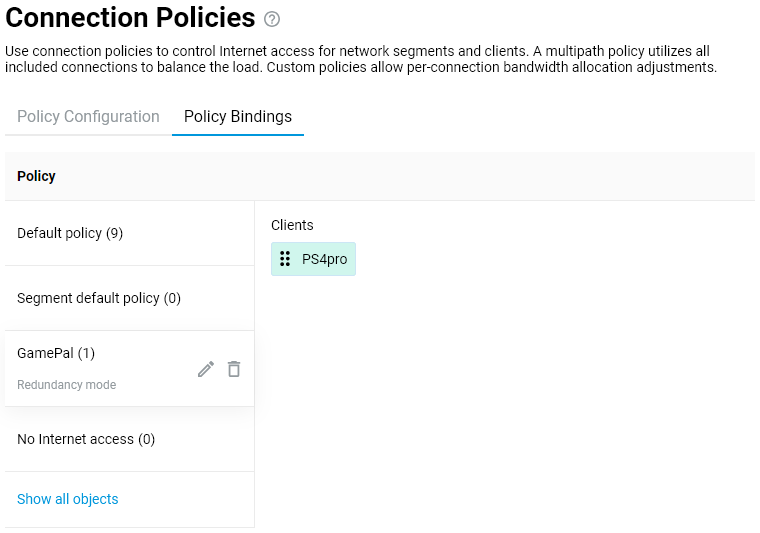
На цьому конфігурація завершена. Переконайтеся, що IKEv2-VPN підключення, яке використовується в політиці, увімкнено та налаштовано для доступу до Інтернету (встановлено тригер 'Використовувати для доступу до Інтернету'). Це можна зробити на сторінці 'Інші з'єднання'.
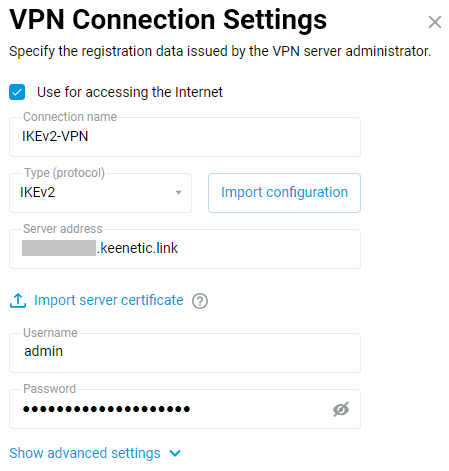
Тепер, коли пристрій '
PS4pro' буде підключитися до Інтернету, маршрутизатор направить його запити через IKEv2-VPN з'єднання. Всі інші пристрої в локальній мережі роутера будуть підключені до Інтернету через основне з'єднання.Якщо необхідно, ви можете перевірити або змінити політику підключення кожного клієнта в мережі вашого пристрою Keenetic на сторінці 'Списки клієнтів'.
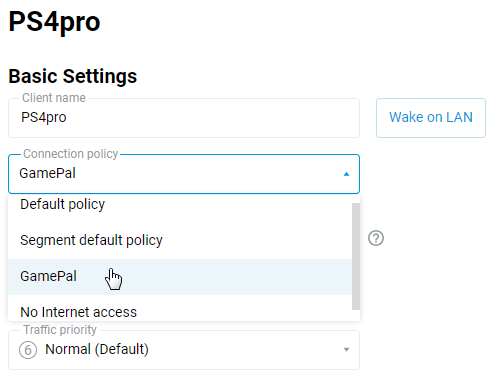
Примітка
Тільки ті DNS-сервери, що отримані від з'єднань у політиці, додаються до цієї політики. Те ж саме стосується і будь-якого додаткового DNS-сервера, що був доданий вручну для вказаного інтерфейсу. Якщо додано користувацький DNS-сервер без вказівки інтерфейсу ( у полі 'Підключення' вибрано 'Будь-який'), то цей сервер буде використовуватись усіма політиками.
За замовчуванням маршрутизатор Keenetic забороняє використовувати DNS-сервери отримані на інтерфейсі, не включеному в політику. Якщо однакова адреса DNS приймається на різних інтерфейсах, її можна використовувати тільки для основного підключення.
Разом з механізмом Політик доступу, також можливе Використання кількох WAN-з'єднань у режимі балансування навантаження (налаштування з CLI).
Підказка
У KeeneticOS ви можете пов'язати інтерфейс з певною політикою доступу. Це можна зробити за допомогою команди ip hotspot policy в інтерфейсі командного рядка (CLI) або веб-CLI маршрутизатора. Наприклад, таку прив'язку можна застосувати до інтерфейсів Wireguard або Openvpn.
Нижче наведено приклад команд для прив'язки інтерфейсу Wireguard0 до Policy0:
ip hotspot policy Wireguard0 Policy0
system configuration save
Замість Wireguard0 та Policy0 вкажіть інтерфейс та політику доступу, що використовуються в конфігурації вашого маршрутизатора. Ви можете переглянути конфігурацію за допомогою команди sh ru.
Якщо маршрутизатор використовує кілька підключень WireGuard, перше з них матиме назву Wireguard0, а наступні — Wireguard1, Wireguard2 і так далі. Те ж саме стосується назв політик доступу (Policy0, Policy1 і так далі).
Використання декількох провайдерів: резервування та multi-WAN
Маршрутизатори Keenetic підтримують кілька одночасних висхідних з'єднань (цю функцію іноді називають Multi-WAN). Можна, наприклад, підключити два кабелі Ethernet від різних провайдерів до одного і того ж маршрутизатора Keenetic і налаштувати основне і резервне з'єднання, або ви можете, наприклад, використовувати Підключення до Інтернету через Ethernet для основного підключення, а Підключення до Інтернету через 3G/4G, LTE модем у якості резервного з'єднання.
Кожен пристрій Keenetic підтримує цей набір функцій.
Важливо
Механізм резервування з'єднання в KeeneticOS спрацює, якщо відбудеться хоча б одне з наступного:
На активному інтерфейсі втрачається фізичне з'єднання;
Функція Ping Check виявить, що активне з'єднання не пройшло тест;
Адміністратор пристрою вимкне інтерфейс.
Кожного разу, коли буде виконано будь-яку з перерахованих вище умов, система переключатиметься на шлюз наступного найбільш пріоритетного з'єднання з доступом до Інтернету. Будь ласка, перегляньте статтю 'Політики підключення' для отримання додаткової інформації про пріоритети підключень до Інтернету та використання політик підключення.
Розглянемо докладніше приклад підключення роутера Keenetic до двох різних провайдерів по кабелю Ethernet і налаштування резервування основного Інтернет-каналу.
Основний Інтернет-канал повинен бути підключений до синього порту маршрутизатора port 0 (WAN/Інтернет). Кабель резервного Інтернет-каналу можна підключити до будь-якого з доступних портів.
Налаштуйте основне підключення до Інтернету відповідно до інструкцій у статті 'Підключення до Інтернету через Ethernet'. Тут ми використовуємо автоматичне присвоєння IP-адреси:
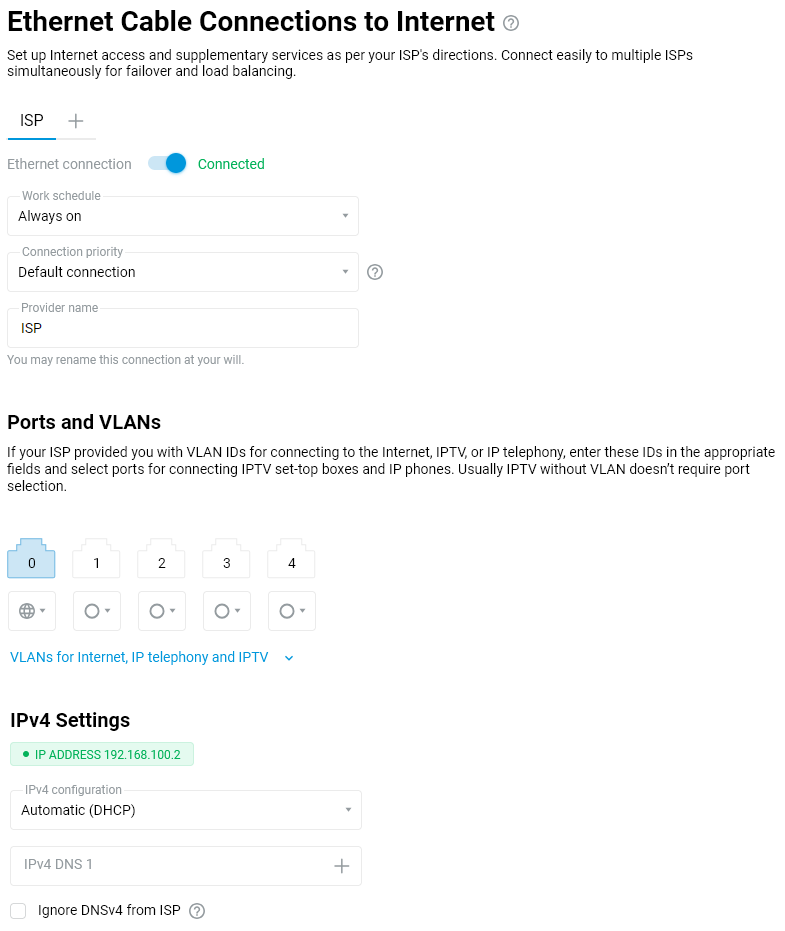
Ping Check увімкнений на цьому основному з'єднанні. Він буде постійно перевіряти, чи працює підключення до Інтернету належним чином. У разі збою основного мережевого підключення роутер Keenetic автоматично переключиться на альтернативний канал. Коли основне з'єднання відновиться, маршрутизатор повернеться до нього. Рекомендується вмикати Ping Check на основному з'єднанні.

Після завершення налаштування основного підключення переконайтеся, що з'єднання з Інтернетом встановлено.
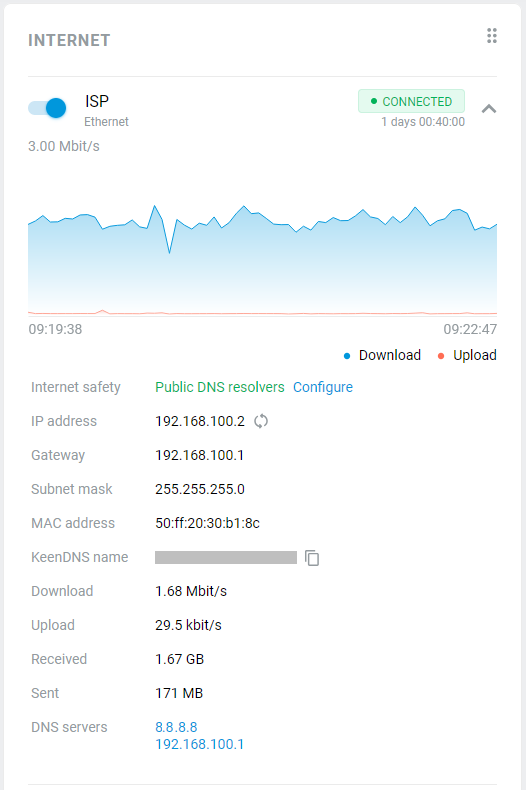
Перейдіть до налаштування резервного підключення.
KeeneticOS, дозволяє перепризначити будь-який порт домашньої мережі і налаштувати його для підключення кабелю Інтернет-провайдера (тобто цей порт буде працювати як ще один синій
port 0(WAN/Інтернет).Щоб підключитися до декількох провайдерів одночасно, натисніть '+' на сторінці 'Кабельне підключення Ethernet до Інтернету'.
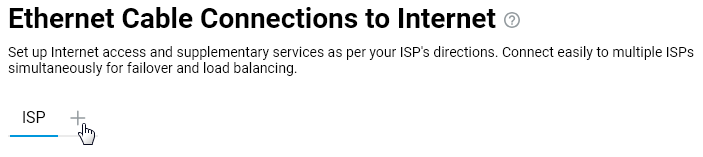
Потім налаштуйте доступ до Інтернету відповідно до умов вашого підключення до провайдера.
Наприклад, ми налаштували дротове резервне підключення до Інтернету з автоматичним присвоєнням IP, яке називається 'ISP 2':
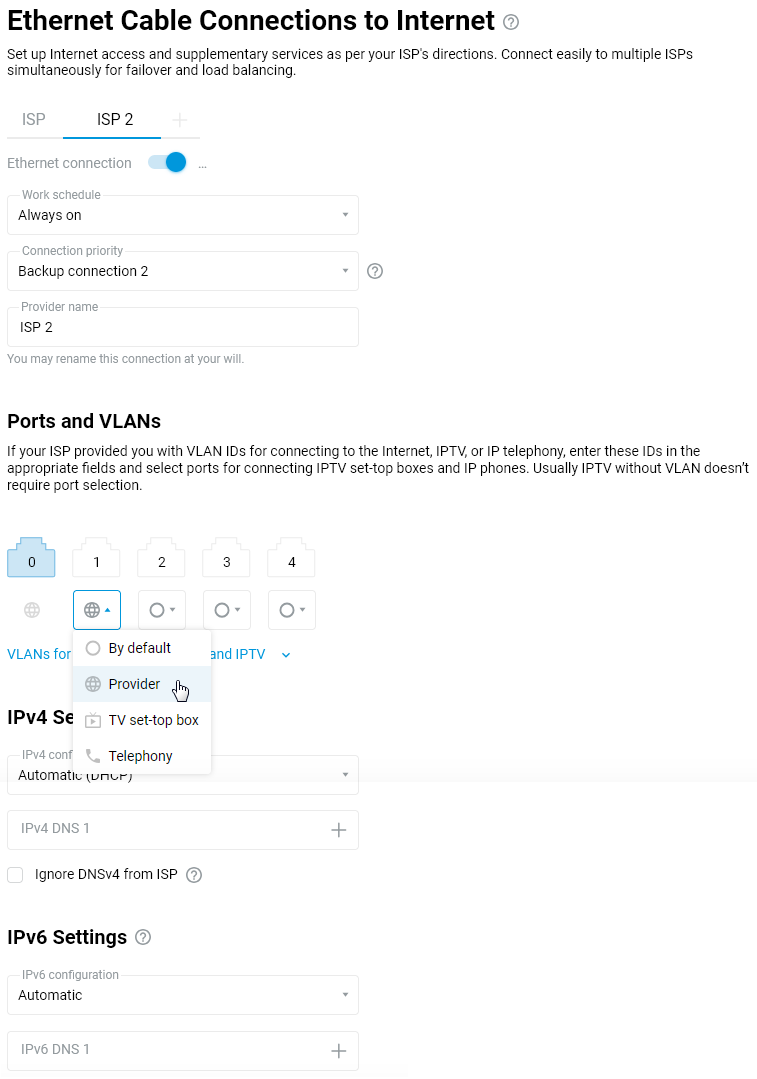
Потім підключіть кабель Ethernet другого (резервного) Інтернет-каналу до налаштованого порту (
port 1в нашому прикладі).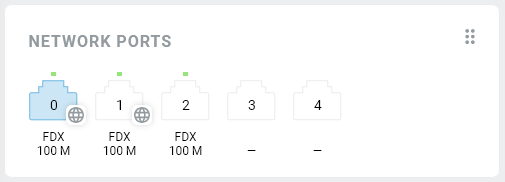
Коли маршрутизатор Keenetic підключений до двох або більше провайдерів, ви також можете налаштувати пріоритети підключень. Для отримання додаткової інформації, будь ласка, див. статтю 'Політики підключень'.
За замовчуванням основне підключення має більш високий пріоритет. Резервні з'єднання, тобто ті, що мають менший пріоритет, будуть переведені в режим очікування (до виникнення в них потреби).
Після того, як ми підключили два кабелі Ethernet від різних провайдерів, ми таким чином закінчили налаштування резервування основного Інтернет-каналу. На сторінці 'Системний монітор' у розділі 'Інтернет' відображатимуться активне та резервне з'єднання.
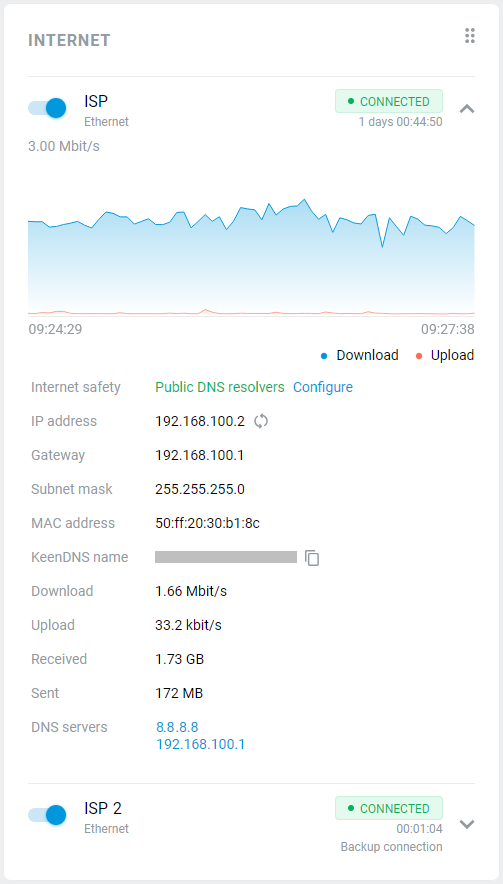
Для перевірки функціональності від'єднайте мережевий кабель основного провайдера від синього порту маршрутизатора
port 0(WAN/Інтернет).KeeneticOS автоматично перейде на резервний канал, якщо основне з'єднання буде неможливо встановити.
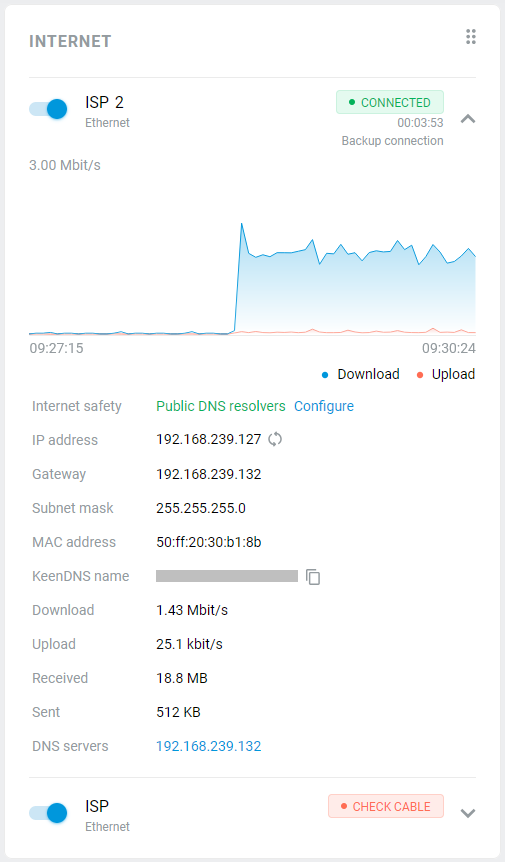
Keenetic автоматично повернеться до основного каналу після відновлення цього з'єднання.
При використанні Multi-WAN на маршрутизаторі для балансування навантаження Інтернет-з'єднань, можна налаштувати прив'язку певних пристроїв до різних Інтернет-з'єднань за допомогою Маршрутизації на основі політики (PBR). Для отримання додаткової інформації зверніться до інструкції:
Доступ до Інтернету для певних пристроїв через певні з'єднання
Припустимо, що на вашому Keenetic є два підключення до Інтернету (Multi-WAN): основне з'єднання через кабель провайдера та резервне з'єднання через 3G/4G USB-модем. Вам потрібно налаштувати маршрутизатор Keenetic так, щоб усі домашні пристрої мали доступ до Інтернету через основне з'єднання, а один комп'ютер мав доступ до Інтернету через резервне.
Це можна зробити за допомогою Маршрутизації на основі політик (Policy-Based Routing, PBR) в меню роутера Політики підключень.
Процес налаштування можна підсумувати наступним чином:
У вебінтерфейсі маршрутизатора, на сторінці 'Політики підключень' на вкладці 'Налаштування політик', додайте нову політику та включіть до неї лише резервне з'єднання. Потім, на вкладці 'Прив'язка пристроїв до політик', перемістіть потрібний пристрій з Політики за замовчуванням до новоствореної політики доступу. Тепер пристрій, доданий до нової політики, матиме доступ до Інтернету лише через резервне з'єднання, тоді як інші пристрої (вони знаходяться в Політиці за замовчуванням) працюватиме за замовчуванням.
Докладніше розглянемо це налаштування на прикладі.
Маршрутизатор має два підключення до Інтернету: за замовчуванням через Ethernet провайдера та резервне з'єднання через мобільну мережу 3G/4G.
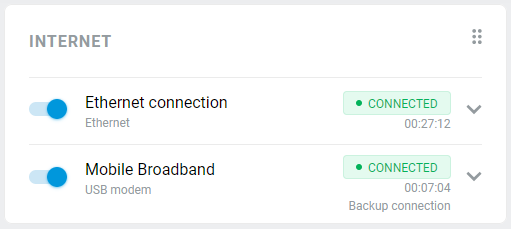
Перейдіть до сторінки 'Політики підключень'. У вкладці 'Налаштування політик', ви побачите два підключення до Інтернету (у нашому прикладі це 'Кабельне підключення Ethernet до Інтернету' і 'Підключення до мобільного Інтернет'). Натисніть на '+ Додати політику'.
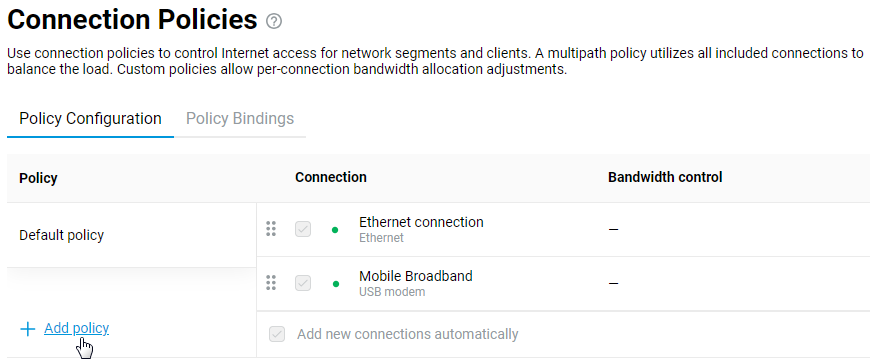
Створіть нову політику підключення, дайте їй ім'я і клацніть Зберегти.
У новоствореній політиці (у нашому прикладі це політика під назвою 'Резерв'), встановіть прапорець для резервного підключення (у нашому випадку це 'Мобільний провайдер').
Перейдіть на вкладку 'Прив'язка пристроїв до політик'. Натисніть на 'Політика за замовчуванням, щоб побачити всі пристрої локальної мережі, які використовують цю політику.
Натисніть на потрібний пристрій (в нашому прикладі комп'ютер з назвою 'PC'), а в полі 'Перемістити до', виберіть новостворену політику для резервного підключення (у нашому випадку це профіль з назвою 'Резерв') і натисніть 'Підтвердити'. Виконати цю дію можна і іншим способом: перетягнути пристрій з правого стовпця до назви потрібної політики в лівій колонці.
Тепер ми додали потрібний пристрій до новоствореної політики підключення, в якій використовується тільки резервне з'єднання.
Після того як налаштування будуть зроблені, комп'ютер буде виходити в Інтернет через резервне з'єднання (в нашому прикладі через мережу 3G/4G мобільного оператора), а всі інші пристрої в локальній мережі будуть працювати через з'єднання за замовчуванням.
Мультишляхова передача (додавання пропускної спроможності декількох інтернет-з'єднань)
Починаючи з версії KeeneticOS 3.9, реалізовано інтелектуальне балансування трафіку при використанні декількох інтернет-з'єднань. У роутері Keenetic цей механізм називається Мультишляховий режим (Multipath mode).
У вебінтерфейсі роутера є можливість створення нової політики мультишляхової передачі, яка дозволяє оптимізувати використання кількох інтернет-з'єднань, прискорити та збалансувати передачу трафіку.
У режимі мультишляхової маршрутизації всі підключення, що містяться в політиці, автоматично передають трафік. Цей режим можна використовувати для агрегування пропускної спроможності каналів ваших провайдерів.
Примітка
Найбільш ефективно балансування буде застосовуватися для роботи багатопотокового трафіку (з'єднань типу "точка - багатоточка" або "один до багатьох"), наприклад, для torrent-трафіку, P2P або інших протоколів, які відкривають багато з'єднань, що не вимагають збереження адреси джерела. У цьому випадку з'єднання розподілятимуться по різним підключенням.
Для з'єднань типу "точка - точка" або "один до одного" балансування коректно не працюватиме, адже більшість хостів відкине пакети певної сесії, якщо вони прийдуть з різних IP-адрес. Наприклад, інтернет-сайт або вебсервіс, що працює за протоколом https і відкриває декілька сесій, може відмовитись працювати, т.я. якщо частина сесій буде йти через різних провайдерів, це спричинить спрацювання протоколів безпеки та помилки для протоколу https.
Мультишляхова передача може працювати в рамках лише додаткової політики (у політиці за замовчуванням цей режим не можна увімкнути). Для налаштування виконайте такі дії:
Підключіть до роутера декілька інтернет-з'єднань (наприклад, це можуть бути як дротові підключення, так і підключення через 3G/4G/5G модеми);
Важливо
Інтернет-провайдери повинні надавати маршрутизатору Keenetic WAN IP-адреси з різних підмереж, щоб уникнути конфліктів.
На сторінці "Пріоритети підключень" додайте нову політику;
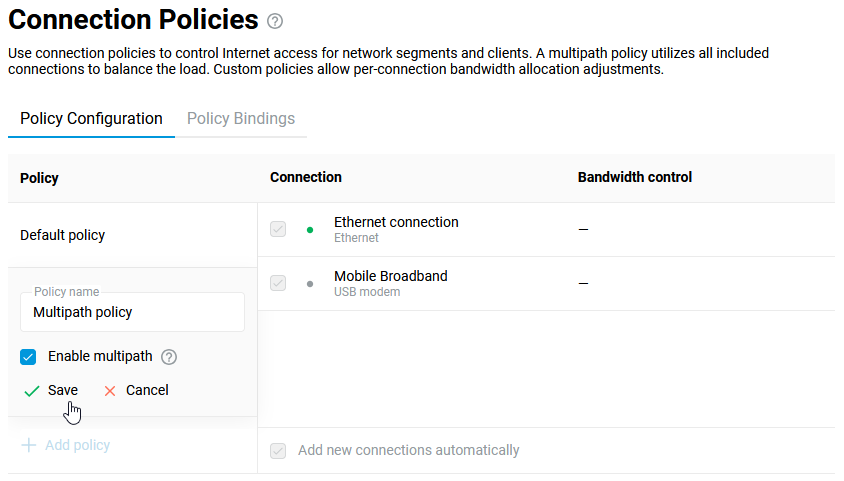
Увімкніть опцію "Увімкнути multipath" та позначте галочками потрібні інтернет-підключення;
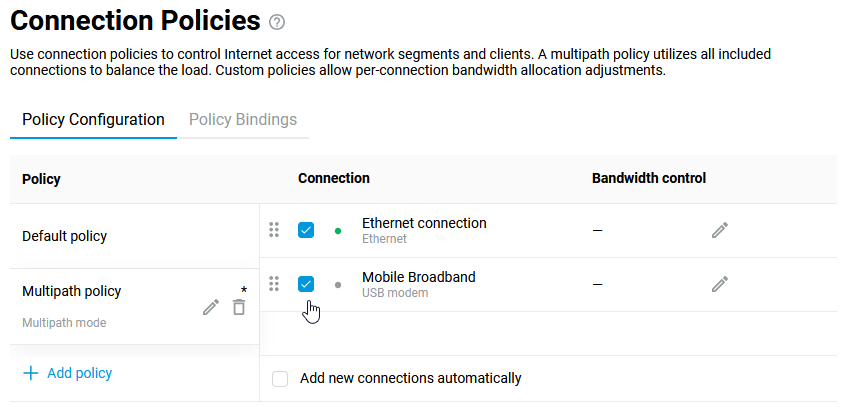
Перенесіть у цю політику пристрій, на якому потрібно отримати сумарну швидкість кількох з'єднань;
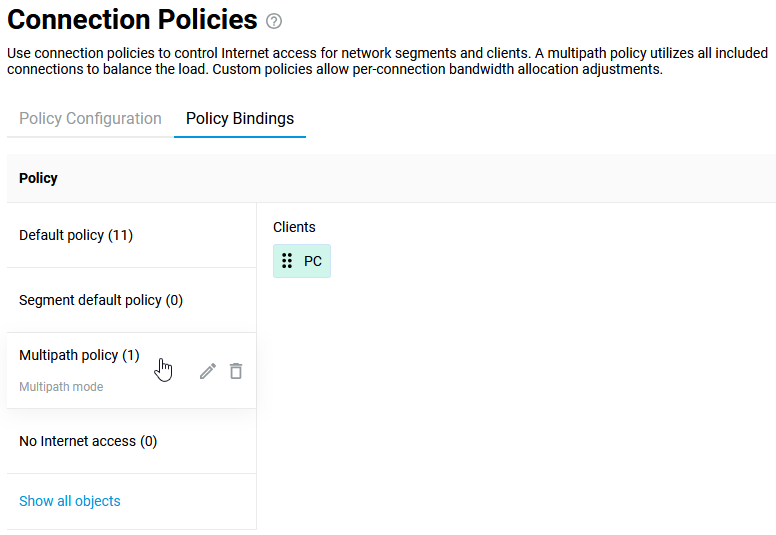
Перевірте роботу мультишляхової передачі. Найпростіший спосіб - на ПК запустіть завантаження файлу через торрент-клієнт. Пристрій зможе використовувати кілька підключень одночасно, якщо звичайно обидва провайдери не блокують протокол BitTorrent (у мережах мобільних операторів може не працювати торрент-трафік або штучно обмежуватиметься за швидкістю).
Примітка
З версії KeeneticOS 3.9 число сесій розподіляється не у співвідношенні пріоритетів ip global, а у співвідношенні фізичних швидкостей інтерфейсів. Так при двох гігабітних підключеннях сесії ділитимуться навпіл. Якщо перше підключення 1000 Мбіт/с, а друге 100 Мбіт/с, то у співвідношенні 10/1. Враховуються лише швидкості фізичних лінків портів, що використовуються. Не враховуються обмеження швидкості шейпером провайдера згідно з тарифним планом.
Важливо розуміти, що співвідношення числа сесій не гарантує співвідношення швидкостей. Ці співвідношення наближуються одне до одного за умови великої кількості однорідних сесій. Якщо основне завантаження створюється лише однією сесією, ця сесія може довільним чином встановитися через будь-яке підключення. У цьому випадку швидкість визначатиметься лише швидкістю одного підключення.
Ще одне нововведення версії KeeneticOS 3.9 це можливість розподілу сесій за підключеннями не тільки на основі пари ip-джерела/ip-призначення, а ще й враховуючи udp/tcp порт-джерела/порт призначення. Новий режим розподілу дозволяє встановлювати сесії між двома однаковими IP через різні підключення, що робить використання каналів більш рівномірним.
Наведемо приклад додавання пропускної спроможності двох інтернет-з'єднань.
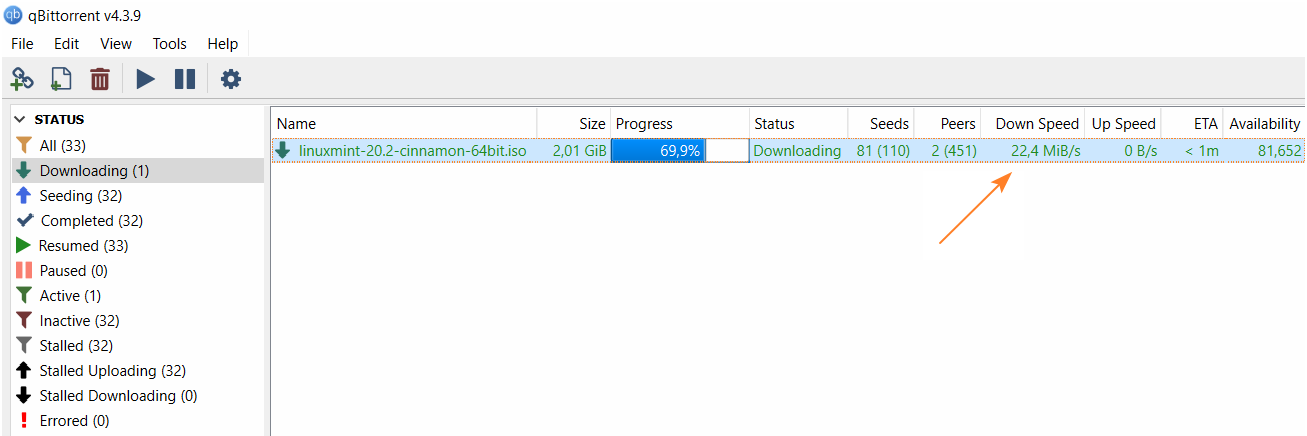
Для роутерів старих моделей з KeeneticOS 2.14 - 3.8, режим балансування з'єднань можна налаштувати через інтерфейс командного рядка (CLI) маршрутизатора. Для прикладу налаштування див. 'Використання кількох WAN-з'єднань у режимі балансування навантаження (налаштування з CLI)'.
Керування смугою пропускання для підключень до Інтернету
Починаючи з KeeneticOS 3.8, додано опцію обмеження швидкості для вхідного та вихідного трафіку до вебінтерфейсу на сторінці 'Пріоритети підключень'.
На цьому екрані можна налаштувати політики підключення та призначити їх пристроям і сегментам мережі. Для кожного підключення в політиці ви можете вказати індивідуальний пріоритет обробки трафіку та обмеження швидкості вхідного та вихідного сигналу. Зауважте, що для політики за замовчуванням керування смугою пропускання недоступне; цей параметр можливий лише для створених вручну додаткових політик.
Важливо
Керування смугою пропускання працює лише для трафіку IPv4. Буде додано підтримку IPv6 у версії KeeneticOS 4.0.
Покажемо це на прикладі. На сторінці "Пріоритети підключень" в закладці "Політики доступу в Інтернет', додамо нову політику під назвою speedlimit-10Mbit. У налаштуваннях керування смугою пропускання в меню "Обмеження швидкості" ми виберемо 'Вручну', і в 'Обмеження швидкості для вхідних/вихідних даних', ми вкажемо швидкість в kbps або Mbps. У нашому прикладі обмеження швидкості 10 Mbit/s:
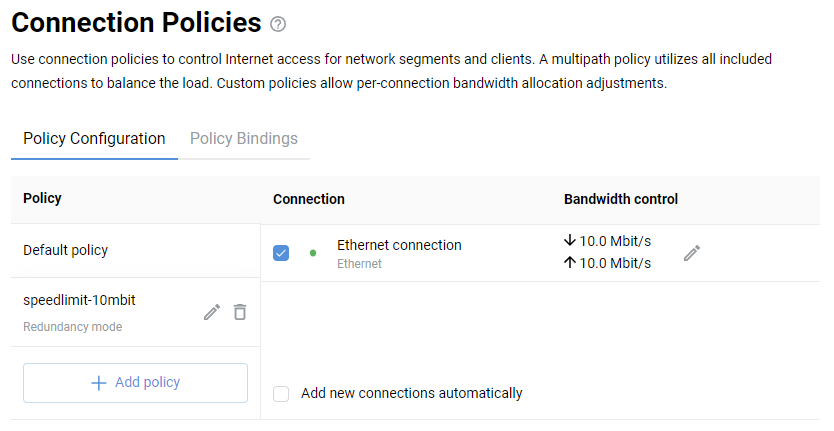
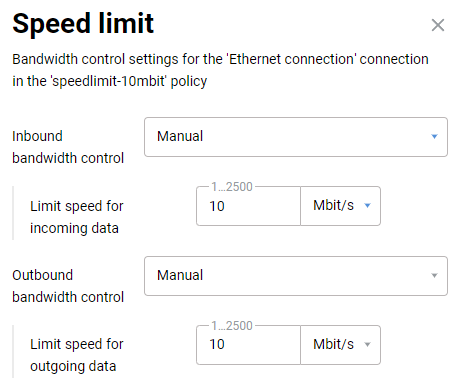
в "Прив'язка пристроїв до політик', додамо потрібні пристрої домашньої мережі до політики speedlimit-10Mbit. Для цього виберіть бажану політику підключення в лівому стовпці, а потім перетягніть в неї потрібні пристрої.
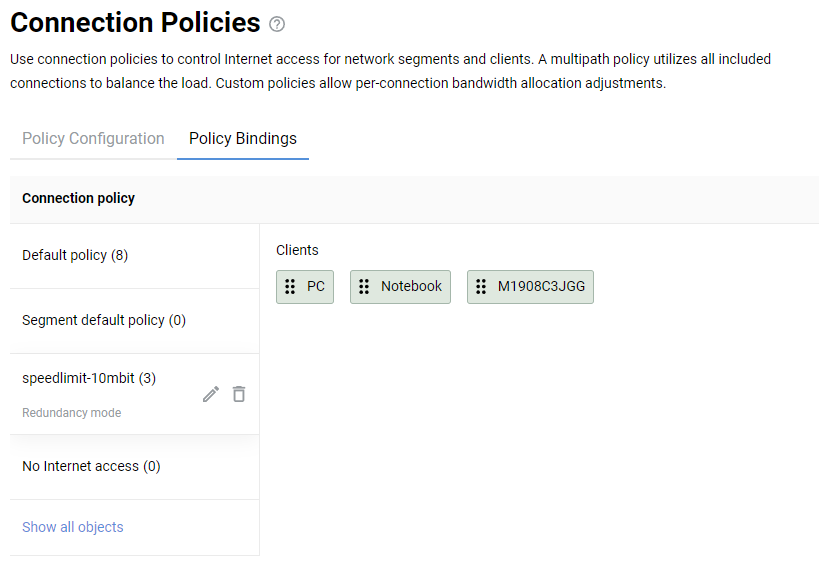
Тепер до цих пристроїв буде застосовано політику підключення до Інтернету зі вказаною пропускною здатністю (у нашому прикладі з обмеженням швидкості 10 Mbit/s для вхідного та вихідного трафіку). Давайте перевіримо обмеження швидкості за допомогою онлайн сервісу спідтест, запустивши тест на комп’ютері, який доданий до профілю доступу speedlimit-10mbit:
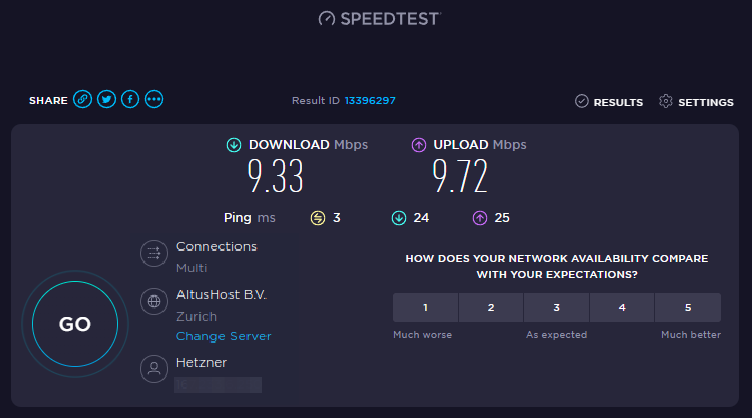
Для отримання додаткової інформації: Як виміряти швидкість підключення до Інтернету?
Ви також можете налаштувати керування смугою пропускання для кількох підключень до Інтернету одночасно. Наприклад:
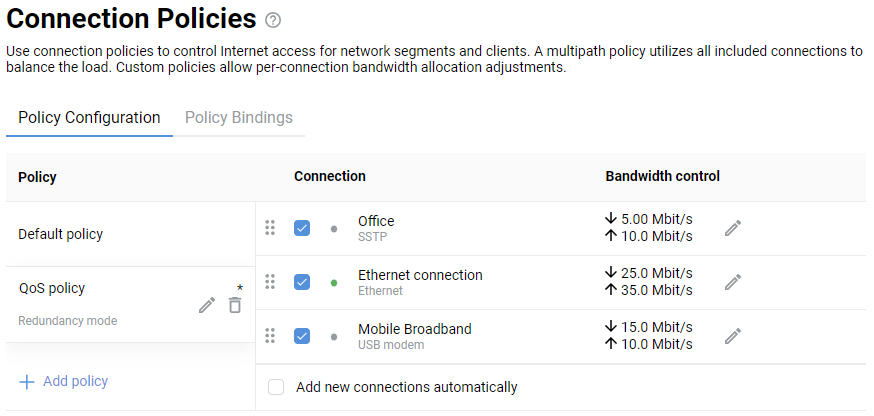
Параметри IPv6-з'єднання
Підключення до Інтернету через IPv6
Для підключення Keenetic маршрутизатора до Інтернету за протоколом IPv6 не потрібні спеціальні налаштування. У більшості випадків достатньо ввімкнути IPv6 у налаштуваннях зовнішнього інтерфейсу, який ви будете використовувати для підключення.
Важливо
Щоб з'єднання IPv6 працювали через маршрутизатор, інтернет-провайдер повинен призначити адресу з мережевим префіксом /48, /56 або /64, щоб дозволити делегування префікса домашній мережі. В іншому випадку з'єднання IPv6 через маршрутизатор не працюватиме.
Деякі інтернет-провайдери надають лише одну адресу IPv6 без делегування префікса. Такі параметри призначені для підключення лише одного хоста і не працюватимуть через маршрутизатор.
USB-модеми мобільних операторів не підтримують делегування префіксів. IPv6 через 3G/4G-модем працюватиме лише при прямому підключенні до комп'ютера та лише з одним хостом.
Інформацію про те, як дізнатися, чи було отримано префікс, див. у розділі 'Примітка' в кінці статті.
Щоб налаштувати з'єднання IPv6, виконайте такі дії:
Для простого доступу IPoE з DHCP-сервером вам потрібно лише ввімкнути IPv6. Ви можете зробити це на сторінці 'Кабельне підключення Ethernet до Інтернету'. У розділі 'Налаштування IPv6' встановіть 'Автоматично' або 'Вручну' у полі 'Конфігурація IPv6'. Встановіть 'Вимкнено', щоб вимкнути IPv6.
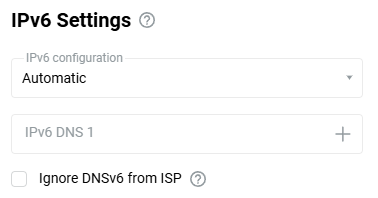
Якщо ви використовуєте з'єднання з автентифікацією (PPPoE, PPTP або L2TP), перейдіть на сторінку 'Кабельне підключення Ethernet до Інтернету' та в розділі 'Автентифікація у провайдера (PPPoE / PPTP / L2TP)' натисніть 'Показати додаткові налаштування'.
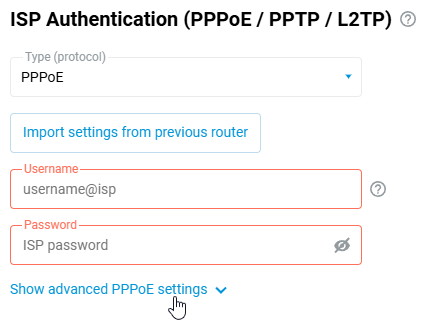
У налаштуваннях, що з'являться, в полі 'Конфігурація IPv6' встановіть 'Автоматично' або 'Вручну'.
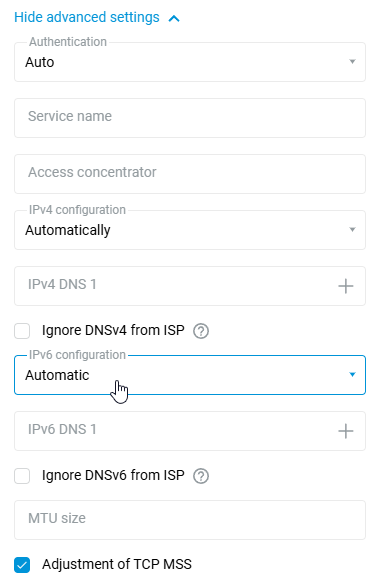
Після виконання вищевказаних дій Keenetic пристрій повинен автоматично отримати адресу IPv6 та DNS-сервери від інтернет-провайдера.
На своєму комп'ютері перевірте, чи будуть доступні інтернет-ресурси через IPv6.
Наприклад, у командному рядку Windows запустіть команду:
ping ipv6.google.com
Примітка
Ви можете переглянути список поточних префіксів IPv6 в інтерфейсі командного рядка (CLI) Keenetic за допомогою команди:
show ipv6 prefixesНаприклад:
(config)> show ipv6 prefixes

prefix:
 prefix: 2a02:2698:24::/64
 interface: PPPoE0
 valid-lifetime: 86349
 preferred-lifetime: 3549
Або подивіться на системний файл self-test.txt в підрозділі 'show ipv6 prefixes'. Наприклад:
<!-- show ipv6 prefixes -->
 <prefix>
  <prefix>2a02:2698:24::/64</prefix>
  <interface>PPPoE0</interface>
  <valid-lifetime>86349</valid-lifetime>
  <preferred-lifetime>3549</preferred-lifetime>
 </prefix>
У нашому прикладі інтернет-провайдер делегував префікс /64. Префікс /64 дозволяє використовувати адреси IPv6 лише в одному сегменті (наприклад, лише для Домашнього сегмента). Префікс /48 дозволяє використовувати адреси IPv6 у різних сегментах (наприклад, у 'Домашньому' та 'Гостьовому' сегментах та додаткових сегментах).
Отримання адреси IPv6 на WAN-інтерфейсі не є обов'язковим. Щоб маршрутизатор працював з IPv6, інтернет-провайдер повинен надати префікс, а не IP-адресу.
Ось приклад параметрів, коли інтернет-провайдер делегував лише адресу IPv6 без префікса. У цьому випадку з'єднання через маршрутизатор не працюватиме.
<!-- show ipv6 prefixes -->

<!-- show ipv6 addresses -->
 <address>
  <address>2a00:1370:8024::</address>
  <link-local>fe80::5a8b:f3ff::</link-local>
  <interface>ISP</interface>
  <valid-lifetime>infinite</valid-lifetime>
 </address>
IPv6-з'єднання з тунельним брокером Hurricane Electric
Тунелі IPv6 over IPv4 використовуються для доступу до ресурсів Інтернету за протоколом IPv6, коли ви маєте публічну адресу — IPv4. Щоб налаштувати з’єднання, зареєструйтеся у віртуального провайдера IPv6 (тунельного брокера), що працює за технологією 6in4. Ви отримаєте налаштування підключення під час реєстрації.
Важливо
Вимоги для підключення до тунельного брокера IPv6:
статична публічна IP-адреса на зовнішньому інтерфейсі;
ping до маршрутизатора з Інтернету має бути дозволений: ваш Інтернет-провайдер не повинен блокувати вхідні пакети ICMP, і вам потрібно створити правило брандмауера, щоб відповідати на ping-запити на Keenetic.
Перейдіть на сторінку тунельного брокера Hurricane Electric.
Натисніть кнопку 'Register', щоб зареєструватися в сервісі.
У вікні 'IPv6 Tunnel Broker Registration' введіть необхідну інформацію та натисніть кнопку 'Register'.
Щоб створити тунель, натисніть на посилання 'Create Regular Tunnel'.
У вікні 'Create New Tunnel' введіть статичну публічну IP-адресу Keenetic в полі 'IPv4 Endpoint (Your side)'. Ви можете перевірити її у вебінтерфейсі на сторінці 'Системний монітор'.
У таблиці 'Available Tunnel Servers' виберіть сервер тунелю. Ви можете вибрати найближчий до вас сервер за територіальним розташуванням або залишити той, що вибрано автоматично. Натисніть кнопку 'Create Tunnel', щоб продовжити.
Потім у розділі 'Configured Tunnels' натисніть на посилання створеного тунелю, щоб отримати детальну інформацію про тунель IPv6.
Вікно 'Tunnel Details' на вкладці IPv6 містить всю необхідну інформацію для налаштування тунелю IPv6 over IPv4 у Keenetic.
Поле 'Routed /48' не одразу відображає інформацію про префікс. Щоб отримати префікс, натисніть 'Assign'.
Вам знадобиться така інформація:
IPv4-адреса сервера
IPv6-адреса клієнта
Routed /48 (префікс IPv6)
Підключіться до вебінтерфейсу Keenetic.
Для роботи з протоколом IPv6 вам слід встановити системний компонент 'IPv6' на Keenetic. Переконайтеся, що ви це зробили. Перевірити це можна на сторінці 'Параметри системи' в розділі 'Оновлення та параметри компонентів', натиснувши на 'Змінити набір компонентів'.

Потім перейдіть на сторінку 'Інші підключення' і в розділі 'Підключення IPv6 через IPv4' натисніть 'Додати підключення'.
У вікні 'Параметри підключення' обов'язково увімкніть опцію 'Використовувати для виходу в Інтернет'. У полі 'Ім'я підключення' вкажіть будь-яке ім'я для опису з'єднання. У полі 'Адреса IPv4' слід ввести адресу сервера для підключення (вказану в панелі керування брокера в полі 'Server IPv4 Address'). У поле 'Адреса IPv6' вставте адресу клієнта, вказану в панелі керування в полі 'Client IPv6 Address' (додайте адресу без
префікса /64). А в поле 'Префікс IPv6' вставте адресу з 'Routed /48'.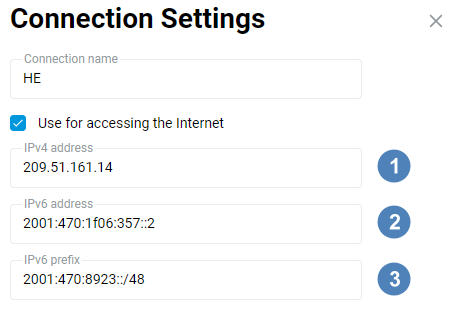
Натисніть 'Зберегти', щоб зберегти конфігурацію маршрутизатора.
На сторінці 'Інші підключення', щоб активувати тунель, переведіть перемикач у положення 'Увімкнено'.
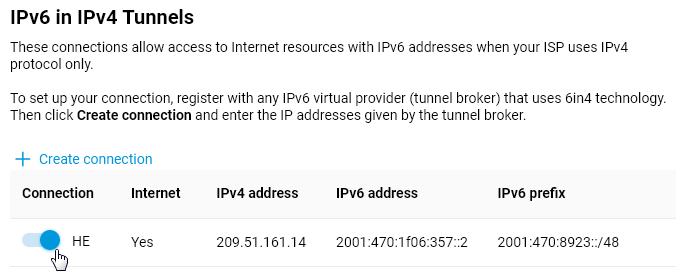
Застереження
Починаючи з KeeneticOSKeeneticOS
4.0, було внесено зміни в реалізацію з'єднань IPv6 over IPv4. Тепер, щоб цей тип тунелю працював, необхідно підвищити пріоритет з'єднання IPv6 на сторінці 'Пріоритети підключень' у меню 'Політики доступу'.Щоб перевірити з'єднання, перейдіть на сторінку 'Діагностика'; у розділі 'Перевірка мережевого з'єднання' перемкніть на 'Ping IPv6' і натисніть 'Запустити перевірку'.
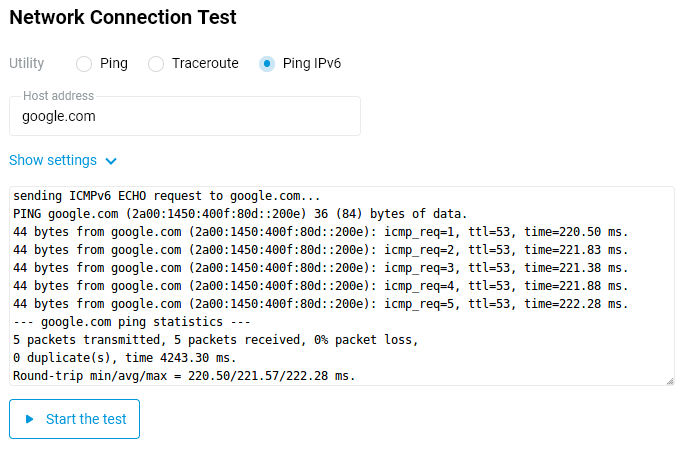
Якщо ви успішно підключилися до тунельного брокера, результати ping не повинні містити втрачених пакетів (
втрата пакетів 0%). Всі пакети повинні бути надіслані (відправлено 5 пакетів) на вузол, і вузол відповість (отримано 5 пакетів).
Додаткові параметри конфігурації
Перевірка доступності Інтернету (Ping Check)
Маршрутизатор Keenetic дозволяє підключатися до декількох провайдерів одночасно (функція називається Мульти-WAN) і використовувати постійну перевірку доступності Інтернету (Ping Check). Ping Check визначає, чи доступне підключення до Інтернету шляхом опитування заданого мережевого хоста. Якщо мережа основного провайдера виходить з ладу, маршрутизатор автоматично підключиться до резервного каналу.
Ви можете налаштувати перевірку доступності Інтернету для дротових з'єднань IPoE (включаючи ті, що мають автентифікацію у провайдера: PPPoE, PPTP і L2TP), а також WISP, ADSL/VDSL. Особливо корисною функція Ping Check буде, якщо у вас є Підключення до Інтернету через 3G/4G USB модем.
Важливо
Маршрутизатори Keenetic можуть керувати джерелом живлення USB модемів без втручання користувачів. Справа в тому, що багато сучасних модемів є автономними пристроями, які запускаються і працюють незалежно від роутера. З одного боку, це добре. Але з іншого боку компактні USB модеми призначені в першу чергу для епізодичної роботи в ноутбуках, а не для цілодобової роботи, при якій вони можуть вийти з ладу або зависнути. За допомогою функції Ping Check, ваш Keenetic сам дізнається, що Інтернет з якихось причин став недоступним і автоматично виконає апаратне перезавантаження модему, щоб з'єднання з'явилося знову.
Вам не потрібно дбати про налаштування Ping Check. Все, що вам потрібно зробити, це підключити підтримуваний USB-модем до Keenetic і переконатися, що модем виявлений і готовий до роботи (це можна зробити в вебінтерфейсі на сторінці Системний монітор). Функція Ping Check активується автоматично при підключенні USB-модему до роутера. Вона використовуватиме Автоматичний режим у якості методу перевірки.

Цей режим спрощує налаштування функції Ping Check для звичайних користувачів (тих, хто не хоче дізнаватися про додаткові параметри). Перевіряється наявність доступу до google.com, facebook.com, yahoo.com на порту TCP/443 (HTTPS). Інтернет-провайдери, як правило, не блокують цей порт. Якщо з'єднання з хостами немає, то роутер спробує повторно підключитися, перезапустивши модем, або якщо є резервне з'єднання, він автоматично перейде до резервного каналу.
Крім функціоналу за замовчуванням, є можливість налаштувати функцію Ping Check самостійно. На додаток до режиму Автоматичний, доступні ще 3 варіанти: ICMP відлуння (пінг), Перевірка порту TCP/TLS і Перевірка порту TCP. Детальніше дивіться в інструкціїТонке налаштування функції Ping Check.
Тонке налаштування функції Ping Check
Важливо
У цій статті представлена інформація для просунутих користувачів.
Реалізація фунції Ping Check в вебінтерфейсі маршрутизатора Keenetic має можливості для гнучкої конфігурації.
Важливо
Ми рекомендуємо використовувати функцію Ping Check на основному з'єднанні, яке має вищий пріоритет, ніж резервне з'єднання. Як правило, вам не потрібно додатково вмикати Ping Check на резервному з'єднанні, оскільки при відновленні основного з'єднання маршрутизатор перемикнеться на шлюз за замовчуванням, з найвищим пріоритетом.
Для отримання інформації про пріоритети див.Політики з'єднань.
Ping Check може бути налаштована на дротових з'єднаннях IPoE (включаючи ті, що автентифікуються з Інтернет-провайдером за допомогою PPPoE, PPTP і L2TP протоколів) і 3 G/4 G, WISP, ADSLЛ/VDSL.
На сторінці підключення, під Перевірка доступності Інтернету (Ping Check) в полі Режим, ви можете вручну вказати, які запити використовувати для перевірки — ICMP або TCP.
Доступно 5 варіантів:
Автоматичний
ICMP-запити (Ping)
Перевірка порту TCP/TLS
Перевірка порту TCP
Вимкнена
Режим «Автоматичний»
Цей режим покликаний полегшити життя звичайним користувачам (тим, хто не хоче знати про додаткові параметри) налаштування функції Ping Check.
Він перевіряє наявність доступу до вузлів google.com, facebook.com, yahoo.com через порт TCP/443 (HTTPS). Провайдери, як правило, не блокують цей порт. Інтервал перевірки дорівнює 10 секундам. Мінімальна кількість успішних спроб для переходу зі стану Вимкнено до Увімкнено дорівнює 5. Кількість невдалих спроб для переходу зі стану Увімкнено до Вимкнено також дорівнює 5.
Важливо
Деякі USB-модеми можуть потребувати більше часу для встановлення з'єднання, ніж визначено в режимі Автоматичний. Якщо ви бачите, що ваш модем постійно перезавантажується, спробуйте налаштувати Ping Check вручну за допомогою режимів ICMP-запити (пінг), Перевірка порту TCP/TLS або Перевірка порту TCP, і виберіть необхідне значення в полі Інтервал перевірки.
Режим «ICMP-запити (Ping)»
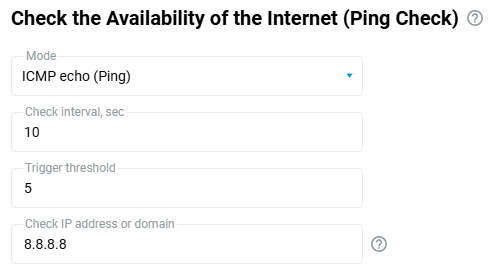
У полях Інтервал перевірки (час у секундах між перевірками) та Поріг спрацьовування (кількість невдалих перевірок), значення за замовчуванням є 10 і 5, відповідно.
Примітка
Для підключення Ethernet оптимальні значення для Інтервалу перевірки і Порогу спрацьовування є 5 і 3, відповідно.
У полі Перевірка IP-адреси або домену, введіть IP-адресу хоста або його доменне ім'я, відповідь від якого буде служити критерієм наявності доступу до мережі. Наприклад, ви можете використовувати адресу надійного DNS-сервера (наш приклад показує IP-адресу загальнодоступного DNS-серверу від Google). Рекомендуємо вказувати IP-адресу, щоб уникнути проблем, пов'язаних з DNS.
Важливо
Перехід на резервне підключення або перезавантаження 3G/4G модему відбудеться після перевищення кількості невдалих перевірок, зазначених у полі Поріг спрацьовування.
Підказка
Деякі провайдери дозволяють пінг (ICMP запити) до деяких публічних DNS-серверів (напр. Google 8.8.8.8, 8.8.4.4) або до своїх DNS-серверів, навіть коли доступ до Інтернету заблокований. Ми рекомендуємо вам вказувати IP-адресу (сервер), який завжди доступний в Інтернеті і перестає відповідати тільки тоді, коли немає доступу до мережі.
При використанні режиму ICMP-запити (Ping) і вказівці публічних серверів (сервісів) в якості IP-адреси для перевірки доступності Інтернету, можуть виникнути затримки реагування на ping. Час очікування відповіді на запит від сервера дорівнює 10 секунд. Якщо після закінчення цього часу відповідь не надійшла, маршрутизатор вважає запит невдалим і відправляє наступний запит. Ця величина є постійною.
У полі Інтервал перевірки, можна вказати інтервал між перевірками. Відправною точкою для другого і подальшого запитів є час отримання попередньої відповіді (або те, що час очікування відповіді закінчився), а не час відправки останнього запиту. Наприклад, 0 сек — надсилається перший запит, в 3 сек — отримана перша відповідь (вона може очікуватись до 10 sec, час очікування вказаний в полі Інтервал перевірки (10 сек за замовчуванням), то відправлення другого запиту відбудеться через 3+10=13 сек. Таким чином, не може бути конфлікту термінів (коли запит надсилається раніше попередньої відповіді).
Якщо є постійні затримки відповідей з якогось публічного сервера, не рекомендується надмірно збільшувати інтервал перевірки та поріг спрацьовування, оскільки це може спричинити блокування трафіку на стороні сервера. Має сенс в такому випадку вибирати адресу іншого ресурсу, який постійно доступний в Інтернеті, і який не викличе значних затримок у відповіді на пінг.
Режим «Перевірка порту TCP/TLS»
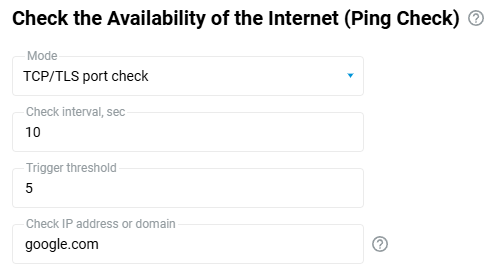
Перевірка порту TCP/TLS покращує роботу механізму Ping Check забезпечення захисту від збоїв доступу до Інтернету. Цей режим запобігає помилковим позитивним результатам, коли провайдер перенаправляє трафік на авторизований портал, наприклад, на свій промо сайт.
Рекомендуємо вказувати IP-адресу, щоб уникнути проблем, пов'язаних з DNS:
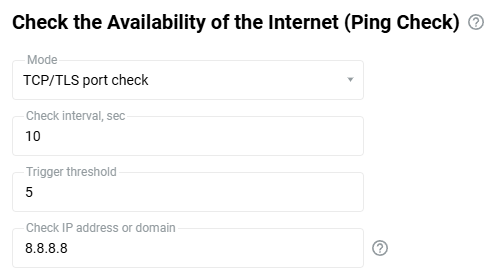
Режим «Перевірка порту TCP»
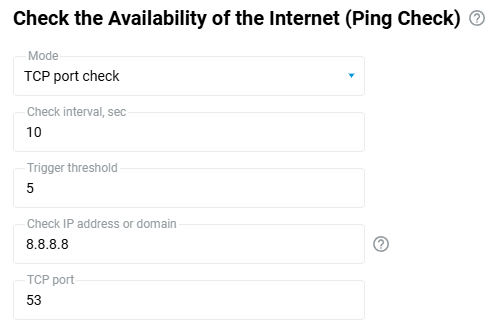
У полях Інтервал перевірки (час у секундах між перевірками) та Поріг спрацьовування (кількість невдалих перевірок), значення за замовчуванням 10 і 5, відповідно.
Примітка
Для Ethernet підключення, оптимальні значення для Інтервалу перевірки і Порогу спрацьовування - 5 і 3, відповідно.
У полі Перевірка IP-адреси або домену введіть IP-адресу хоста або його доменне ім'я, яке потрібно перевіряти на доступ. Наприклад, ви можете використовувати адресу DNS-сервера (в нашому прикладі вибрана IP адреса загальнодоступного DNS-сервера від Google). Ми рекомендуємо використовувати IP-адресу, щоб уникнути проблем, пов'язаних з DNS.
У полі Порт TCP вкажіть номер порту TCP, який буде використовуватися для перевірки доступності Інтернету. У нашому прикладі використовується порт TCP/53 (DNS).
Режим «Вимкнена»
Якщо ви хочете вимкнути механізм Ping Check, встановіть Вимкнена в полі Режим.

Як ігнорувати DNS вашого провайдера
Зазвичай провайдер автоматично надає своїм користувачам свої доменні сервери (DNS). Менше з тим, вам може знадобитися припинити використання цих серверів і в деяких випадках замінити їх на адреси публічних DNS або DNS VPN провайдера.
Починаючи з KeeneticOS 3.1, у вебінтерфейсі Ви можете використати опцію ігнорувати (вимкнути) DNS-сервери, автоматично отримані від вашого провайдера. Ця опція доступна на сторінках 'Кабель Ethernet' (включно з PPPoE/PPTP/L2TP), 'Бездротовий Інтернет-провайдер','Підключення DSL'.
Давайте розглянемо приклад. У вебінтерфейсі маршрутизатора, на сторінці 'Системний монітор' в панелі 'Інтернет' рядок 'DNS-сервери' відображає DNS-адреси, автоматично отримані від провайдера, і додаткові сервери, вказані вручну. У нашому прикладі DNS-сервер 192.168.100.1 отриманий від провайдера, а адреси 8.8.8.8 і 8.8.4.4 були додані вручну.
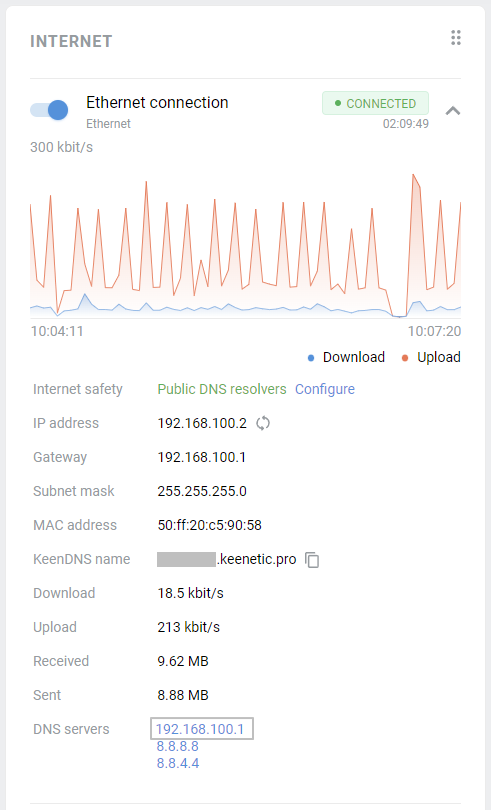
Увімкніть опцію 'Ігнорувати провайдерські DNSv4' на сторінці Кабельне підключення Ethernet до Інтернету'. Ця опція блокує використання адрес DNS-серверів, отриманих через DHCP для поточного з'єднання.
При використанні IPoE підключення (без автентифікації) або з автентифікацією через PPPoE/PPTP/L2TP протокол, ви можете знайти цей параметр на сторінці 'Кабельне підкючення Ethernet до Інтернету' у розділі 'Параметри IPv4'. Налаштування для WISP і ADSL з'єднання знаходяться відповідно на сторінках 'Бездротовий Інтернет-провайдер' і 'Підключення DSL'.
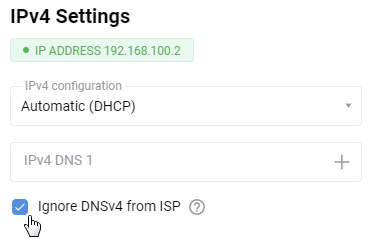
Важливо
Після того, як ви увімкнете 'Ігнорувати DNS' і збережете налаштування, ви автоматично знову підключитеся до свого провайдера (вимкніть і увімкніть Інтернет-інтерфейс).
Після відключення DNS, рядок 'DNS-сервери' на сторінці 'Системний монітор' більше не відображатиме адреси, автоматично отримані від провайдера.
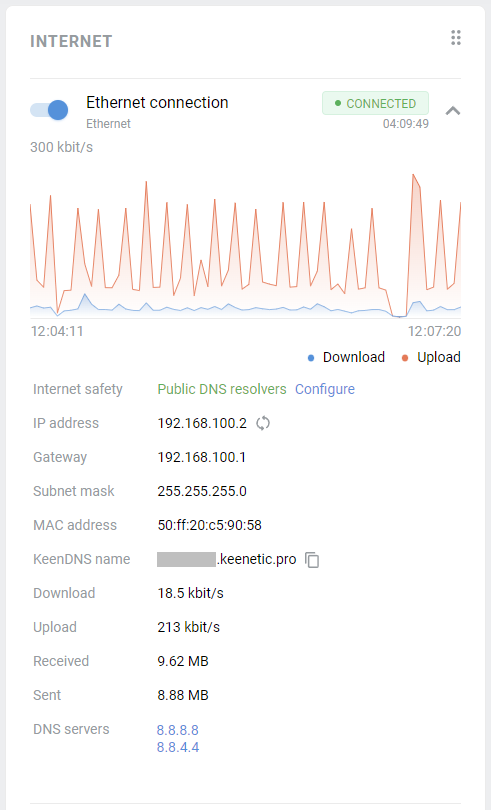
Важливо
Різні провайдери мають різні конфігурації мережі. Відключення адрес провайдерських DNS може призвести до збою підключення тунелю (PPPoE/PPTP/L2TP), збоїв в роботі додаткових послуг та іншого. Перш ніж ігнорувати DNS надані вашим провайдером, переконайтеся, що налаштування не містять доменні імена серверів, які автентифікують ваше з'єднання. Якщо вони містять адресу сервера у форматі доменного імені, наприклад l2tp.aa.net.uk, в цьому випадку не можна відключити DNS на з'єднанні, яке використовується для підключення до сервера автентифікації, оскільки це унеможливить визначення адреси сервера, що забезпечує доступ до Інтернету. Як правило, це 'Дротове' підключення (ISP).
Підказка
Якщо в налаштуваннях маршрутизатора увімкнений один з Інтернет фільтрів (SafeDNS, AdGuard DNS і т.і.), всі DNS-запити будуть відправлені на адреси цього сервісу. У цьому випадку ані DNS-сервери провайдера, ані додатково додані вручну використовуватися не будуть.
Якщо налаштування маршрутизатора використовують сервери DoT/DoH, вони не відображатимуться на сторінці 'Системний монітор' в рядку 'DNS-сервери'. Коли DNS провайдера вимкнено, будуть використані адреси севісів DoT/DOH.
Ви можете знайти більше інформації в статті 'Використання публічних DNS-серверів'.
Режим очікування (на вимогу) для резервних з'єднань
За замовчуванням резервне підключення для доступу до Інтернету завжди знаходиться в стані підключення. При падінні основного з'єднання це дозволяє зробити перехід на резерв дуже швидким.
Якщо користувач бажає, щоб маршрутизатор ініціював резервне з’єднання з оператором лише у разі збою основного каналу, тоді для резервного каналу потрібно налаштувати Режим очікування (на вимогу) (доступний з KeeneticOS 4.0 і вище). У цьому випадку для переходу на резерв потрібно більше часу Режим очікування (на вимогу), але в цьому режимі є й переваги.
Приклади того, коли доцільно використовувати цю опцію:
в деяких тарифах ваш оператор може знімати кошти з балансу користувача за факт підключення до мережі хоча б один раз на добу на кілька секунд;
Якщо резервний канал завжди активний, відбувається прийом і передача службового трафіку, і оператори стільникового зв'язку можуть стягувати плату з абонента в залежності від трафіку;
менше енергоспоживання модемів 4G в Режимі очікування (на вимогу).
У режимі WISP вимкнення безперервного сканування ефіру для вказаної точки доступу призведе до того, що резервне підключення працюватиме, лише коли основне підключення недоступне.
Режим очікування (на вимогу) може бути встановлений для дротових з'єднань (через CLI) і бездротових інтерфейсів через вебінтерфейс у розділі Тип з'єднання.
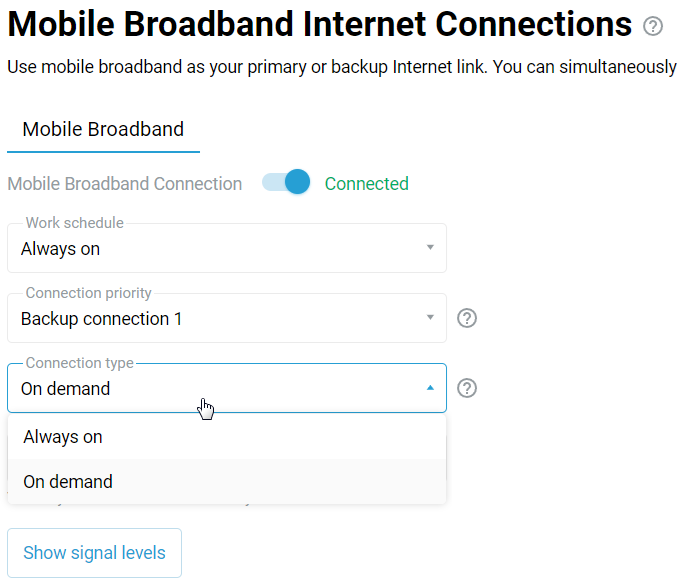
Режим очікування (на вимогу) не використовується:
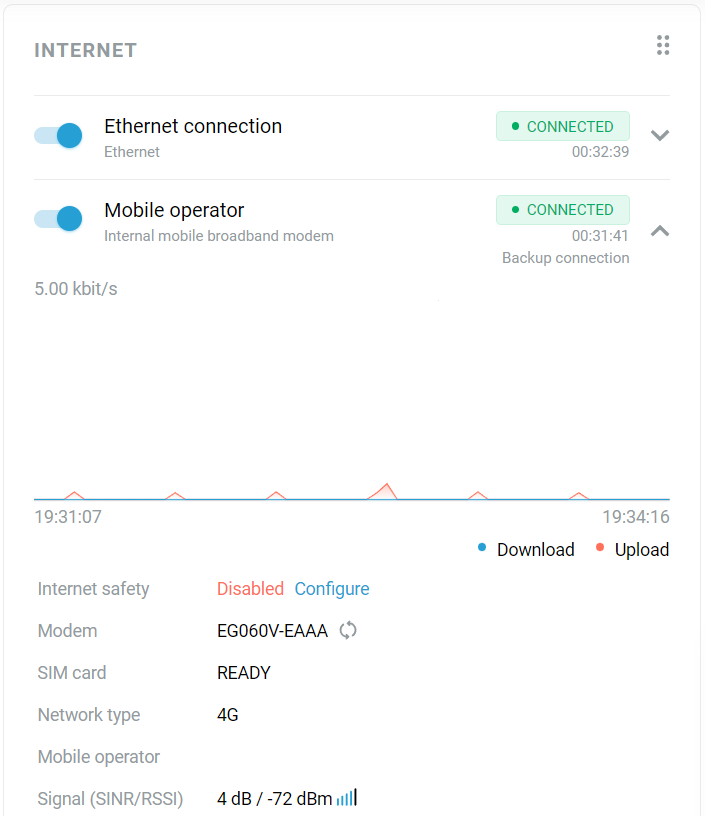
Режим очікування (на вимогу) увімкнений:
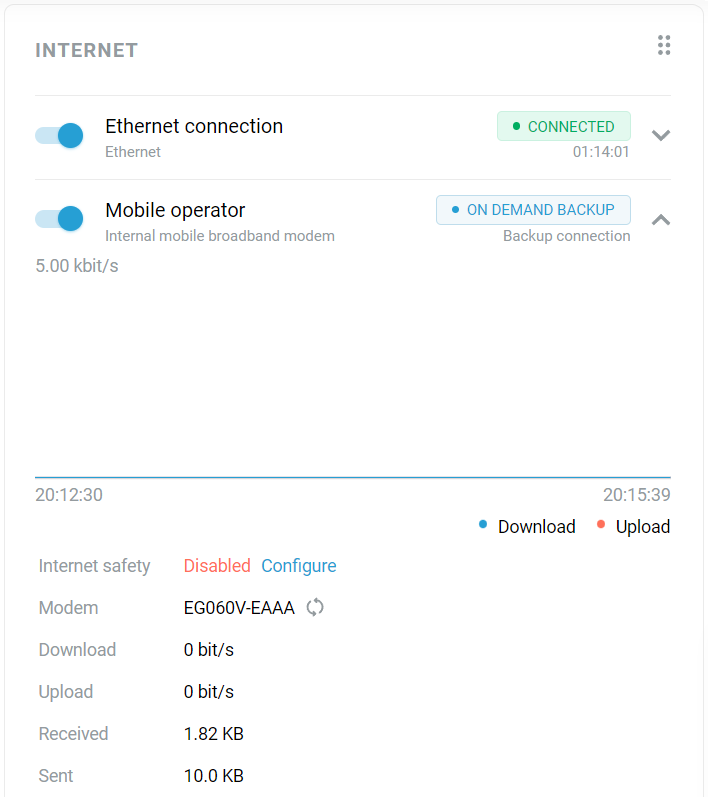
Підказка
У налаштуваннях підключення «Бездротовий Інтернет-провайдер» є поле «Тайм-аут повторної спроби», яке встановлює таймер для спроб підключення до точки доступу Wi-Fi. Значення за замовчуванням становить 600 секунд (10 хвилин). Спроби підключення виконуватимуться за вимогою, але якщо з’єднання не вдасться встановити протягом зазначеного часу, система повертається в режим очікування до наступної зміни конфігурації доступу до Інтернету.