Keenetic Cloud
Окрім мобільного застосунку Keenetic, існує спеціальний вебпортал під назвою Keenetic Cloud. Доступ до ваших пристроїв буде можливий не тільки через застосунок, але й через будь-який веббраузер.
Важливо
Функціональність вебпорталу не повністю дублює можливості мобільного застосунку. Вебпортал надає додатковий спосіб доступу до основних хмарних налаштувань, доступних у мобільному застосунку.
Наразі вебпортал Keenetic Cloud працює в тестовому режимі, тому його функціональність може змінюватися.
Для доступу до вебпорталу Keenetic Cloud і застосунку Keenetic використовується єдиний Keenetic Account.
Наразі ви можете додати свій пристрій Keenetic до вебпорталу, щоб згодом керувати ним через мобільний застосунок, переглядати стан підключення клієнтів і статистику трафіку, керувати сімейними профілями, налаштовувати сповіщення, вмикати та вимикати застосунки, перезавантажувати пристрої, отримувати файл діагностики, переглядати системний журнал та встановлювати оновлення.
Підключення до Keenetic Cloud
Запустіть веббраузер і введіть в адресний рядок адресу порталу keenetic.cloud.
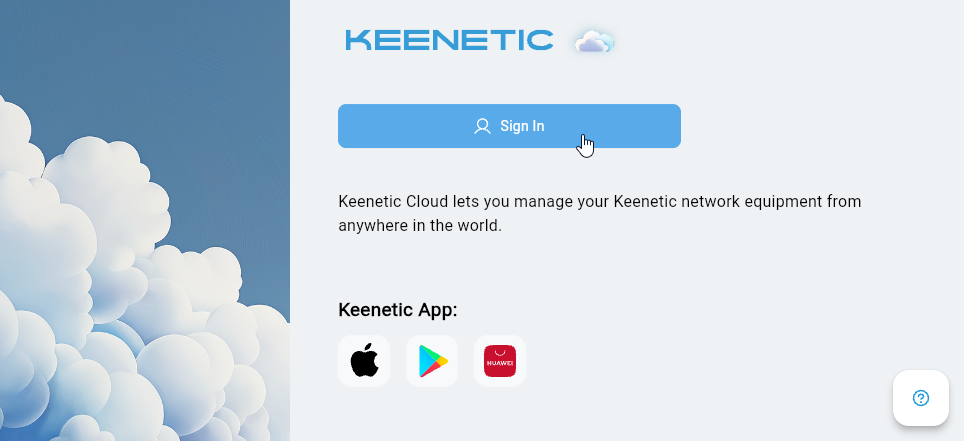
Ви побачите сторінку входу у вебпортал. Натисніть «Увійти».
Підказка
Якщо ви користуєтеся мобільним застосунком Keenetic, у вас уже є обліковий запис користувача. Введіть адресу електронної пошти та пароль, які ви використовували під час реєстрації облікового запису.
Якщо ви не користувалися мобільним застосунком, зареєструйте обліковий запис.
Введіть свою «Електронну пошту» та «Пароль», а потім натисніть «Увійти».
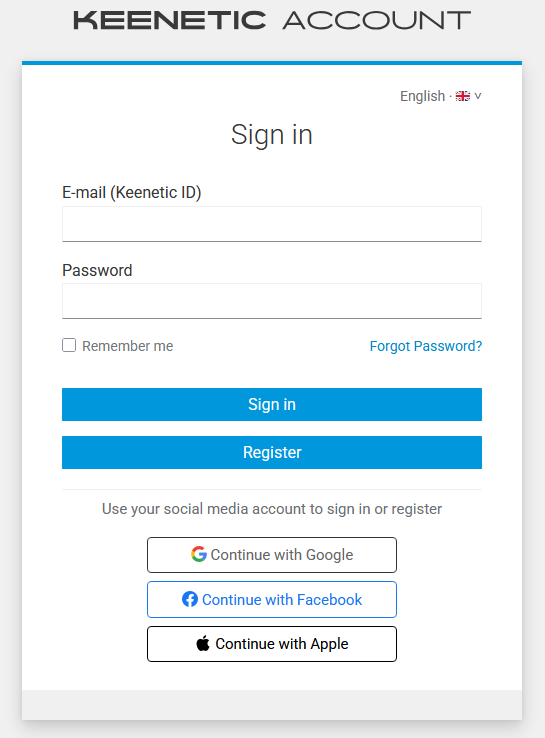
Якщо ви не пам'ятаєте пароль свого облікового запису, натисніть «Забули пароль?». У цьому випадку на вказану вами адресу електронної пошти буде надіслано лист з інструкціями щодо відновлення пароля.
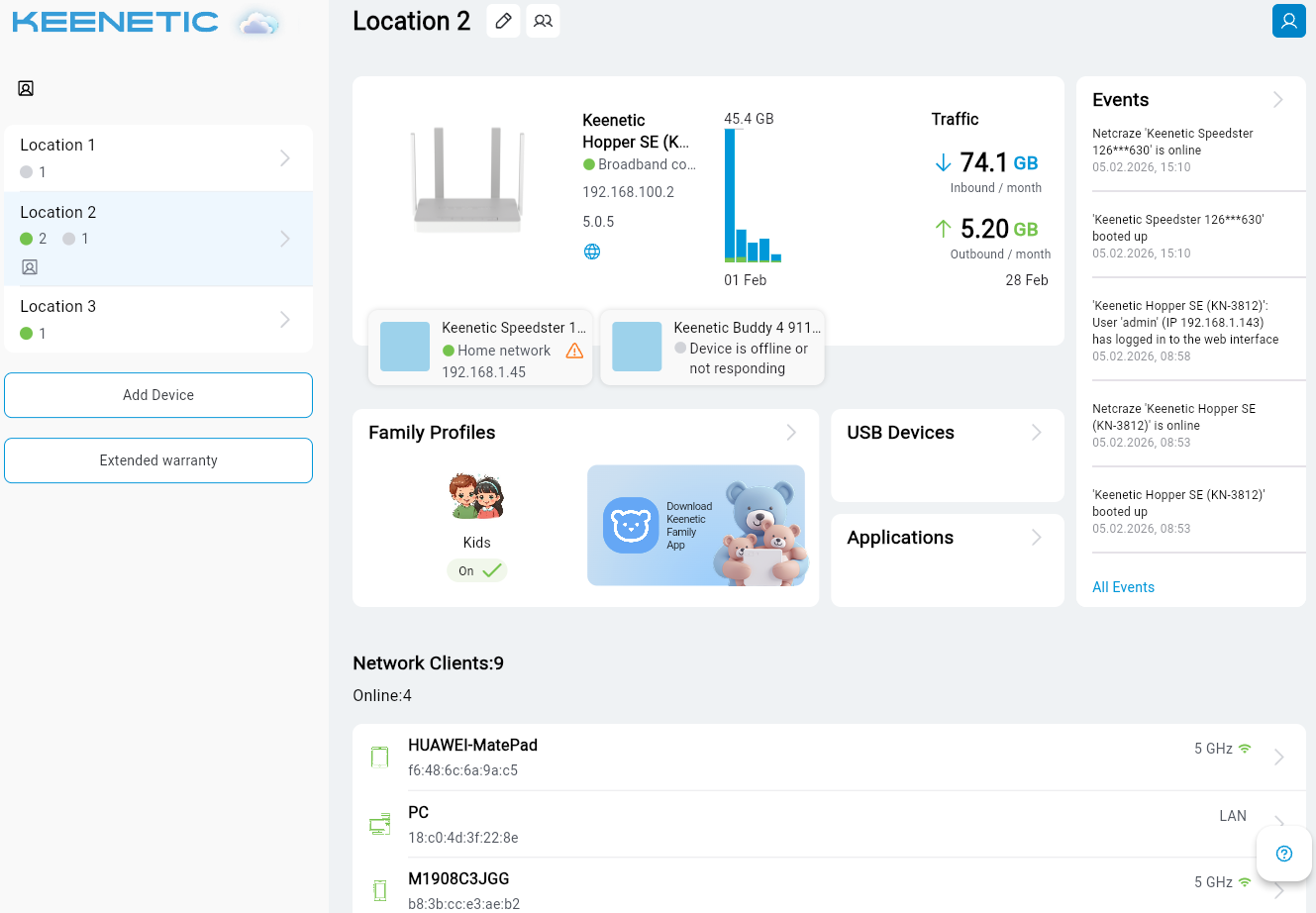
Після підключення ви побачите головний екран особистого кабінету на вебпорталі Keenetic Cloud. Тут будуть відображатися вже додані пристрої. Ви можете переглянути їхній поточний стан (онлайн/офлайн) і додати новий пристрій.
Додавання пристрою
Щоб додати новий пристрій, натисніть кнопку «Додати пристрій».
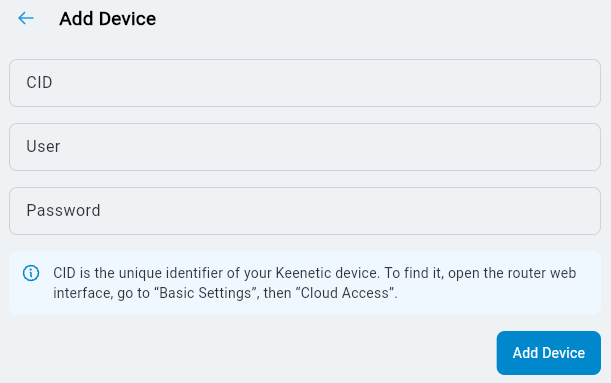
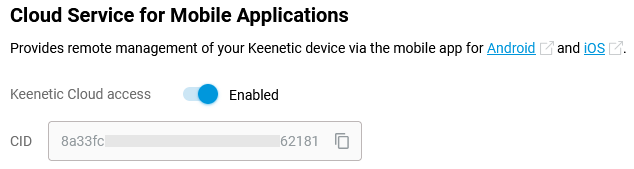
Вам знадобиться CID (унікальний хмарний ідентифікатор) маршрутизатора, який ви додаєте. Його можна знайти у вебінтерфейсі на сторінці «Загальні налаштування системи» в розділі «Хмарна служба для мобільних застосунків». Наприклад:
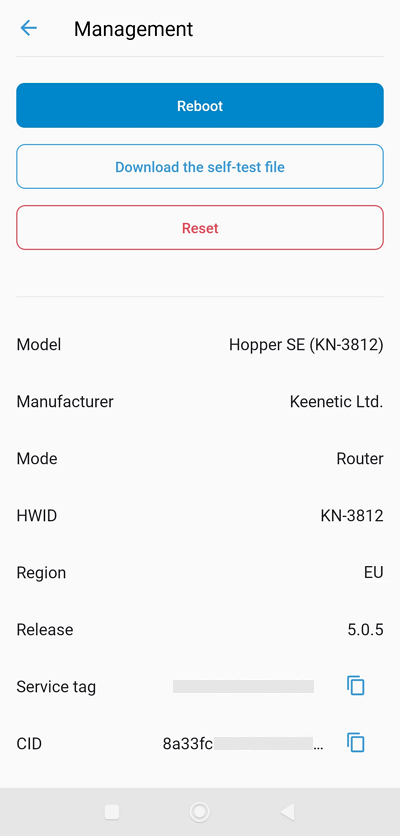
Або в застосунку Keenetic в налаштуваннях маршрутизатора в меню «Керування»:
У вікні «Додати пристрій» введіть CID, а також ім'я користувача та пароль облікового запису адміністратора пристрою.
Зміна назви сайту
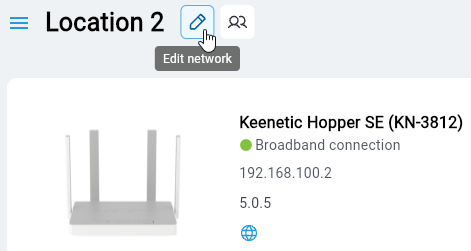
За потреби ви можете змінити назву сайту та додати опис (якщо у вас багато сайтів, це спростить їхню ідентифікацію). Поруч із назвою сайту натисніть кнопку «Редагувати мережу».
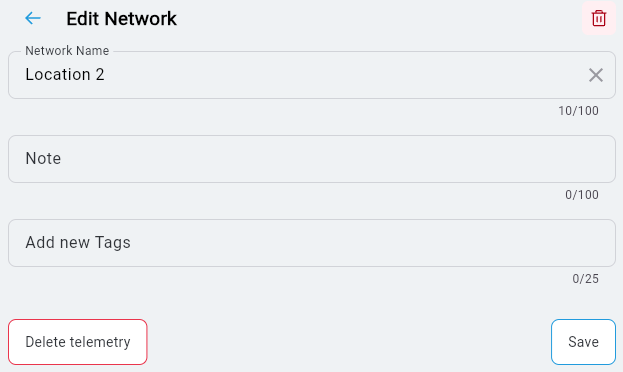
У вікні, що з'явиться, введіть нову назву сайту. Ви також можете додати короткий опис і теги.
Статистика трафіку
Натиснувши на назву пристрою, ви зможете переглянути детальну інформацію про пристрій і загальну статистику трафіку.
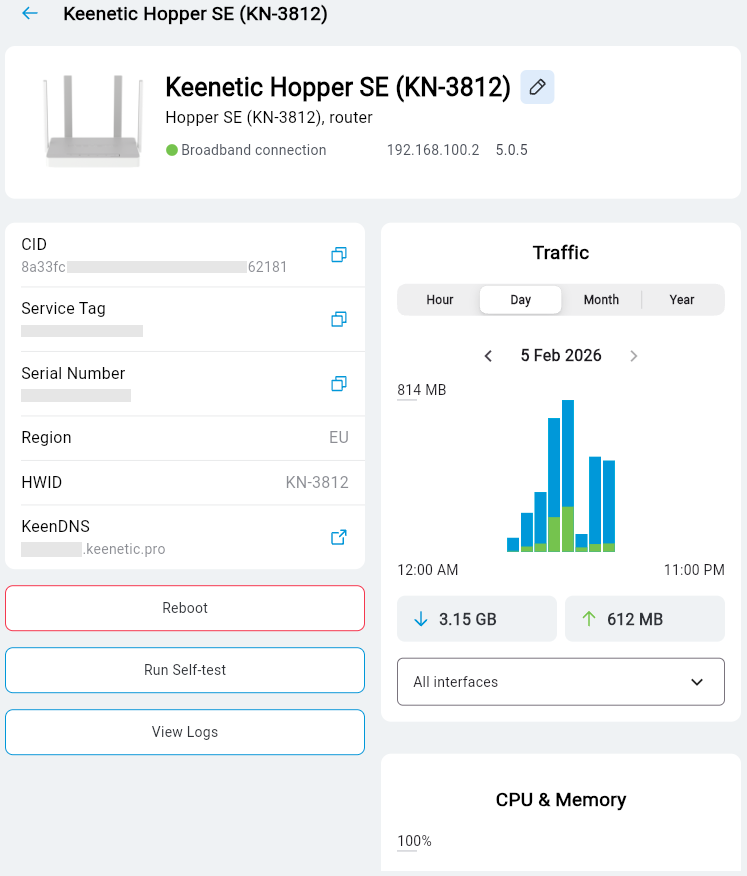
У цьому розділі відображається модель пристрою, режим роботи, IP-адреса WAN, версія ОС, CID, сервісний код, серійний номер, регіон та доменне ім'я служби KeenDNS, якщо воно було раніше зареєстроване на пристрої через вебінтерфейс.
У розділі «Трафік» відображається статистика споживання трафіку. Інформація подається за різні періоди часу: «Година», «День», «Місяць», «Рік».
Стан клієнтів мережі
У розділі «Клієнти мережі» відображається список клієнтів, що перебувають онлайн та офлайн, і їхній стан.
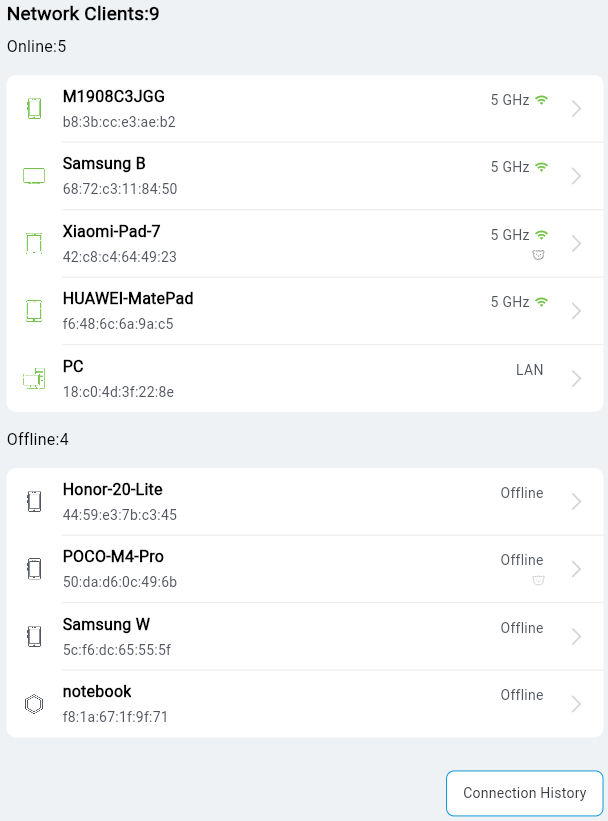
Натиснувши на запис клієнта, ви можете переглянути додаткову інформацію про підключення та статистику трафіку.
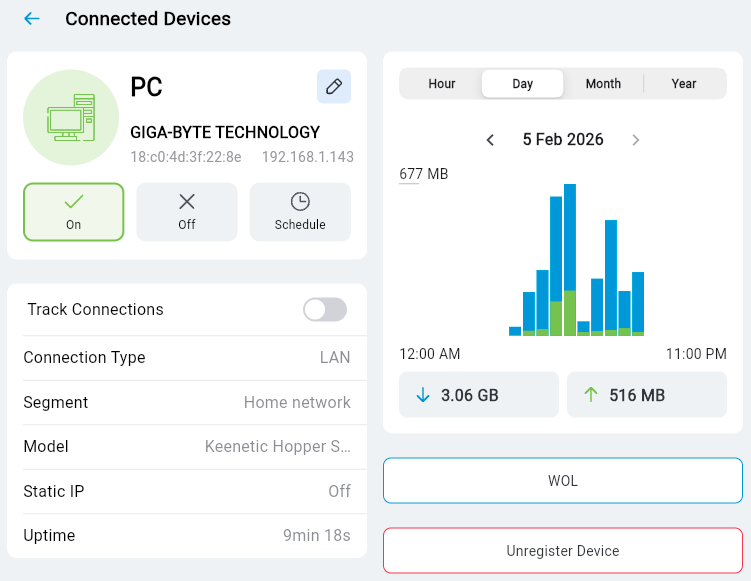
На екрані «Під’єднані пристрої» ви можете вимикати та вмикати доступ до Інтернету, вибирати розклад роботи, вмикати відстеження з’єднання (у цьому випадку сповіщення надсилатимуться, коли клієнт від’єднується та під’єднується), а також пробуджувати комп’ютер за допомогою WoL.
Сімейні профілі
Натиснувши «Сімейні профілі», ви перейдете до керування раніше створеними сімейними профілями.
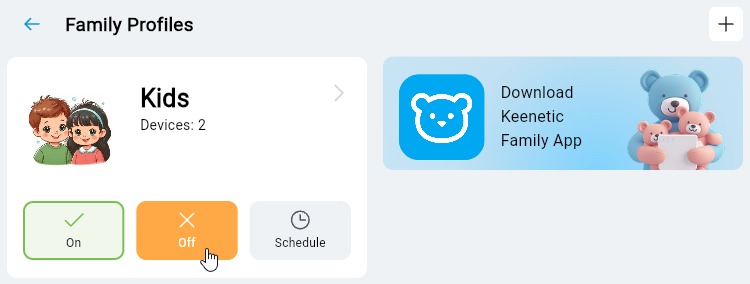
На екрані «Сімейні профілі» ви можете додати новий клієнтський пристрій до профілю або видалити його з профілю, а також переглядати активність і споживання трафіку контрольованими клієнтськими пристроями. Ви можете швидко вимкнути доступ до Інтернету для всіх пристроїв у поточному профілі одним перемикачем. Натисніть «Вимк.», щоб вимкнути доступ до Інтернету, і натисніть «Увімк.», щоб увімкнути доступ.
Застосунки
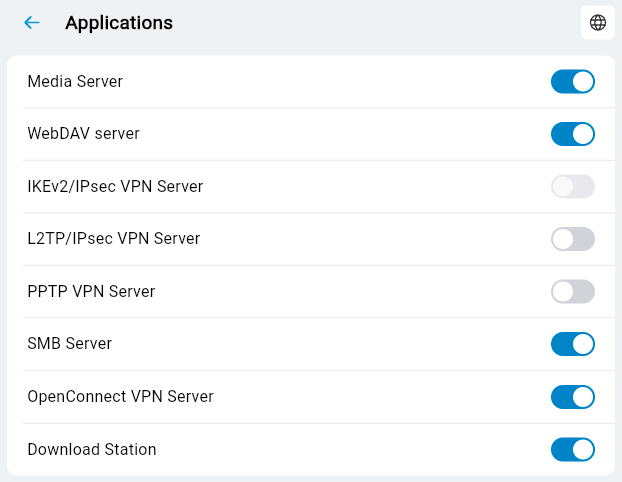
На екрані «Застосунки» ви можете керувати застосунками, встановленими на пристрої Keenetic. Ви можете вимикати та вмикати їх за допомогою перемикача.
Налаштування сповіщень
Натиснувши «Події», ви можете налаштувати сповіщення, які дозволять вам отримувати інформацію про події на вашому пристрої у зручний для вас спосіб. Наприклад, ви можете отримувати сповіщення про зміну стану пристрою (онлайн/офлайн) або про перемикання на резервне з’єднання.
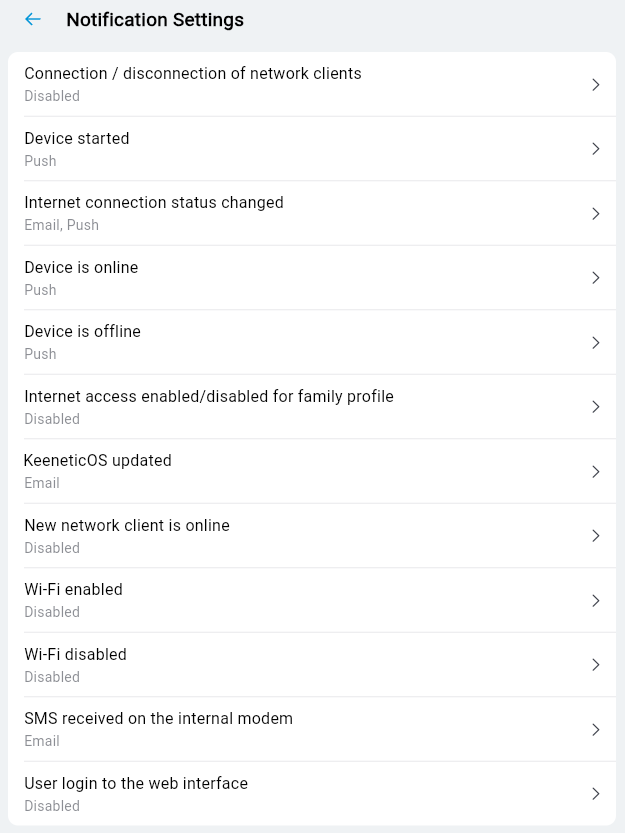
На екрані «Налаштування сповіщень» вкажіть, як ви бажаєте отримувати сповіщення:
«Електронна пошта» — сповіщення, що надсилаються на вашу адресу електронної пошти;
«Push-сповіщення» — сповіщення від застосунку на вашому мобільному пристрої;
«Telegram» — сповіщення в месенджері Telegram.
У розділі «Події» відображаються записи про події.
Обліковий запис
На екрані «Обліковий запис» ви можете змінити свої реєстраційні дані (ім'я та пароль облікового запису). Для цього натисніть кнопку «Керувати обліковим записом», і вас буде перенаправлено на вебсайт особистого кабінету Keenetic Account.
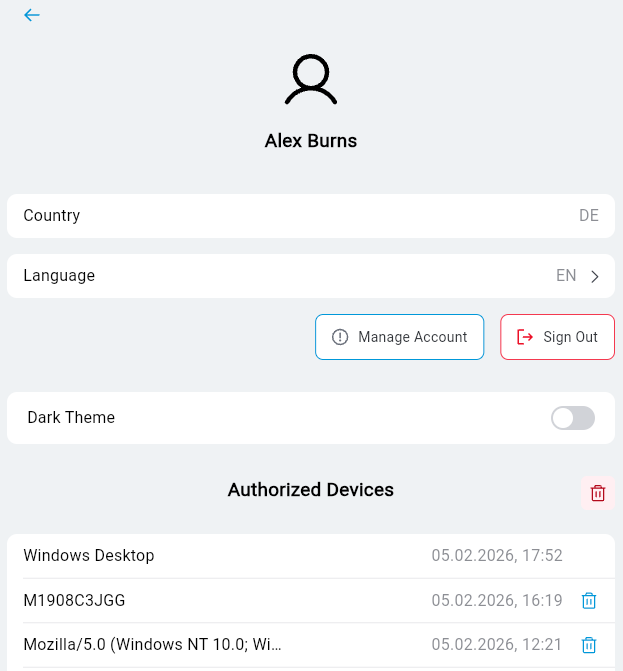
За потреби на цьому екрані можна змінити мову інтерфейсу та ввімкнути темну тему.
У розділі «Авторизовані пристрої» відображається історія входів у ваш обліковий запис.
Додавання менеджера
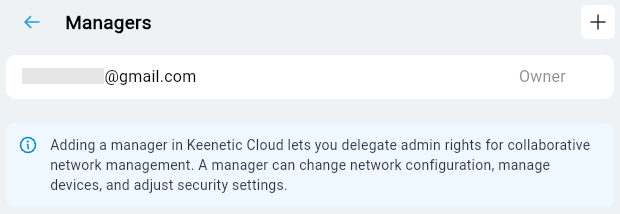
Якщо вам потрібно делегувати права адміністратора іншому користувачеві, наприклад, для спільного керування об'єктами, ви можете додати менеджера.
Поруч із назвою об'єкта натисніть кнопку «Менеджери».
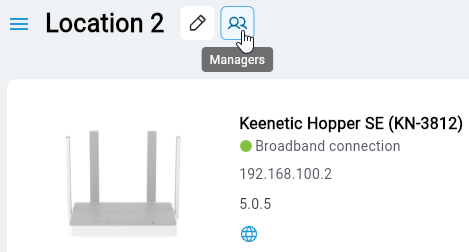
Натисніть кнопку «Додати менеджера», введіть адресу електронної пошти менеджера та виберіть потрібний «Сайт».
Для отримання додаткової інформації про спільне керування сайтом дивіться інструкції Managing a router from different accounts with the Keenetic app.